

「アバストクリーンアップってほんとうに動作軽くなるのかな?」
「最近パソコンが重いから正直気になってる。実際につかってみて軽くなるのかなどアバストクリーンアップをつかってみてのレビューや評判を知りたいな。」
こういった疑問に答えます。
この記事を読むとこういったメリットがありますよ。
- アバストクリーンアップでパソコンは軽くなるのかわかる
- アバストクリーンアップは使うべきかわかる
- 他者レビューや筆者のレビューで忖度ない評価がわかる
- 購入する場合、損せずに購入することができる
本記事の信頼性

筆者は2020年からセキュリティソフトの比較検証をはじめブログを執筆継続中。
主に個人向けウイルス対策ソフトの導入・導入支援の実績あり。
個人利用向けの製品も10種類以上を実際に使用・評価済み。
どのソフトを導入するべきか迷っている方はお問い合せで受け付けているのでご連絡ください!
アバストクリーンアップとは
アバストクリーンアップとは、特許取得の画期的な技術を用いたクリーンアップ機能でPCを軽量化してくれるソフトです。
チェコのサイバーセキュリティ企業Avast社が開発・提供しており、PCやAndroidデバイスの動作を高速化し、不要なファイルを除去することを主な目的としています。

アバストクリーンアップの主な機能
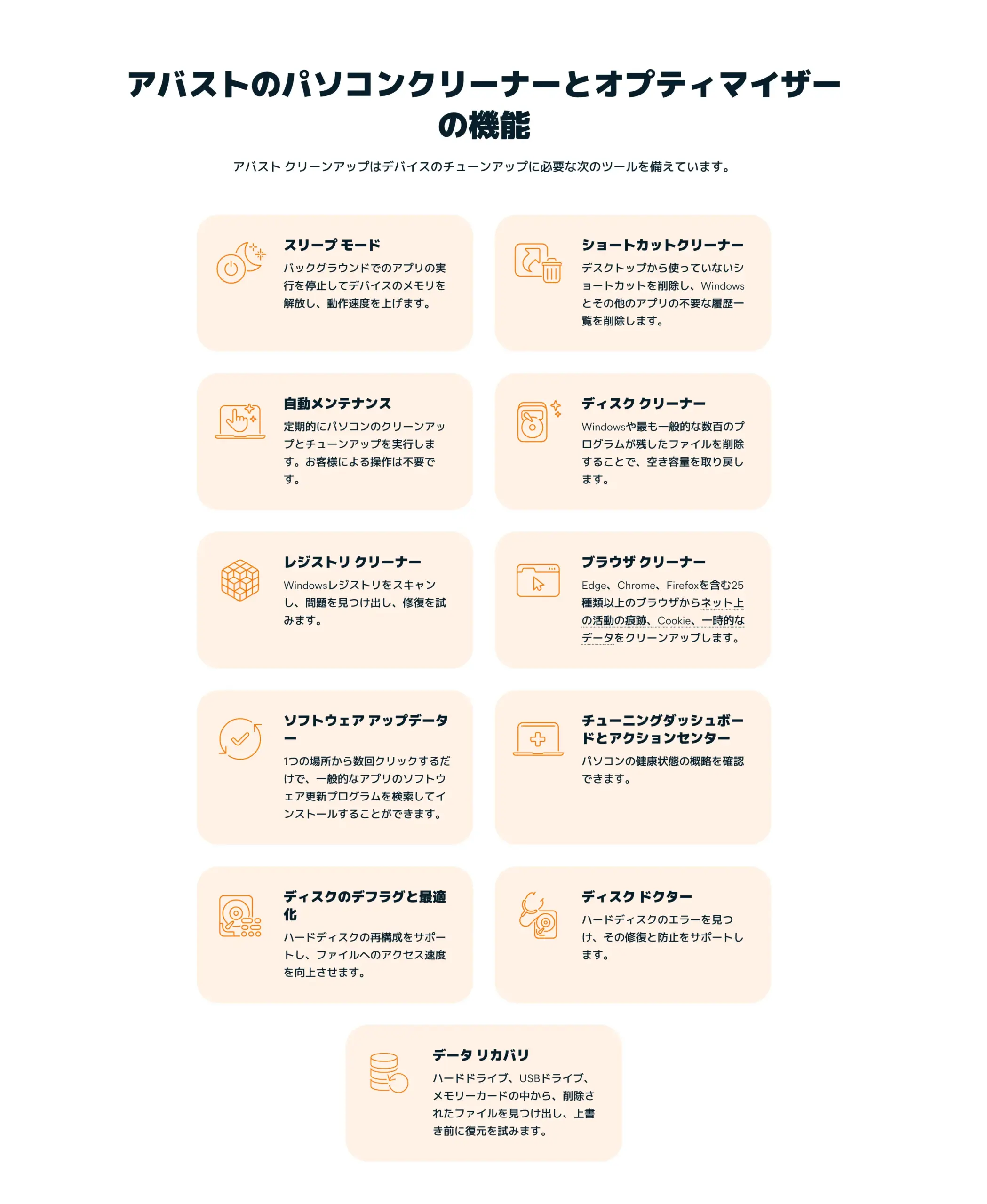
| 機能名 | 主な用途 | 詳細機能 |
|---|---|---|
| スリープ モード | リソース管理・省電力 | 使用頻度の低いプログラムを一時休止状態にして、CPU・メモリ使用量を削減。バックグラウンドで動作するアプリを制御し、システムパフォーマンスを向上 |
| ショートカットクリーナー | デスクトップ整理 | 無効・壊れたショートカットファイルを検出・削除。削除されたプログラムの残存ショートカットやリンク切れファイルを一括処理 |
| 自動メンテナンス | 定期メンテナンス | 設定したスケジュールに基づいて自動的にシステム最適化を実行。ユーザーが手動で行う必要なく、定期的にPCの状態を維持 |
| ディスク クリーナー | ストレージ最適化 | 不要なファイル・一時ファイル・ログファイルを検出・削除してディスク容量を解放。Windowsの標準クリーナーより詳細な分析が可能 |
| レジストリ クリーナー | システム最適化 | Windowsレジストリ内の破損エントリ・無効なキー・参照エラーを検出・修復。システムの安定性と起動速度の向上を図る |
| ブラウザ クリーナー | プライバシー保護 | 各種ブラウザの閲覧履歴・キャッシュ・クッキー・ダウンロード履歴を一括削除。複数ブラウザに対応し、プライバシー保護を強化 |
| ソフトウェア アップデーター | セキュリティ向上 | インストール済みソフトウェアの古いバージョンを検出し、最新版への更新を提案・実行。セキュリティ脆弱性の解消とパフォーマンス向上 |
| チューニングダッシュボードと アクションセンター | 統合管理 | システム状態の総合的な表示とワンクリック最適化。各種メンテナンス機能への統一アクセスポイントとして機能 |
| ディスクのデフラグと最適化 | ハードディスク最適化 | ハードディスクの断片化を解消し、ファイルアクセス速度を向上。SSDとHDDを自動判別して適切な最適化処理を実行 |
| ディスク ドクター | ハードウェア診断 | ハードディスクの物理的な問題・不良セクタ・ファイルシステムエラーを検出・修復。データ損失を防ぐ予防的メンテナンス機能 |
| データ リカバリ | ファイル復元 | 誤って削除したファイルや破損したデータの復元。ディスクをスキャンして削除されたファイルの痕跡を検索し、可能な限り復旧を試行 |
総合的にWindows/Macの不要データやファイルを検知して、無駄を削ぎ落としてくれる機能が多くあります。
言葉だけだとわかりずらいので、次項で詳しく解説します。
実際にPCは軽量化されるのか?
実際に軽量化されるのかが気になるところですよね。
実際のデータとして、アバストが研究したデータでは下記の画像のようにPCの軽量化がデータで証明されています。
参考記事:Avast® Cleanup PremiumPerformance Benchmarks

またこれから解説しますが、わたしが実際に使ってみてもデータとセットで「PCが圧倒的に軽くなった」というのが私の感想です。
アバストクリーンアップでできること
では具体的に、アバストクリーンアップでどういったことができるのかを、わたしが実際に使ってみての画面のキャプチャとともに紹介していきます。
1. メンテナンススキャン→パソコンの軽量化

不要な項目やパフォーマンスの問題を検出するために総合的にスキャンしてくれます。
ディスク領域の解放とシステムの速度向上を可能にします。
たとえば、ブラウザキャッシュの削除や6ヶ月以上使っていないアプリのアンインストールなどをして、パソコンを軽くしてくれます。
2. 不用データをクリーニング→ディスク容量が増え、PCの軽量化

アプリのログイン履歴やWindows/mac自体が残した大量の不要ファイル(ジャンクファイル)をスキャンして削除し、ディスク容量を回復します。
アバストが自動的に使っていないファイルを探して削除してくれるので、かなり動作は軽くなりますね。
3. ブラウザークリーナー→キャッシュクリアで軽量化

Edge、Chrome、Firefoxなど25以上のブラウザから閲覧データやキャッシュ、Cookieなどオンラインの痕跡をクリアできます。
これにより読み込みファイルが消されるので容量が解放されパソコンが軽くなります。
たとえば、キャッシュやCookieを整理することで、ページの重さが減る。
過去の閲覧データを削除されるので、プライバシーリスク低下などメリットがありますね。
4. 重複ファイルファインダ→無駄をなくして、パソコンの軽量化

重複したファイルを検出&削除して、ストレージを効率的に整理してくれます。
たとえば、まちがって同じファイルをインストールしてしまったり、同じエクセルデータを保存した場合など、「無駄」を削除してパソコンを軽くしてくれます。
5. 写真アナライザ→ストレージ削減+見やすい写真管理

ぼやけた写真や似たような写真を削除して保存容量の節約になったり、写真ライブラリが整理されて必要な写真を探す時間短縮につながります。
写真ファイルはかなり容量が重いので、似たような写真を判別して「キレイな写真を残す」機能というのは斬新ですよね。
こちらもかなりパソコンを軽くすることができます。
6. アプリインストーラー→システム軽量化

長期間使用していないアプリケーションを自動で判別して削除してくれます。
不要アプリを削除することでバックグラウンドプロセスが減り動作がスムーズになり起動速度も改善されます。
アプリケーションも意外と容量大きいので、使っていないアプリを消すだけでパソコンの軽量化につながりますね。
7. スタートアップマネージャー→PC起動速度の高速化

自動起動アプリを整理して起動時の待ち時間が短縮されます。
その結果、メモリ使用量も減り、全体的な動作が軽くなるメリットがあります。
たとえば、Chromeの自動起動やセキュリティソフトの自動起動をOFFにすればリソースを割かれないので、パソコンの立ち上げが爆速化します。
8. システムモニター→PCの健康状態がわかる

PCの健康状態を一発で見えることができます。
CPU使用率やバッテリー使用率をみることで、具体的にどのくらい軽くなったかを知ることができたり、ディスク使用率をみて「どのファイルが不用か」がわかり、さらにPC軽量化につなげることができます。
自分のパソコンが客観的にどういった健康状態かがわかるだけで、安心できますよね。
アバストクリーンアップの価格

価格は上記のとおりで、1年/1台で「2,480円~」とかなりお手頃な価格ですね。
月額207円と衝撃的な安さです。
【実体験】アバストクリーンアップのレビュー
筆者が実際に使用して、どのくらい軽くなるのかをデータを用いて解説。
また画面のキャプチャをとりながらどういった画面なのかや操作感を具体的にレビューしました。
1. クイッククリーンを使用→3GB以上の容量解放
総合的に不用なファイルがないかを調べてくれるクイッククリーンを使用してみました。
実際につかってみると私の場合、「ブラウザのキャッシュ」「アプリキャッシュ」「Cookie」などキャッシュ関連の不用データが多かったです。

こちらを削除することで3GB以上の節約になったので、動作は軽くなったかなと感じました。
とりあえず、クイッククリーンだけで軽くなる
基本的に、クイッククリーンをすれば総合的にパソコンの不要なデータを探してくれるので、わざわざ個別で「不用データをクリーニング」「ブラウザをクリーニング」をしなくてもいいと感じました。
2. 不要データクリーニング→5.86GBの解放
クイッククリーンよりもっと詳しく不要データがないかを調べてくれる機能です。
私の場合は、ブラウザやアプリのキャッシュに加えて、ダウンロードファイルや大容量ファイルがあり、そちらを削除することで「5.86GB」の容量を解放することができました。

クイッククリーンだけでは見つけられない不要データを見つけることができました。
またアバストクリーンアップを入れていないと、こういった「消しても安全か?それとも消したらまずいのか?」という判断もできないですよね。
アバストクリーンアップは自動で判断してくれるので、たいへん便利ですね。
3. 写真アナライザで不要な写真の削除ができた
写真アナライザで、重複した写真やぼやけた写真などを自動判別してくれて、容量を解放してくれます。
たとえば私の場合だと、「不要な写真」「似ている写真」があったため削除することで「2.5MB」の節約をすることができました。

わたしは基本的にPCに写真は残さないのであまり節約にはなりませんでしたが、PCに写真を残す人にとっては重複した写真を消してくれる機能は、探す手間も省けてかなり便利ですね。
大切な写真も消されてしまうのでは?
大切な写真を消されてしまうのでは?と不安になりますよね。
ご安心ください。
こちらは自分で選択して消す仕様になっているので、アバストが勝手に消すことはありません。

4. スタートアップマネージャーで、PC立ち上げを爆速化
パソコンの起動時に自動的に立ち上げるソフトの有無を選択することで、パソコンの起動をはやくすることができます。
スタートアップ項目があるソフトを選択して、自動起動のON/OFFを選択することができます。
個人的にはGoogle Chromeがかなり重いので、自動起動OFFにするのがおすすめですね。

これだけでもかなりパソコンの起動がはやくなりますね。
具体的にどのくらい早くなるかのデータはとれないので申し訳ありませんが、体感ではかなり早くなったし、いつもファンが回っていたのも抑えて起動を早くすることができましたね。
5. システムモニターでパソコンの健康状態がわかり、重くなる原因を突き止められた
システムモニター機能で、自分のパソコンの健康状態がわかり、どのアプリが容量食っているかや、どのアプリが重くなる原因かを特定することができ、使っていないときはOFFにすることでパソコンのパフォーマンスをあげることができました。

たとえば私のPCの場合、Chromeを使っているときはめちゃくちゃ重くなりますが、ChromeをOFFにするとパフォーマンスがあがることがわかるようになりました。
「なんとなく軽くなったから、これを消したから軽くなった」と具体的に効果のあることができるようになるのがメリットですね。
全機能を使ってみての総合評価
全機能を使ってみてのわたしの評価は、下記のとおりです。
| 機能 | 説明 | 効果 | 使いやすさ | 総合評価 |
|---|---|---|---|---|
| 不要ファイルのクリーンアップ | システムやアプリのキャッシュ、ログ、ジャンクファイルを削除 | ディスク容量確保、Mac動作の軽量化 | ★★★★☆ | ★★★★★ |
| ブラウザクリーナー | Safari, Chrome, Firefoxなどのキャッシュ・Cookie・履歴を削除 | 表示速度向上、プライバシー保護 | ★★★★☆ | ★★★★☆ |
| 重複ファイルファインダー | 重複したドキュメントや写真を検出 | ストレージ効率化、整理しやすさ向上 | ★★★★☆ | ★★★★☆ |
| 写真整理(デクラッター) | ぼやけや暗い写真を検出・整理 | 保存容量削減、写真管理が楽に | ★★★★☆ | ★★★★☆ |
| アプリアンインストーラー | 不要アプリを完全削除 | システム軽量化、起動速度向上 | ★★★★★ | ★★★★★ |
| スタートアップ管理 | 自動起動アプリの有効/無効設定 | 起動時間短縮、メモリ節約 | ★★★★☆ | ★★★★☆ |
| システムモニター | CPU・メモリ・ディスク使用状況をリアルタイム表示 | パフォーマンス把握、リソース管理が容易 | ★★★★☆ | ★★★★☆ |
パソコンを軽量化できましたし、自分では見つけられないファイルや、消しても問題ないかなどを自動で判別してくれるのが安心できるポイントですね。
また、画面も見やすく直感的に操作できるため、パソコン初心者のかたにとてもおすすめできますね。
パソコンが古くて動作が重いかたや、パソコンを軽量化してストレスを減らしたい方は、アバストクリーンアップを使ってみてください!
【第三者レビュー】アバストクリーンアップの評判
わたしが実際につかったレビューだけだと意見が偏ってしまうので、専門家のレビューやAmazonでのレビューを紹介していきます。
アバストクリーンアップの良い評判

1. TechRadarの評価(海外の専門誌)
TechRadarは「Avast Cleanup Premium」を「期待に応えるツール」として評価しています。
PCのパフォーマンス向上に貢献し、特に不要なプログラムの削除やスタートアップ管理機能が効果的であると述べています。
ただし、価格がやや高めである点が唯一の欠点とされています。
2. Dealariousの評価(海外のユーザーレビュー)
Dealariousでは、「Avast Cleanup Premium」が他のCPU集約型の最適化ツールと比較してスムーズに動作すると評価されています。
不要なプログラムの停止や不要ファイルの削除など、システムのパフォーマンス向上に寄与する機能が充実しているとされています。
Amazonのレビュー
ノートPCの速度が遅くなったので、試しに購入。
計測ソフトを使って調べてませんが、少しは早くなったみたいです。
いらないファイルが削除されるプロセスを見ていると気分的に良くなります。
(出典:Amazonレビュー)
アバストクリーンアップの良い評判としては、パソコンを軽くしてくれる機能が多く、実際に軽くなったという意見が多いですね。
アバストクリーンアップの悪い評判

アバストコミュニティ
あるユーザーは、約82ドルを支払ったにもかかわらず、クリーンアップ機能を使用するたびに追加料金を要求されると報告しています。
なお、これはウイルス対策ソフトのアバストに対して支払ったもので、今回紹介しているアバスト クリーンアップ プレミアムとは別物です。
bestreviews(レビューサイト)
他のユーザーは、アバスト クリーンアップ プレミアムを使用した後、Microsoft Officeのファイルが削除され、再インストールが必要になったと報告しています。
また、別のユーザーは、クリーンアップ後にWindowsのシステム修復が無限ループに陥り、コンピュータが起動しなくなったと述べています。
Amazonレビュー
SSDのPCにインストールしました。
ディスククリーン、レジストリクリーンなどしましたが、結果早くなるかというと変わりませんでした。
これはSSDが元々快適だからかもしれません。
レジストリは、だんだん溜まって遅くなる原因なのでクリーンソフトはいいかもしれません。
ただし、フリーソフトとの差も変わりませんでした。
(出典:Amazonレビュー)
アバストクリーンアップの悪い評判として、追加料金が発生する不具合がおきたり、消してはいけないファイルが消えてしまったりという不具合が起きていますね。
とはいえ、実際に私が実際につかってみてエラーは起きていませんし、ひとつひとつファイルをみていれば大切なファイルを消される心配もありません。(そもそも大切なファイルは消されない仕組み)
アバストクリーンアップのメリット・デメリット
アバストクリーンアップのデメリット
- お金がかかる
通常の更新価格(年額2,480円)から年額5,580円かかります。
月換算すると400〜500円程度ですが、「無料のソフトもあるのに…」と思っちゃいますよね。 - 他の無料ソフトと迷っちゃう
CCleanerとか、無料で使えるクリーンアップソフトもあるんですよね。
「わざわざお金払う必要ある?」って思う気持ちになりますね。
アバストクリーンアップのメリット
- とにかく使いやすい!
公式ストアに「ワンクリックでPCのメンテナンスおよび高速化できるクリーンアップソフト」と書いてあるとおりなので、「パソコンが重くなってきたな…」と思ったら、ボタン一つでサクッと解決できちゃいます。
難しい設定は一切不要です。 - 安心のブランド力 Avastって、セキュリティソフトで有名な会社ですよね。
現在市販されているアンチウイルスソフトの中で、最も人気のあるソフトの一つ アバスト クリーンアップを作っている会社なので、「変なソフト入れて大丈夫かな?」という心配がありません。 - 効果をしっかり実感できる 本当に空き容量がガッツリ増えるんです。
写真や動画をたくさん保存している人には特に嬉しいですね。 - 面倒なことは全部おまかせ 手動でメンテナンスしにくい問題のあるレジストリや、システムの不要なデータなどをお任せでクリーンアップできるのはありがたいです。
レジストリって何?という人でも大丈夫。
アバストクリーンアップと他社ソフトの比較
| 項目 | アバスト クリーンアップ | CCleaner | Advanced SystemCare | ノートン ユーティリティーズ アルティメット | System Mechanic |
|---|---|---|---|---|---|
| (Avast) | (Piriform/Avast) | (IObit) | (ノートン) | (ソースネクスト) | |
| 料金 | 年額2,480円〜5,580円 | 無料版:無料 Pro版:年額2,400円程度 | Free版:無料 Pro版:年額3,000円程度 | 年額4,000円〜6,000円程度 | 買い切り8,800円 ※無期限ライセンス |
| 使いやすさ | ★★★★★ ワンクリックで簡単 | ★★★★☆ シンプルで分かりやすい | ★★★☆☆ 機能が多く少し複雑 | ★★★★☆ 直感的な操作 | ★★★☆☆ 高機能だが操作が複雑 |
| 日本語対応 | ◎ 完全対応 | ◎ 完全対応 | ◎ 完全対応 | ◯ 対応 | ◎ 完全対応 |
| 安全性・信頼性 | ★★★★★ 老舗セキュリティ企業 | ★★★★☆ 定番ソフト(現Avast傘下) | ★★★☆☆ 中国系企業で一部懸念 | ★★★★☆ セキュリティ企業 | ★★★★☆ 老舗最適化ソフト |
| 主な機能 | • レジストリクリーナー • ディスククリーナー • ブラウザクリーナー • スリープモード • 自動メンテナンス • 写真整理 | • ジャンクファイル削除 • レジストリクリーナー • ブラウザ履歴削除 • アンインストーラー • スタートアップ管理 • 重複ファイル検出(Pro) | • システムクリーンアップ • レジストリ最適化 • スタートアップ管理 • RAM最適化 • ドライバー更新 • セキュリティ強化 | • ディスク最適化 • レジストリクリーナー • スタートアップ管理 • プライバシー保護 • ファイル最適化 • システム調整 | • PCヘルスチェック • 自動修復 • デフラグ • RAM解放 • インターネット最適化 • セキュリティ強化 |
| 無料版制限 | 有料版のみ | 基本機能は利用可能 (一部Pro限定機能あり) | 基本機能は利用可能 (高度機能はPro限定) | 体験版のみ | 買い切りのみ |
| 自動実行 | ◯ あり | △ Pro版のみ | ◯ 無料版も一部対応 | ◯ あり | ◎ ActiveCare自動メンテナンス |
| モバイル対応 | ◎ Android版あり (高機能) | ◯ Android版あり (基本機能) | ◯ Android版あり | × なし | × なし |
| 特徴・強み | • 初心者向け設計 • 特許技術使用 • 安全性重視 • ワンクリック操作 • セキュリティ企業の信頼性 | • 世界的定番ソフト • 無料版が実用的 • 軽量・高速 • 豊富な実績 • アバストが買収済み | • 多機能統合型 • 無料版が充実 • リアルタイム保護 • ドライバー管理 • カスタマイズ性高い | • セキュリティとの連携 • 企業向け機能 • プライバシー重視 • 詳細分析機能 • ノートンブランド | • 買い切りライセンス • 自動メンテナンス • 包括的な最適化 • 無期限更新 • 特許技術ActiveCare |
| 総合評価 | ★★★★☆ 初心者向け最適 | ★★★★★ コスパ最強 | ★★★★☆ 多機能で実用的 | ★★★☆☆ 安全性高いが高価 | ★★★☆☆ 本格派だが複雑 |
結論:どれを選ぶべき?
わたしの主観だとおすすめな人は下記の感じですね。
| ユーザータイプ | おすすめソフト | 理由 |
|---|---|---|
| PC初心者 | アバスト クリーンアップ | ワンクリック操作で安全性が高い。誤操作のリスクが最も低い |
| コスパ重視 | CCleaner(無料版) | 基本機能が無料で使え、実績も豊富。まず試すべき定番 |
| 多機能希望 | Advanced SystemCare | 無料版でも高機能。ドライバー管理なども含む総合ツール |
| 長期利用予定 | System Mechanic | 買い切りで無期限利用可能。自動メンテナンスも充実 |
| セキュリティ重視 | ノートン ユーティリティーズ アルティメット | セキュリティとの連携。プライバシー保護機能も強力 |
使いやすさと安全性を考えたら、アバストクリーンアップが一択かなとは思いますけどね。
アバストクリーンアップがおすすめな人と購入方法
| おすすめの人 | 具体的な状況・悩み | 解決できること |
|---|---|---|
| パフォーマンス低下でお困りの方 | アプリの動作が重い、クラッシュ、フリーズが頻発 | 動作速度低下の原因を特許技術で取り除く |
| 容量不足でお悩みの方 | ディスクの空き容量が少ない、ストレージがいっぱい | 不要ファイルの安全な削除で容量確保 |
| PC初心者〜中級者の方 | クリーンアップは難しそう、大切なファイルを間違って削除しそう | 重要データを守りながら安全にクリーニング |
| 定期メンテナンス派の方 | PCの健康状態を継続的に管理したい | 様々なスキャン機能で問題を早期発見 |
| 効率重視の方 | 複数のクリーンアップ作業を別々にするのが面倒 | アンインストール・ディスク・ブラウザ機能を一括管理 |
| 古いPC愛用者の方 | 長年使っているPCをもっと長く使いたい | 特許取得済み技術でパフォーマンス復活 |
| 写真整理も一緒にしたい方 | PC内の写真が散らかっている | 写真ライブラリの整理機能も搭載 |
本当に上記にあてはまるかたには心からおすすめできます。
実際に軽くなるのはデータでわかってますし、容量不足で新しいPCを買いたいけど予算が…ってかたにはおすすめできますよ。
アバストクリーンアップの購入手順
自分の使いたい製品を選びます。

クレジットカードやpaypalのどちらかを選択して、支払い方法を設定します。

クレジットカードなどを登録したら、購入するを選択すればOKです。

ウイルス対策がまだな方へ【アバストアルティメットがお得】
アバストクリーンアップだけでは「ウイルス対策」ができないから、アバストアルティメットと購入すると、「ウイルス対策しつつ、アバストクリーンアップを単品で購入するよりも安く購入できる」メリットがあるため、ウイルス対策をしていないなら、アバスト アルティメットを購入することをおすすめしますよ。
アバストアルティメットのレビュー

アバストクリーンアップに関するよくある質問
アバストクリーンアップは安全ですか?
はい。安全に使用することができますよ。
世界的に利用されているPC・スマホ最適化ソフトで、安全性の高い製品です。
アバスト自体が危ないという意見がありますが、現在安全性はきちんと証明されているので大丈夫ですよ。
アバストの安全性を詳しく知る

アバストクリーンアップ(Android版)の評判は?
Android版は、アプリキャッシュや不要ファイルを削除してスマホを軽くする点が評価されていますね。
ただ一方で、「広告が多い」「有料版への誘導がしつこい」といった口コミもあり、無料版は使い勝手に賛否があります。
アバストクリーンアップが勝手に動くことはありますか?
基本的にありません。
自動メンテナンス機能を有効にしている場合、バックグラウンドで不要ファイルの削除や最適化が実行されることがあります。
気になる場合は、設定から自動実行をオフにすることが可能です。
アバストクリーンアップは無料で使えますか?
30日間だけ無料体験版として使えますが、基本的に有料版のみです。
30日間の無料体験はありますが、ずっと無料で使うことはできないです。
アバストクリーンアップの隠しキャッシュとは?
通常では見えないアプリの一時ファイルやシステムキャッシュのことをいいます。
アバストクリーンアップでは、これらを検出して削除できるため、ストレージを大幅に空けることが可能です。
アバスト クリーンアップの解約方法は?
購入した方法によって解約手順が異なります。
- 公式サイトから購入 → Avastアカウントの「サブスクリプション管理」から解約可能
- Google Play / App Store経由 → 各ストアの「定期購入管理」から解約可能
自動更新が有効になっている場合は、期限前に解約しておくことをおすすめします。
下記の記事でやり方は画像付きで詳しく解説しています。
アバストクリーンアップの解約方法

アバストクリーンアップの総合評価とまとめ
実際に動作が軽くなり、どれくらいの容量を解放したかなどが一目でわかり、初心者でもかんたんに使える設計で悪いところがみつからないソフトですね。
わたしの場合は圧倒的に軽くなったというよりも、容量の解放によって「気持ちスッキリ」という感覚ですね。
やっぱりデータとして可視化されると気持ちが良いです。
アバストクリーンアップがおすすめな人
下記に当てはまる方なら効果を実感できると思いますし、スッキリしてパソコンを使えると思うのでおすすめできますよ。
| おすすめの人 | 具体的な状況・悩み | 解決できること |
|---|---|---|
| パフォーマンス低下でお困りの方 | アプリの動作が重い、クラッシュ、フリーズが頻発 | 動作速度低下の原因を特許技術で取り除く |
| 容量不足でお悩みの方 | ディスクの空き容量が少ない、ストレージがいっぱい | 不要ファイルの安全な削除で容量確保 |
| PC初心者〜中級者の方 | クリーンアップは難しそう、大切なファイルを間違って削除しそう | 重要データを守りながら安全にクリーニング |
| 定期メンテナンス派の方 | PCの健康状態を継続的に管理したい | 様々なスキャン機能で問題を早期発見 |
| 効率重視の方 | 複数のクリーンアップ作業を別々にするのが面倒 | アンインストール・ディスク・ブラウザ機能を一括管理 |
| 古いPC愛用者の方 | 長年使っているPCをもっと長く使いたい | 特許取得済み技術でパフォーマンス復活 |
| 写真整理も一緒にしたい方 | PC内の写真が散らかっている | 写真ライブラリの整理機能も搭載 |
ウイルス対策がまだな方へ【アバストアルティメットがお得】
アバストクリーンアップだけでは「ウイルス対策」ができないから、アバストアルティメットと購入すると、「ウイルス対策しつつ、アバストクリーンアップを単品で購入するよりも安く購入できる」メリットがあるため、ウイルス対策をしていないなら、アバスト アルティメットを購入することをおすすめしますよ。
アバストアルティメットのレビュー


