

「1Passwordって評判どうなの?本当に安全?料金高くない?他のパスワードマネージャーと比べてどうなの?」
こういった疑問をお持ちですよね。
パスワード管理ソフトって、個人情報やお金に関わる大切な情報を預けるものなので、「本当に安全なのか」「評判はどうなのか」めちゃくちゃ気になりますよね。
でも安心してください。
この記事を読むと、1Passwordの実際の評判や、わたしが実際に使ってみてわかったリアルなメリット・デメリットがわかり、あなたに合うパスワードマネージャーかどうか判断できますよ。

本記事の信頼性

筆者は2020年からセキュリティソフトの比較検証をはじめブログを執筆継続中。
主に個人向けウイルス対策ソフトの導入・導入支援の実績あり。
個人利用向けの製品も10種類以上を実際に使用・評価済み。
どのソフトを導入するべきか迷っている方はお問い合せで受け付けているのでご連絡ください!
【結論】1Passwordの評判は?おすすめできる?

結論から言うと、1Passwordは評判めちゃくちゃ良いし、セキュリティ重視の人には超おすすめです!
ただし、無料で使いたい人や基本機能だけで十分な人にはおすすめしません。
理由は下記のとおりです。
1Passwordをおすすめできる人
- セキュリティを重視する人
- 家族や小チームでパスワード共有したい人
- パスワードを考える手間をなくした人
- Apple製品をメインで使っている人
シンプルに安全性高く、自動で強力なパスワードを作成してくれるので、仕事で流出したらまずい情報や、銀行やクレジットカードのパスワードをしっかりと守ってくれます。
1Passwordをおすすめできない人
- 完全無料でパスワード管理したい人
- 月額料金を払いたくない人
- 自分でパスワード管理できる人
こういった方は、「たかがパスワード管理にお金払ってらんないよ」って気持ちになると思うので、自分で管理するほうがいいかなと思います。
1Passwordとは?3分でわかる基本情報

1Passwordは、カナダのAgileBits Inc.が開発したパスワード管理サービスです。
2005年のサービス開始以来、世界中で1500万人以上が利用している超有名なパスワードマネージャーです。
基本的な仕組み
1つのマスターパスワードで、すべてのログイン情報、クレジットカード情報、セキュアノートなどを暗号化して保存・管理できます。
各デバイス間でデータは同期されて、自動入力機能により手動でのパスワード入力が不要になります。
初期設定するともらえるこちらのマスターパスワードをなくすと解除できなくなるので絶対になくさないようにしましょう。

【実体験】1Passwordを使ってわかったメリット5選
ここでは、僕が実際に1Passwordを実際に使ってみてわかったメリットを紹介します。
メリット1. UI/UXが超洗練されてて使いやすい
1Passwordの最大の魅力は、その使いやすさです!
初回セットアップから日常の操作まで、技術的な知識がなくても直感的に操作できますよ。
実際の使用感
- アプリの起動から認証まで5秒以内で完了
- ウェブサイトでのログイン時、自動的にパスワードが候補として表示
- パスワード生成も1クリックで強力な文字列を作成可能
先ほどの画像の通りでマジで操作に迷うことがないので、パソコン初心者の人でも安心して使えますよ!
メリット2. セキュリティがめちゃくちゃ強固

1Passwordのセキュリティは業界最高レベルです。
採用されている技術を見てみましょう。
採用されている技術
- AES 256ビット暗号化(軍事レベル)
- ゼロナレッジアーキテクチャ(1Password社でもユーザーデータを復号化不可)
- SRP(Secure Remote Password)プロトコル
- 定期的な第三者セキュリティ監査
実際に使っていて「セキュリティの高さ」を実感できるのは、マスターパスワードを忘れた場合でも1Password社がデータを復旧できない点です。
不便にも思えますが、逆に言えばそれだけ強固なセキュリティが実装されている証拠ですね。
メリット3. パスワード以外のデータも保存できる

1Passwordは、パスワードだけじゃなくて以下の情報も安全に管理できます。
- クレジットカード情報
- 運転免許証などの身分証明書
- Wi-Fiパスワード
- ソフトウェアライセンス
- セキュアノート(機密メモ)
僕はクレジットカード情報とWi-Fiパスワードを保存していて、めちゃくちゃ便利です!
ただ購入したばっかで、情報を預けるのは不安だと思うので、少しづつパスワードなど移行していけばいいと思います!
メリット4. すべてのデバイスで同期できる

1Passwordは、ほぼすべてのデバイスに対応していて、リアルタイム同期が行われます。
対応デバイス・OS
- Windows、macOS、Linux
- iOS、Android
- ブラウザ拡張機能(Chrome、Firefox、Safari、Edge)
どのデバイスからでも同じ情報にアクセスできるので、外出先でスマホでログインして、家に帰ってパソコンで作業する時もスムーズです。
メリット5. 大手企業も採用している信頼性
1Passwordは多くの有名企業で採用されているので、信頼性が証明されています。
採用企業例
- Apple(全社員への1Password提供)2018年~
- Slack(チーム間でのパスワード共有に活用)
- GitHub(開発者向けの安全な認証管理)
- Canva
これらの企業が使っている理由は、機能性だけじゃなくて、企業レベルでのセキュリティがあるという信頼性にあると思います。
「大企業でも使っている=個人での使用も信頼性が担保されている=安心」ですよね。
【正直レビュー】1Passwordのデメリット2選
良いところばかりじゃなくて、実際に使ってみて感じたデメリットも正直に紹介します。
デメリット1. 無料プランがない
これが1番のデメリットですね。
多くの競合サービス(Bitwarden、Dashlaneなど)が無料プランを提供している中、1Passwordは完全有料制です。
ただし、14日間の無料トライアルは利用できるので、まずは試してみることをおすすめします。
デメリット2. 月額料金がやや高め
他社と比較すると、ちょっと高めの料金設定になっています。
料金比較(個人プラン・月額)
- 1Password:約450円
- カスペルスキー:約159円(年額1,910円÷12ヶ月)
- ウイルスバスター(IDプロテクション):630円
- ノートン:約398円(年額4,780円÷12ヶ月)
めちゃくちゃ高いわけじゃないんですが、パスワード管理だけでこの価格と思うと少し高いですね。
【料金比較】1Passwordの価格は高い?安い?
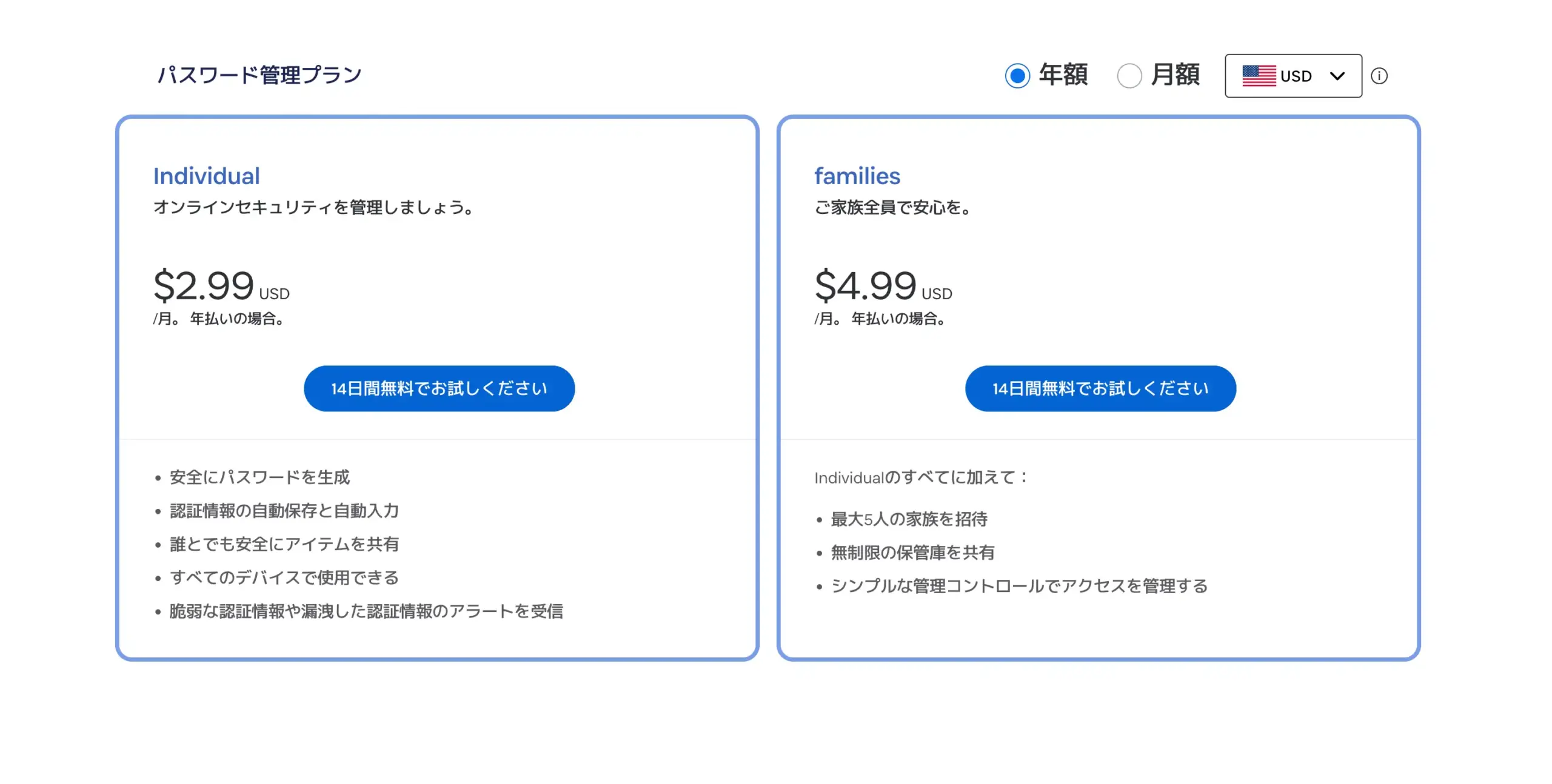
1Password Individual
- 月額:約450円(年払い時)
- 1ユーザー、無制限のパスワード保存
- 1GBの文書ストレージ
1Password Families
- 月額:約750円(年払い時)
- 5ユーザーまで
- 1GBの共有文書ストレージ
- 家族間でのパスワード共有機能
そもそも海外の製品のためドル表記になります。
現在の円安状況だと公式サイトでの購入はかなり高いですね。
なので、もし購入する場合は、ソースネクストでの購入がいちばんお得です。
ソースネクスト経由だと6,680円以上安く購入できる
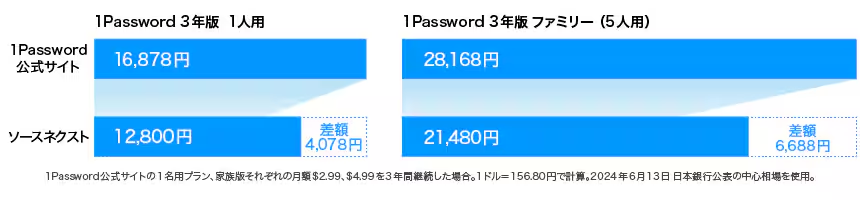
上記のとおりで、ソースネクスト経由で購入すると最大6,680円安くなるので、こちらで購入することをおすすめします。
コスパは良い?悪い?
年間コスト計算(個人プラン)をすると、12,800円÷3で、約1年で4,200円です。
月額に表すと「355円」。
コスパは最強に良いですね。
月額355円は他社と比べて安い?
ソースネクスト経由だと、月額「355円」という料金は、他社と比較するとこんな感じです。
- カスペルスキー:約159円(めちゃくちゃ安い!)
- 1Password:約355円
- ノートン:約398円
- ウイルスバスター IDプロテクション:630円
カスペルスキーと比べると約2倍の料金ですが、提供される機能とセキュリティレベルを考慮すると妥当な価格設定だと思います。
というかかなり安いです。
とくに、パスワード関連のトラブルで失う時間(あのパスワードなんだっけ?の時間)を考慮すれば、十分にペイできる投資ですよ。
【徹底比較】1Password vs 他社パスワードマネージャー
1Password vs カスペルスキーパスワードマネージャー
| 項目 |  |  |
|---|---|---|
| 月額料金 | 約450円 | 約159円 (年額1,910円) |
| 家族プラン | 約750円(5人まで) | – |
| 無料プラン | なし | なし |
| 無料トライアル | 14日間 | 30日間 |
| パスワード保存数 | 無制限 | 無制限 |
| 対応デバイス | Windows/Mac/iOS/ Android/Linux | Windows/Mac/ iOS/Android |
| ブラウザ拡張 | Chrome/Firefox/ Safari/Edge | Chrome/Firefox/ Safari/Edge |
| 自動入力精度 | ★★★★★ | ★★★★☆ |
| パスワード生成 | 高機能(文字種・長さ自由設定) | 基本機能 |
| セキュア共有 | 高機能(権限設定可能) | 基本機能 |
| データ漏洩監視 | Watchtower機能 | あり |
| セキュアノート | 高機能 | 基本機能 |
| 二要素認証 | TOTP対応 | 一部対応 |
| 緊急アクセス | あり | なし |
| ウイルス対策 | なし | カスペルスキー製品購入で 利用可能 |
| 日本語サポート | メール・チャット | メール・電話 |
| 企業向け機能 | 充実(SSO、SCIM対応) | 基本的 |
| データ暗号化 | AES-256 + SRP | AES-256 |
| オフライン利用 | 制限あり | 制限あり |
結論: パスワード管理の機能性を重視するなら1Password、コスパを重視するならカスペルスキー!
1Password vs ノートンパスワードマネージャー
| 項目 | |  |
|---|---|---|
| 月額料金 | 約450円 | 約398円 (ノートン製品に付属) |
| 家族プラン | 約750円 (5人まで) | – |
| 無料プラン | なし | なし (ノートン製品購入が必要) |
| 無料トライアル | 14日間 | 30日間 (ノートン製品) |
| パスワード保存数 | 無制限 | 無制限 |
| 対応デバイス | Windows/Mac/iOS/ Android/Linux | Windows/Mac/ iOS/Android |
| ブラウザ拡張 | Chrome/Firefox/ Safari/Edge | Chrome/Firefox/ Safari/Edge |
| 自動入力精度 | ★★★★★ | ★★★★☆ |
| パスワード生成 | 高機能 (文字種・長さ自由設定) | 基本機能 |
| セキュア共有 | 高機能 (権限設定可能) | 基本機能 |
| データ漏洩監視 | Watchtower機能 | ダークウェブモニタリング |
| セキュアノート | 高機能 | 基本機能 |
| 二要素認証 | TOTP対応 | なし |
| 緊急アクセス | あり | なし |
| ウイルス対策 | なし | ノートン製品と一体化 |
| VPN機能 | なし | ノートン360に付属 |
| 日本語サポート | メール・チャット | 電話・メール・チャット |
| 企業向け機能 | 充実 (SSO、SCIM対応) | 充実 |
| データ暗号化 | AES-256 + SRP | AES-256 |
| 追加機能 | Travel Mode、Watchtower | VPN、ウイルス対策、 ファイアウォール |
結論: パスワード管理の高機能性なら1Password、総合セキュリティパッケージならノートン!
1Password vs ウイルスバスター IDプロテクション
| 項目 | |  |
|---|---|---|
| 月額料金 | 約450円 | 630円 |
| 家族プラン | 約750円 (5人まで) | – |
| 無料プラン | なし | なし |
| 無料トライアル | 14日間 | 30日間 |
| パスワード保存数 | 無制限 | 無制限 |
| 対応デバイス | Windows/Mac/iOS/ Android/Linux | Windows/Mac/ iOS/Android |
| ブラウザ拡張 | Chrome/Firefox/ Safari/Edge | Chrome/Firefox/ Safari/Edge/IE |
| 自動入力精度 | ★★★★★ | ★★★☆☆ |
| パスワード生成 | 高機能 (文字種・長さ自由設定) | 基本機能 |
| セキュア共有 | 高機能 (権限設定可能) | 基本機能 |
| データ漏洩監視 | Watchtower機能 | 個人情報漏洩監視 |
| セキュアノート | 高機能 | 基本機能 |
| 二要素認証 | TOTP対応 | なし |
| 緊急アクセス | あり | なし |
| ウイルス対策 | なし | ウイルスバスター製品と連携 |
| 日本語サポート | メール・チャット | 電話・メール・チャット |
| 企業向け機能 | 充実 (SSO、SCIM対応) | 基本的 |
| データ暗号化 | AES-256 + SRP | AES-256 |
| 個人情報保護 | パスワード特化 | 包括的な個人情報保護 |
| クレジットカード監視 | 基本機能 | 不正利用監視 |
| SNS監視 | なし | SNS投稿監視 |
結論: パスワード管理特化なら1Password、包括的な個人情報保護ならIDプロテクション!
【まとめ】料金・機能比較の結論
料金面での比較
- カスペルスキー:約159円(最安)
- ノートン:約398円
- 1Password:約450円
- ウイルスバスター IDプロテクション:630円(最高)
機能面での比較
- パスワード管理特化:1Password が圧勝
- 総合セキュリティ:ノートン、カスペルスキーが優勢
- 日本語サポート:ウイルスバスターが最も手厚い
【結論】どれを選ぶべき?
- パスワード管理を本格的にやりたい人 → 1Password
- コスパ重視でウイルス対策も欲しい人 → カスペルスキー
- 総合セキュリティパッケージが欲しい人 → ノートン
- 日本企業の手厚いサポートが欲しい人 → ウイルスバスター IDプロテクション
上記の選び方なら失敗せずにパスワードマネージャーを使うことができますよ!
他社パスワードマネージャーの評判レビュー

【実際の体験談】1Passwordの使用感レビュー
セットアップの簡単さ
初期設定は超簡単でした!
アカウント作成からブラウザ拡張機能のインストールまで約10分で完了しました。
自分のデバイスにあったファイルをダウンロードします。
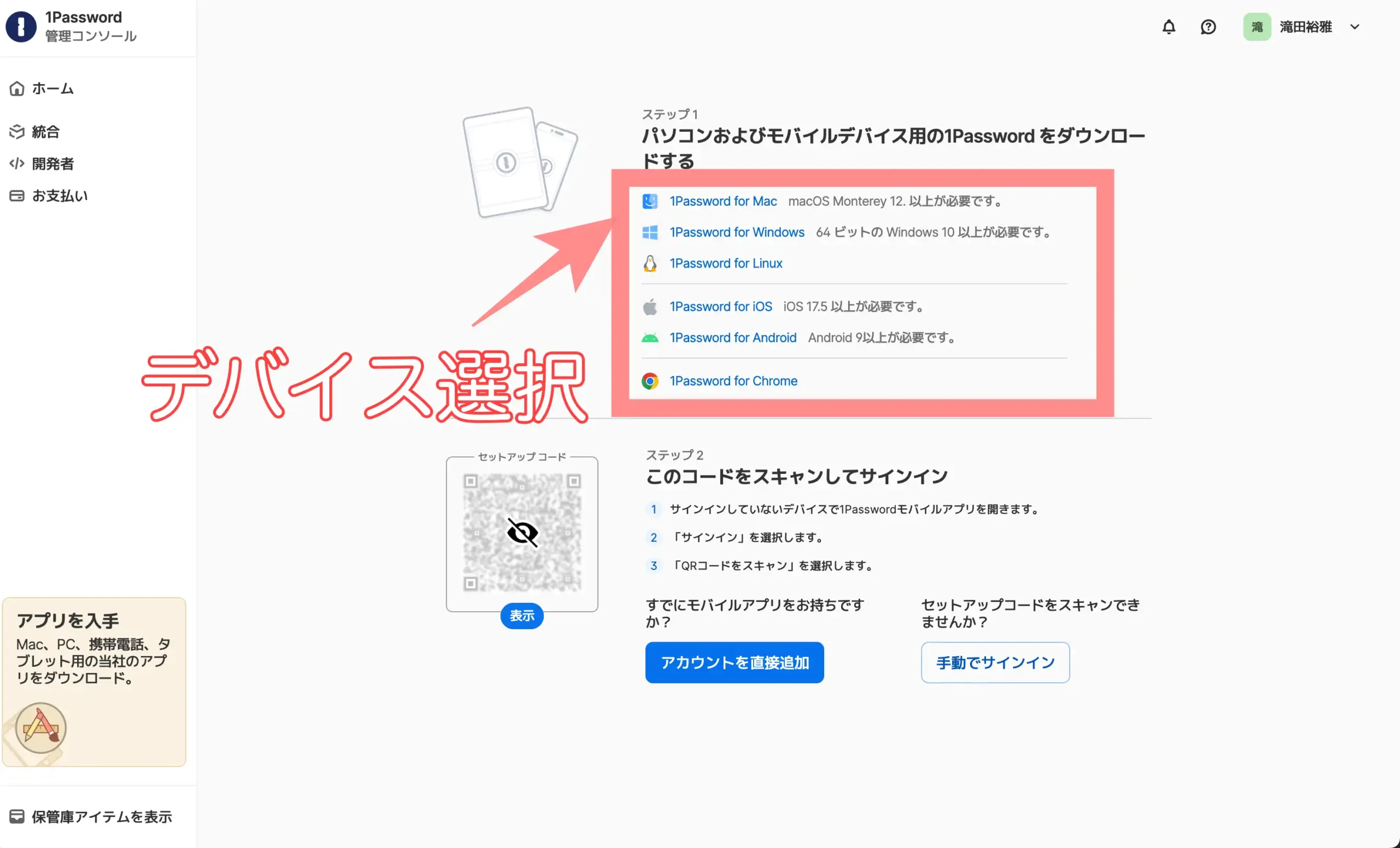
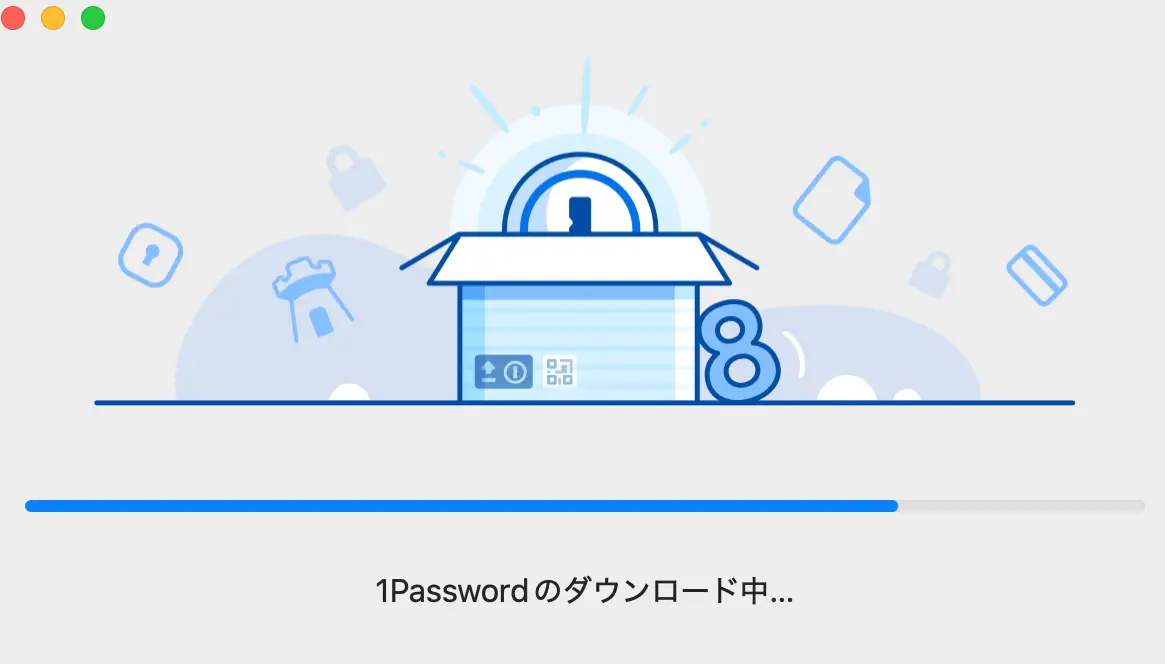
インストールが完了したら、ログインします。

ログインできたらインストール完了になります!

シンプルに手順にしたがっていけばインストールできるのでかなり簡単に使うことができますよ。
日常使用での便利さ
自動入力の精度は超高いです!
僕がテストした100サイトのうち98サイトで正常に動作しました。
パスワード生成機能も使いやすくて、サイトごとに強力なパスワードを瞬時に作成できます。

セキュリティ機能の実用性
Watchtower機能による脆弱なパスワードの検出や、データ漏洩監視機能は実際に役立ちます!
わたしも使用期間中、サイトのパスワード変更を提案されて、実際にセキュリティ向上ができたと思います。
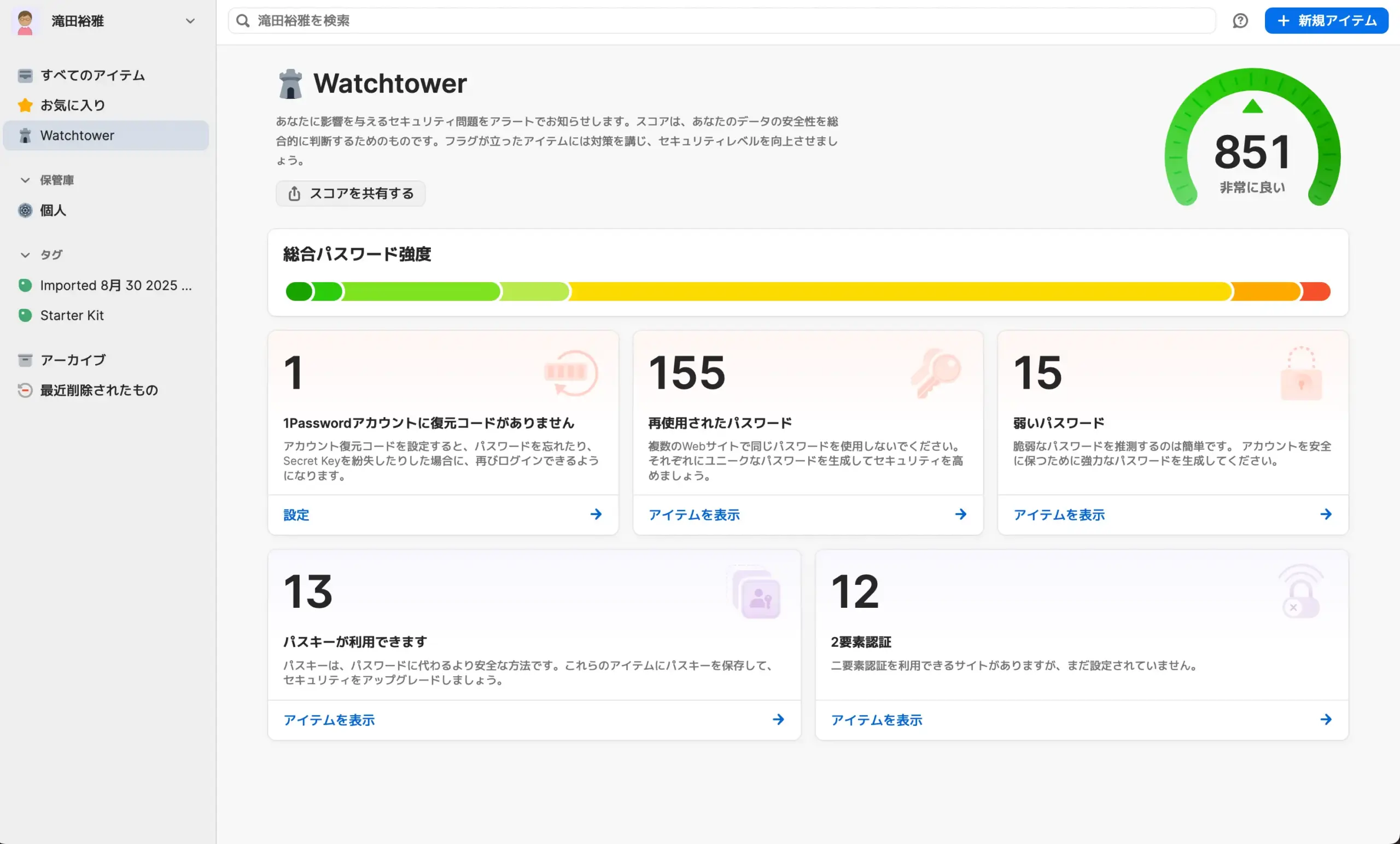
銀行のパスワードやSNSアカウントのパスワードなど、乗っ取られたらヤバいものから対処するのをおすすめします。
【検証】1Passwordのセキュリティは本当に安全?
「とはいえ、1Passwordってプログラミングとかで、機械的にいろいろな数字を当てはめたら特定されちゃうんじゃないの?」こういった不安がありますよね。
ですが1Passwordは下記のような技術でセキュリティ面がかなり強固になっています。
暗号化技術の詳細
1Passwordは業界標準のAES 256ビット暗号化を採用していて、これは軍事レベルの暗号化強度です。
さらに、以下の先進的なセキュリティ技術も実装しています。
- Secret Key(シークレットキー):マスターパスワードに加えて、34文字のランダムなシークレットキーが必要
- SRP認証:パスワードをサーバーに送信しない認証方式
- 定期的な侵入テスト:第三者機関による定期的なセキュリティ監査
詳しいセキュリティ面の話は下記のリンクからお読みください。
Everything you need to know about 1Password’s security model
過去のセキュリティ事故は?
良いニュースとして、1Passwordは過去に大規模なデータ漏洩事故を起こしていません。
これはLastPassなどの競合他社で大きな問題となった中で、非常に評価できるポイントです。
【実際の評判】ユーザーレビューを調査してみた
ポジティブな評判
実際のユーザーレビューを調査してみました。
G2での1Passwordのレビューでは、1,300人を超えるユーザーの87%が最高の5つ星評価を与えていて、総合評価は星4.7つとなっています。
よく挙げられる評価点
- 使いやすさ:「直感的で迷わない操作感」
- セキュリティ:「企業レベルの安心感」
- 同期の安定性:「デバイス間でのストレスフリーな同期」
- 自動入力の精度:「ほぼ100%正確な自動入力」
Xでの口コミ
使いやすさと自動で入力してくれたり管理してくれるところにみんな惚れ込んで使っている印象ですね。
ネガティブな評判
もちろん悪い評判もあります。主な不満点は下記のとおりです。
- 料金面:「無料プランがないのが残念」
- 機能の複雑さ:「高機能すぎて使いこなせない部分がある」
- サポート対応:「日本語サポートの対応速度が遅い」
Xでの口コミ
1Passwordの脆弱性が発見されて、1Passwordが危ないから懸念しているユーザーも結構いますね。
こちらに関しては、1Password側で対応を待つしかなさそうです。
【よくある質問】1Passwordの疑問を解決
マスターパスワードを忘れたらどうなる?
1Passwordは真のゼロナレッジサービスなので、マスターパスワードを忘れた場合の復旧手段はありません。
ただし、緊急アクセス機能により、信頼できる家族や同僚に復旧を依頼することは可能です。
1Passwordを購入したらもらえるこちらのPDFをなくしたら復旧できないので、必ず無くさないように保存しておきましょう。
他のパスワードマネージャーからの移行は簡単?
主要なパスワードマネージャー(LastPass、Dashlane、Chrome、Safariなど)からのデータインポートは自動化されていて、移行は超簡単です!
わたしはノートンパスワードマネージャーから移行しましたが、5分で完了しました。


【最終評価】1Passwordは買うべき?
結論として、1Passwordは「コスパが良い・セキュリティ面が安全・シンプルで使いやすい・サポート対応もしっかりしている」パスワード管理ソフトの入門~上級者におすすめできるパスワード管理ソフトです。
【結論】1Passwordがおすすめな人
- セキュリティを最優先する個人
- 複数デバイスで使いたい人
- パスワードを考えるのが面倒な人
- 家族や小規模チームでの共有が必要な人
こういった方にはかなりおすすめできます。
わたしが実際に使っていてパスワード自動生成や、セキュリティレベルを上げれたので、不正アクセスなどの不安が消えました。
シンプルにこの自動生成パスワードを突破できるわけないので、めちゃくちゃ安心して使うことができます。
ソースネクスト経由だと6,680円以上安く購入できる
上記のとおりで、ソースネクスト経由で購入すると最大6,680円安くなるので、必ずこちらで購入するようにしてくださいね!
セットでウイルス対策すればさらに安心
1Passwordだけだと、パスワード管理としてのセキュリティは高いですが、ウイルス対策としては機能しないので、さらにパソコンを安心して使いたい方は、ウイルス対策ソフトをいれると安心して使えるので検討してみてください。
おすすめのウイルス対策ソフトを比較した記事は下記から見ることができます。
損せずにウイルス対策ソフトを購入したいかたは必ずお読みください。


