

「ノートン360って実際のところ、どうなのか。」
セキュリティソフトを検討するとき、多くの人が抱く疑問はシンプルだ。
名前は知っている、評判も悪くない、でも本当にウイルスや詐欺サイトを防いでくれるのか、動作は重くならないのか。
購入前に確かめたくても、実測データを示した記事はなかなか見当たらない。
この記事では、ノートン360 デラックスをWindows 11環境に実際にインストールし、ランサムウェア検知ツール「KnowBe4 RanSim」による検証、詐欺サイトのブロック実測、全機能の動作確認まで行った結果を余すところなく報告する。
検証を担当したのは、IT系の国家資格である「情報処理安全確保支援士試験」合格者であり、NordVPNを4年以上使用し、セキュリティ対策ソフトをマカフィーを含め複数実機検証してきた筆者だ。
スペックや機能の羅列ではなく、実際に動かして得られたデータと所感をもとに解説する。
- ノートン360がランサムウェアを実際に検知できるかどうか(RanSim実測データあり)
- 詐欺サイトを本当にブロックできるか(7サイトで実測)
- インストールから初期設定までの具体的な手順
- 全機能の使い方と実際の評価
- 動作の重さ・パフォーマンスへの影響

ノートン360とは何か

まずはノートン360についての概要と、Windows標準のセキュリティ対策ソフトとの違いを解説する。
製品概要とプランの位置づけ
ノートン360は、米国のセキュリティ企業Gen Digital(旧NortonLifeLock)が提供する総合セキュリティソフトだ。
ウイルス対策を核としながら、VPN・ダークウェブモニタリング・パスワードマネージャー・保護者機能など、セキュリティとプライバシーに関わる機能を一つのソフトにまとめた製品である。
個人向けの主なプランは以下の通りだ。
| プラン名 | 保護台数 | 主な機能 |
|---|---|---|
| ノートン360 スタンダード | 1台 | ウイルス対策・VPN・ダークウェブモニタリング |
| ノートン360 デラックス | 3台 | スタンダードの全機能 +保護者機能・プライバシーモニター |
| ノートン360 プレミアム | 5台 | デラックスの全機能 +クラウドバックアップ容量拡張 |
本記事で検証したのはノートン360 デラックス(3台まで保護可能)だ。
WindowsだけでなくMac・iOS・Androidにも対応しており、複数デバイスをまとめて管理したい場合に適したプランといえる。
価格は公式Webサイトからの購入が最も割安だ。
また、公式サイトからの購入には60日間の返金保証が適用される。
【ノートンリンク】
Windows標準搭載のセキュリティソフトとの違い
「Windows 11にはMicrosoft Defender(デフォルトのセキュリティソフト)が標準搭載されているのに、なぜノートン360が必要なのか」という疑問は自然だ。
後述するランサムウェアのシミュレーションツールを使った検証でも、ノートン360とWindows Defenderは同スコアだった。
ではノートン360に価値はないのかといえば、そうではない。
両者の差は「ウイルス検知の精度」ではなく、「詐欺・プライバシー・利便性」の領域にある。
具体的には以下の点だ。
フィッシングサイト・詐欺サイトのブロック精度
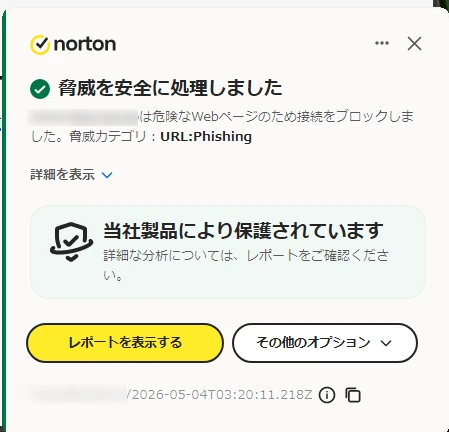
フィッシングサイト・詐欺サイトのブロック精度は、Windows標準のセキュリティ対策ソフトと比較してノートン360が明確に優れている。
実際にAmazonを騙る詐欺サイト7件でブロック検証を行ったところ、ノートン360は7件中6件をブロックしたのに対し、標準のセキュリティソフトの環境ではすべて表示された。
VPN・ダークウェブモニタリング・パスワードマネージャー
VPN・ダークウェブモニタリング・パスワードマネージャーといった付加機能は標準のセキュリティソフトには存在しない。
これらを個別に契約・管理する手間を考えると、ノートン360に一本化するメリットは大きい。
ライブアップデート
ライブアップデートにより、セキュリティパッチが約30分おきに自動配信される。
常に最新の脅威定義が維持される仕組みだ。
標準のセキュリティソフトも自動更新に対応しているが、更新頻度と脅威データベースの規模においてノートン360は一歩踏み込んだ対応をしている。
つまり、ノートン360はDefenderの上位互換というよりも、Defenderが苦手とする「人を狙った攻撃」への対策と、セキュリティ関連機能の一元管理を担うソフトだと理解するのが正確だ。
【実証】ノートン360のランサムウェア検知能力を専用ツールで検証
ここからは「RanSim」というランサムウェアを模した実験ツールを用いて行った検証結果を解説する。
KnowBe4 RanSimとは
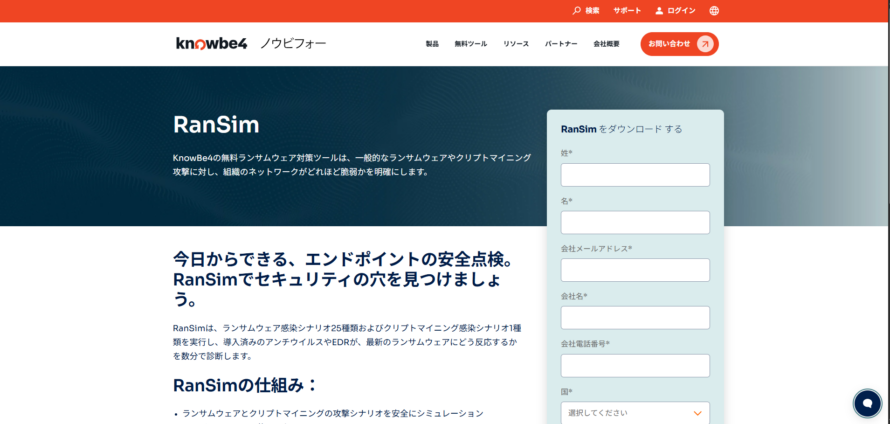
RanSimは、セキュリティ意識向上トレーニングで知られる米国企業KnowBe4が無償提供しているランサムウェアシミュレーターだ。
実際のランサムウェアを使用するのではなく、ランサムウェアと同様の「振る舞い」をシミュレートすることで、使用中のセキュリティソフトがその動作を検知・ブロックできるかを検証するツールである。
実際のウイルスを使わないため安全に検証できる一方、本物のランサムウェアと同等の動作パターンを再現するため、セキュリティソフトの検知能力を測る指標として広く活用されている。
無害とされているが、場合によってはパソコンの設定などが変更されたり、ファイルが削除されたりする可能性があるため、自身のパソコンで試すことは避けてほしい。
検証結果は以下の3種類で表示される。
- Vulnerable(脆弱):シミュレートされた攻撃を検知・ブロックできなかった項目数
- Not Vulnerable(非脆弱):正常に検知・ブロックできた項目数
- Incorrectly Blocked(誤検知):ランサムウェアではない正規の動作をブロックした項目数
なお、RanSimはzip形式で配布されているが、セキュリティソフトによっては展開時・インストール時・起動時・実行時のいずれかの段階で検知し、強制削除されるケースがある。
今回の検証では、ノートン360がRanSimをランサムウェアとして認識し強制削除しようとしたため、検証を実施するにあたって相当数の例外設定が必要だった。
検証結果:27項目すべてで脆弱性なし
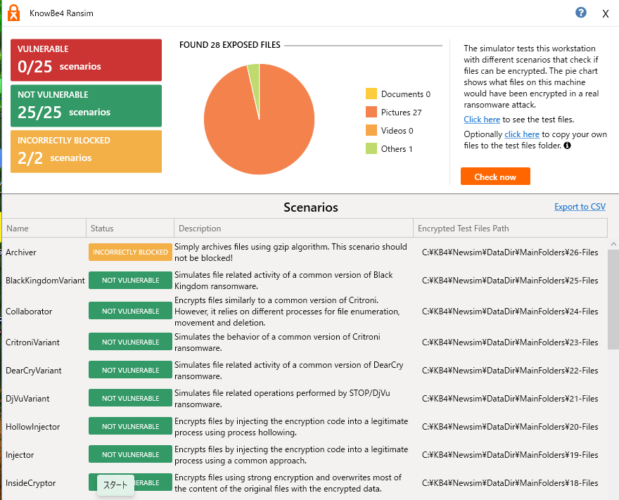
検証環境はWindows 11 Home、ノートン360 デラックス(最新版)だ。
結果は以下の通りだった。
| 結果 | 件数 |
|---|---|
| Vulnerable(脆弱) 低いほどよい | 0 / 25 |
| Not Vulnerable(非脆弱) 高いほどよい | 25 / 25 |
| Incorrectly Blocked(誤検知) 低いほどよい | 2 / 2 |
検証した25項目の攻撃シミュレーションすべてにおいて、ノートン360は脆弱性なしという結果だった。
検証した攻撃シミュレーションの内訳としては、ランサムウェアの亜種のシミュレーション、および悪意のあるプログラムの注入系、ファイルを暗号化する暗号化系、さらに悪意のある挙動系のシミュレーションが含まれる。
これらすべてにおいて検知・ブロックに成功した。
誤検知2件について
誤検知として記録されたのはファイルの圧縮・アーカイブ操作とファイルの削除操作の2項目だ。
これらはランサムウェアではなく、正規のファイル操作をシミュレートするテスト項目であるにもかかわらず、ノートン360がランサムウェア的な挙動と判断してブロックした。
誤検知はセキュリティソフトの評価において一般的にネガティブな指標とされるが、この2件については文脈を踏まえて判断する必要がある。
ファイルの圧縮・削除操作はランサムウェアが感染後に実際に行う典型的な動作であり、ノートン360がこれらを警戒してブロックするのは検知感度が高い証拠でもある。
過剰な検知か適切な検知かの境界線は難しいが、「見逃すよりブロックする」方向に振れているという意味では、セキュリティソフトとしての姿勢は一貫している。
日常的な使用においてファイルの圧縮や削除が誤ってブロックされる事態は、筆者の検証環境では発生しなかった。
Windows Defenderとの比較で見えたこと
同一環境でWindows Defender(標準のセキュリティソフト)のみの状態でも同様の検証を行ったところ、RanSimのスコアはノートン360と同一だった。
Vulnerable 0件・Not Vulnerable 25件・Incorrectly Blocked 2件という結果だ。
この事実は正直に伝えるべきだろう。
ランサムウェアの検知能力という一点においては、ノートン360はWindows Defenderと同水準だ。
ただし、これはノートン360の優位性がないという意味ではない。
前述の通り、両者の差は「ウイルス・ランサムウェアの検知精度」ではなく「詐欺サイトのブロック精度」「ダークウェブモニタリング」「VPN」「パスワードマネージャー」といった領域にある。
以降のセクションで、その実測データを示していく。
インストールから初期設定まで
ここではインストールと初期設定について解説する。
インストール手順
ノートン360のインストールは、手順通りに進めるだけで完了する。
所要時間は環境にもよるが、インストール自体は数分程度だ。
まず、ノートン公式サイトから購入・ログイン後、インストール用のファイルをダウンロードする。
ダウンロードしたexeファイルを実行すると、インストーラーが起動する。
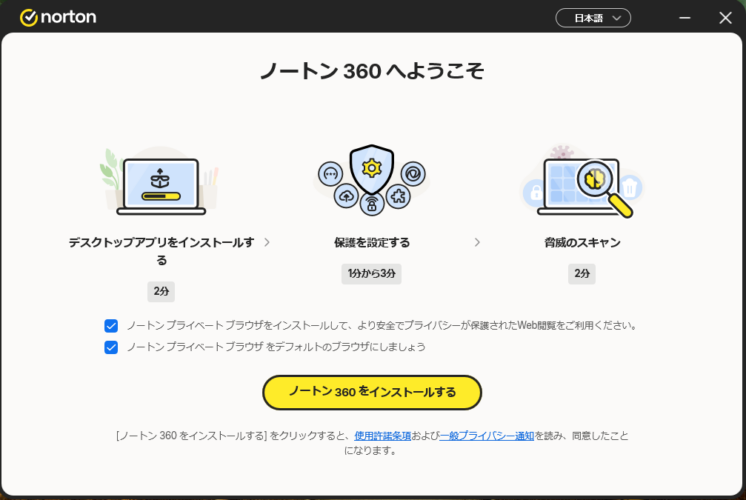
画面の指示に従って進めるだけでインストールは完了だ。
途中で特別な判断を求められる場面はなく、初めてセキュリティソフトを導入する人でも迷う箇所はないと感じた。
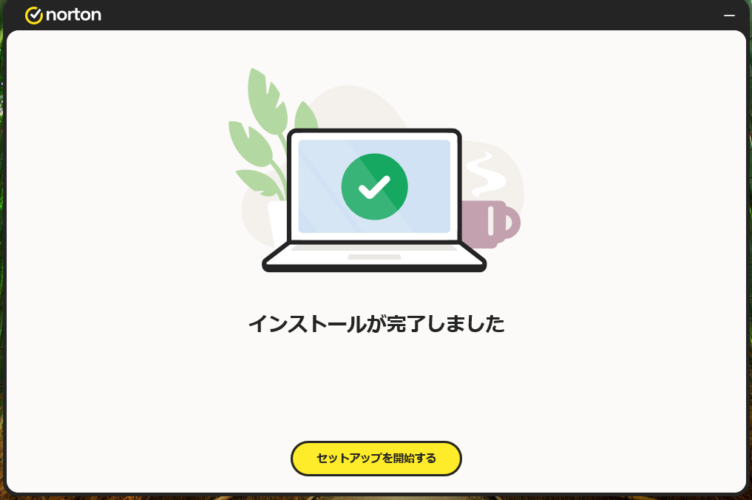
インストール完了後、ノートン360のホーム画面が起動する。
この時点ではまだ初期設定が完了していないため、続けて保護設定を行う必要がある。
初期設定で有効にすべき5項目
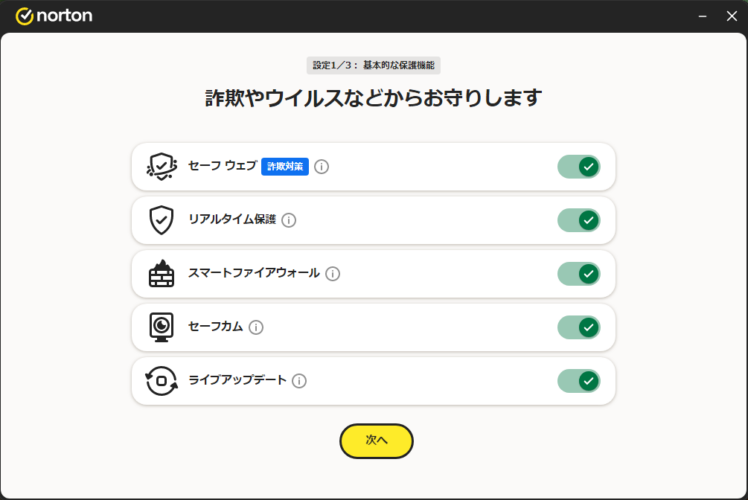
インストール直後に有効化すべき項目は以下の5つだ。
いずれもインストール後に表示される画面から操作できる。
1. リアルタイム保護
ファイルのダウンロードやプログラムの実行をリアルタイムで監視し、ウイルスやマルウェアを即座に検知・ブロックする機能だ。
インストール直後からデフォルトで有効になっているが、オンになっていることを確認しておきたい。
2. セーフウェブ
ブラウザ上でフィッシングサイトや不正サイトへのアクセスをブロックする機能だ。
ChromeおよびEdgeなどのブラウザに対応している。
こちらもオンにするだけだ。
3. スマートファイアウォール
外部からの不正アクセスや、怪しい通信をブロックする機能だ。
デフォルト設定で有効化されており、通常の使用においてカスタム設定は不要だ。
ノートン360が通信の安全性を自動で判断し、問題のある通信のみを遮断する。
4. セーフカム
PCに接続されたウェブカメラへの不正アクセスをブロックする機能だ。
許可していないアプリがカメラを起動しようとした際に自動でブロックし、通知する。
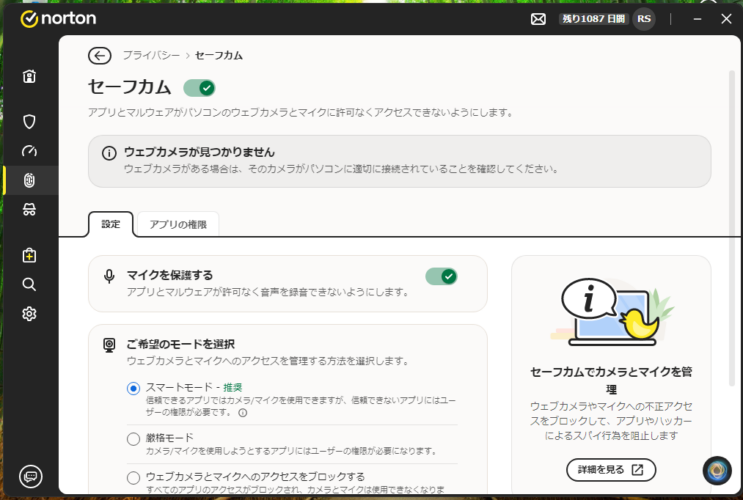
リモートワークやオンライン会議が日常化した現在、カメラの不正利用リスクは無視できない。
有効化しておくことを推奨する。
5. ライブアップデート
セキュリティパッチや脅威定義ファイルを自動で更新する機能だ。
ノートン360では約30分おきに更新が配信されており、常に最新の状態が維持される。
バックアップ設定とVPNについて
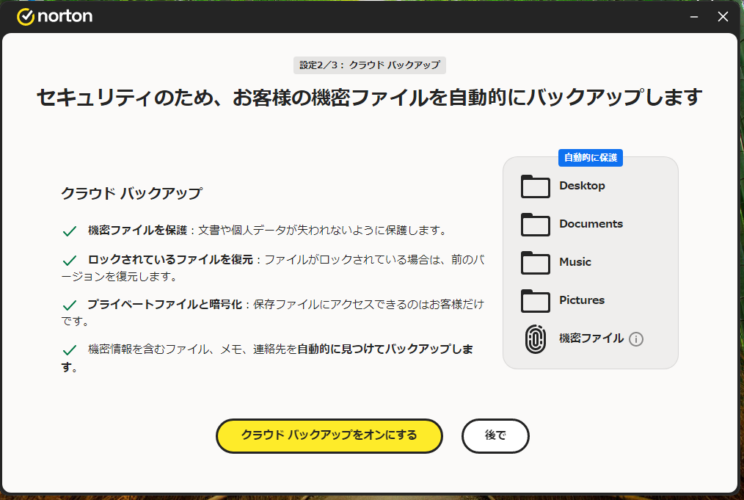
初期設定の画面ではクラウドバックアップとVPNの設定も促される。
クラウドバックアップはドキュメント・ピクチャ・デスクトップを自動でクラウドに保存する機能だ。
ランサムウェア被害時のデータ復旧手段として有効だが、保存容量は10〜50GBとそれほど多くない。
重要ファイルのバックアップ手段がすでにある場合は、オフのままでも問題ない。
VPNはカフェや空港など公共Wi-Fiを利用する機会が多い人にとっては有効だ。
一方、自宅の固定回線のみを使用する場合は、常時オンにする必要性は低い。
外出時のみ有効にするという運用が現実的だろう。
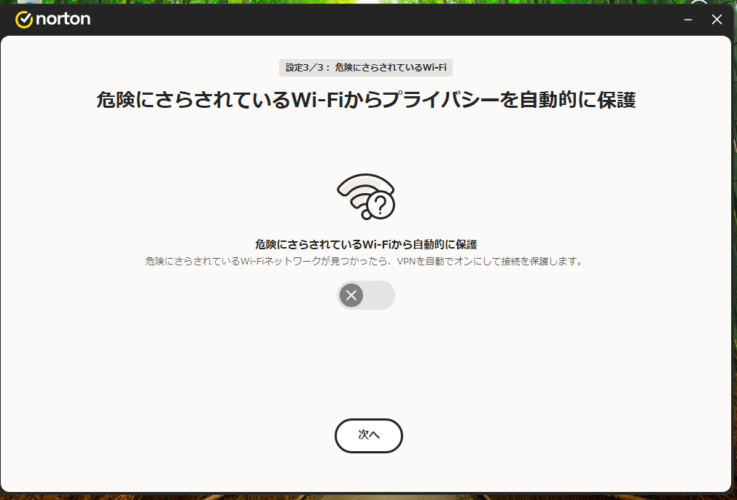
以上でインストールから初期設定までの解説は完了だ。
次のセクションからは、各機能の実機検証結果を詳しく解説していく。
【実機検証】主要機能の使い方と評価
ここからはノートン360の主要機能の使い方の解説と、各機能についての評価を行う。
ウイルススキャン
ウイルススキャンは、PC内のファイルやプログラムを検査し、ウイルス・マルウェア・スパイウェアなどの脅威を検出・除去する機能だ。
スキャンの種類は主に3つある。
クイックスキャン
クイックスキャンは、感染リスクの高い領域(システムファイル・メモリ・起動プログラムなど)を優先的に検査する。
所要時間は短く、日常的な確認に適している。
フルスキャン
フルスキャンは、PC内のすべてのファイルを対象に検査する。
所要時間はストレージの容量や環境によって異なるが、最も網羅的な検査が行える。
カスタムスキャン
カスタムスキャンは、特定のフォルダやドライブを指定して検査できる。
外付けドライブや特定のダウンロードフォルダだけを調べたい場合などに有効だ。
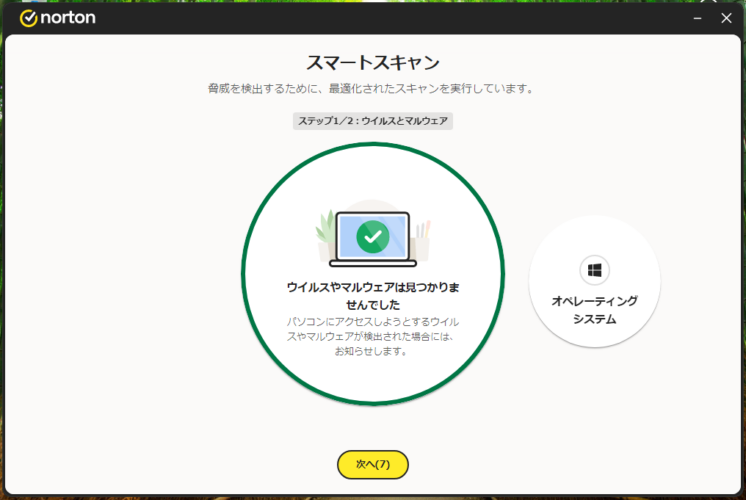
今回はフルスキャンを実施した。
検証環境は初期化直後のWindows 11であったため、RanSim関連のファイル以外は何も検出されなかった。
RanSimについてはランサムウェアと同様の挙動を示すツールであるため、ノートン360が検知・隔離したのは想定通りの動作だ。
検出されたファイルは自動的に「検疫」に隔離される。
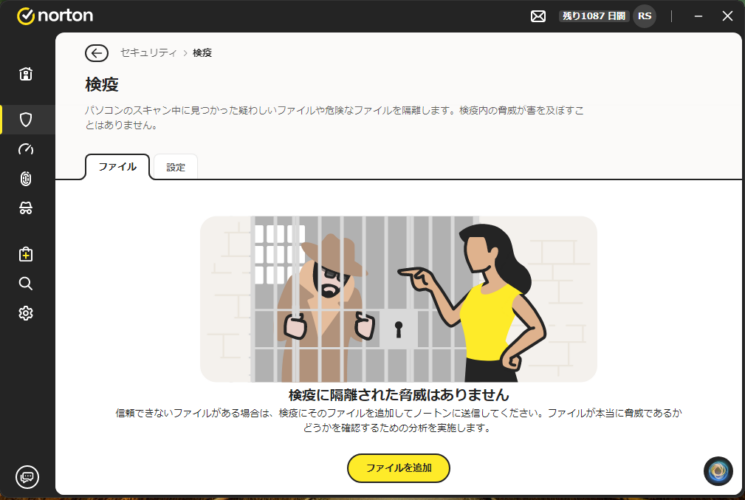
隔離されたファイルはすぐに削除されるわけではなく、誤検知だった場合に復元できる猶予が設けられている。
また、検出されたファイルをノートンのクラウドに送信することで、さらなる分析が行われる仕組みだ。
これにより、新種のマルウェアへの対応精度が継続的に向上していく。
なお、初回スキャンはインストール直後に自動で実行される。
筆者の環境では約1分で完了した。
セーフウェブ(詐欺サイトブロック実測あり)
セーフウェブは、フィッシングサイト・詐欺サイト・マルウェア配布サイトへのアクセスをブラウザ上でリアルタイムにブロックする機能だ。
実測検証:Amazonを騙る詐欺サイト7件でブロック率を確認
今回、実際に確認されているAmazonなどを騙る詐欺サイト7件に対してアクセスを試み、ノートン360がどれだけブロックできるかを検証した。
結果は以下の通りだ。
| 条件 | ブロック数 / 検証数 |
|---|---|
| ノートン360あり | 6 / 7 |
| Windows Defenderのみ | 0 / 7 |
どちらも同じサイトにアクセスしている。
上記のとおり、ノートン360は7件中6件をブロックした。
ブロックされた場合、警告が表示され、アクセスが遮断される。
ノートンでも1件ブロックできなかったサイトが存在したことは正直に伝えておく。
これはノートン360に限らず、すべてのセキュリティソフトに共通する限界だ。
セーフウェブは万能ではなく、データベースに登録されていない新しい詐欺サイトや、巧妙に偽装されたサイトについては検知が追いつかないケースがある。
一方でWindows Defenderのみの環境では7件すべてが表示された。
これを踏まえると、ノートン360のセーフウェブが詐欺サイト対策として明確な上乗せ効果を持つことは数字として示された。
「完璧に防げる」とは言えないが、「何もしないよりはるかに安全」という評価は実測データをもとに自信を持って言える。
スマートファイアウォール
スマートファイアウォールは、外部からの不正アクセスや、PCから外部への不審な通信を監視・遮断する機能だ。
ファイアウォールとは、イメージとしては建物の防火壁のようなものだ。
外からの侵入と内からの情報漏洩の両方を監視する門番の役割を果たす。
Windows 11にも標準のファイアウォール機能は搭載されているが、ノートン360のスマートファイアウォールはより高度な「スマート」な判断を行う点が異なる。
具体的には、アプリケーションごとの通信パターンをノートンのクラウドデータベースと照合する。
既知の安全なアプリの通信は自動で許可、未知または疑わしい通信は遮断、もしくはユーザーに確認を求める仕組みだ。
設定はデフォルトのままで問題ない。
ホーム画面からオンになっていることを確認するだけでよく、カスタム設定が必要になる場面は通常の使用ではほとんどない。
なお、一部のアプリが初回起動時に「このアプリの通信を許可しますか」という確認ダイアログを表示するケースがある。
これはスマートファイアウォールがそのアプリの通信を初めて検知した際の正常な動作だ。
信頼できるアプリであれば許可すれば以降は表示されなくなる。
セキュリティの知識がなくても、表示内容を見て判断できる設計になっている。
ダークウェブモニタリング
ダークウェブモニタリングは、自分のメールアドレスや電話番号・クレジットカード番号などの個人情報がダークウェブ上に流出していないかを自動で監視する機能だ。
設定はノートンを起動し、左メニューの「個人情報」→「ダークウェブモニタリング」から監視対象の情報を登録するだけだ。
メールアドレスのほか、以下のような幅広い情報を監視対象として登録できる。
- 電話番号
- クレジットカード番号
- 銀行口座情報
- 運転免許証番号
- パスポート番号
- ゲーマータグ など
今回の検証では、筆者のメールアドレスに紐づく以下の2件の漏洩が検出された。
- 2019年5月:Canvaの情報漏洩
- 2021年4月:Epic Gamesの情報漏洩
以下はiPhone版のノートンの画面だが、PC版でも同様に表示される。

いずれも数年前の漏洩事故だが、当時は自分の情報が流出していたことに気づいていなかった。
ノートン360は過去に遡って漏洩を検出してくれる上、検出後は「該当サービスのパスワードを変更する」「同じパスワードを使い回している他サービスも変更する」といった具体的な対処法まで案内してくれる。
自分の情報がダークウェブ上で売買されていないかを個人で継続的に監視することは現実的に難しい。
この機能はノートン360を導入する理由として、ウイルス対策と並ぶレベルだ。
VPN
VPNは、インターネット通信を暗号化されたトンネルを通じて行う機能だ。
公共Wi-Fiなど第三者が同じネットワーク上に存在する環境での通信の盗聴リスクを大幅に低減できる。
ホーム画面の「セキュアVPN」からワンクリックで有効化できる。
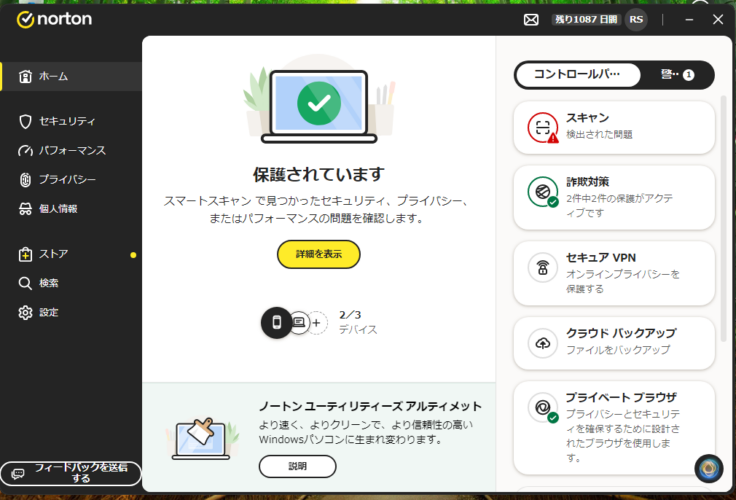
接続先の国は自動選択のほか、手動で指定することも可能だ。
Windows版の速度実測データについては現在計測中であり、取得次第本記事を更新する予定だ。
参考値として、同一回線(eo光 5Gbps)・同一の日本サーバー接続でiPhoneにて計測したデータを以下に示す。
| 条件 | Ping (ms) | ダウンロード (Mbps) | アップロード (Mbps) |
|---|---|---|---|
| VPNなし | 16 | 487 | 363 |
| VPNあり (1回目) | 17 | 320 | 308 |
| VPNあり (2回目) | 15 | 436 | 304 |
※上記はiPhone XS・Wi-Fi接続(5GHz)での計測値。
Windows版とは環境が異なるため参考値として捉えてほしい。
速度の低下幅は計測ごとにばらつきがあるが、300Mbpsを下回ることはなかった。
動画視聴・ファイルダウンロード・ビデオ通話といった一般的な用途では実用上の問題はないと判断している。
常時接続が必要かどうかは使用環境による。
自宅の固定回線のみを使用する場合は常時オンにする必要性は低く、カフェや空港など公共Wi-Fiを利用する際にのみ有効にするという運用が現実的だ。
パスワードマネージャー
パスワードマネージャーは、各サービスのIDとパスワードを安全に保存・管理し、ログイン時に自動入力してくれる機能だ。
追加料金なしで利用できる。
Windows版ではブラウザ拡張機能として動作する。
ChromeおよびEdgeに対応しており、対応ブラウザでログインページを開くと自動入力の候補が表示される仕組みだ。
使い方の流れは以下の通りだ。
まず「ノートン パスワードマネージャー」の拡張機能をブラウザに追加し、アカウントを作成してサインインする。
以降は各サービスにログインするたびにIDとパスワードが自動保存され、次回以降のログイン時に自動入力が行われる。
パスワードを手動で登録することも可能だ。
強力なパスワードを自動生成する機能も備えており、「文字数」「大文字・小文字・数字・記号の有無」を指定して生成できる。
使い回しのパスワードを一掃し、サービスごとに異なる強固なパスワードを設定する運用に切り替えやすい。
iPhoneやAndroidの「ノートン パスワードマネージャー」アプリと同一アカウントで同期されるため、パソコンとスマホの両方でパスワードを共有して使える点も実用上の強みだ。
iCloudキーチェーンはAppleデバイス間での同期に限られるが、ノートンのパスワードマネージャーはWindowsやAndroidを含むクロスプラットフォームで機能する。
ファイルクリーンアップ
ファイルクリーンアップは、PC内の不要なファイルを自動で検出し、削除候補として提示してくれる機能だ。
キャッシュファイル・一時ファイル・アクセス頻度の低いファイルなどが対象となる。
これらを削除することでストレージの空き容量を確保し、PCの動作を軽くする効果が期待できる。
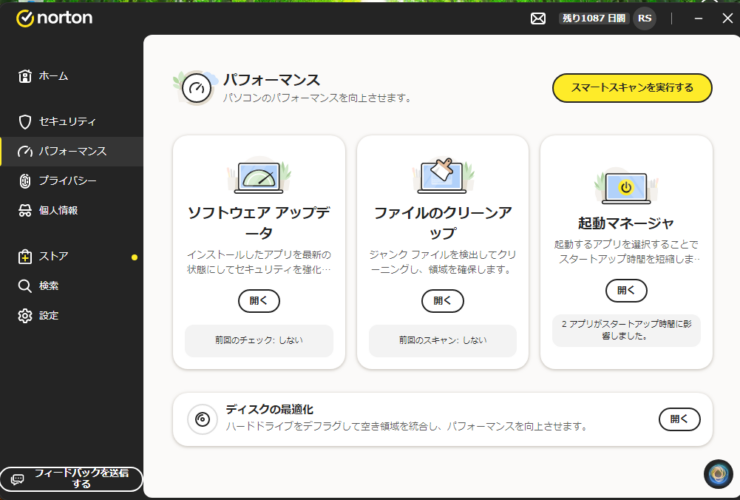
使い方はホーム画面から「ファイルのクリーンアップ」を選択し、「今すぐチェック」を実行するだけだ。
検出されたファイルの一覧が表示され、削除するかどうかをユーザーが選択できる。
自動で削除されるわけではなく、最終的な判断はユーザーに委ねられている点は安心だ。
今回の検証環境は初期化直後のWindows 11であったため、削除候補となるファイルは検出されなかった。
実際の効果は日常的に使用しているPCで確認できるはずだ。
その他の機能
ここまで解説してきた主要機能のほかに、ノートン360にはセキュリティとプライバシーに関わる補助的な機能がいくつか搭載されている。
メインの機能ほど使用頻度は高くないかもしれないが、知っておくことで活用の幅が広がる。
クラウドバックアップ
クラウドバックアップは、PC内の重要ファイルをノートンのクラウドストレージに自動で保存する機能だ。
対象フォルダはデスクトップ・ドキュメント・ピクチャなどから選択でき、設定後は自動でバックアップが行われる。
ランサムウェアに感染した場合、PC内のファイルが暗号化されてアクセスできなくなる被害が発生する。
クラウドにバックアップが存在していれば、感染後もデータを復元できる可能性が高まる。
ウイルス対策と組み合わせることで、万が一の被害を最小限に抑える二重の備えになる。
ただし、利用可能なストレージ容量はプランによって異なるが10〜50GB程度であり、大量の動画ファイルや高解像度の写真を丸ごとバックアップするには容量が不足するケースがある。
以下の画像はノートン360の料金一覧だ。
下から2段目に各プランで利用できるクラウドバックアップの容量が記載されている。

写真や動画の大規模なバックアップにはGoogle DriveやOneDriveなど容量の大きいサービスを併用し、ノートン360のクラウドバックアップは特に重要なドキュメントやファイルに絞って使うという運用が現実的だ。
プライベートブラウザ
プライベートブラウザは、ノートン360が提供するセキュリティ重視のブラウザだ。
ChromeをベースにノートンのWeb保護機能を組み込んだもので、トラッキングのブロックや安全な閲覧環境の提供を目的としている。
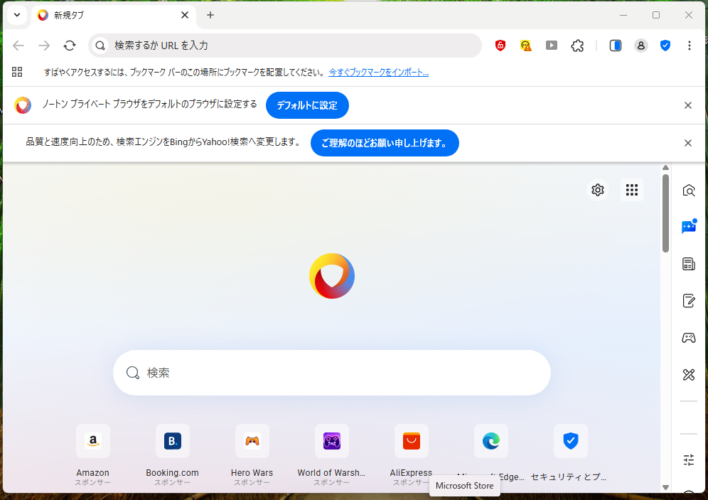
ただし、通常のChromeにセーフウェブ拡張機能を導入した状態と機能的な差は大きくない。
普段からChromeやEdgeを使用しており、セーフウェブを有効にしているのであれば、あえてプライベートブラウザに乗り換える必要性は薄い。
ブラウザの使い勝手や拡張機能の設定をゼロから組み直す手間を考えると、既存のブラウザにセーフウェブを導入する方が合理的だ。
ディープフェイク対策
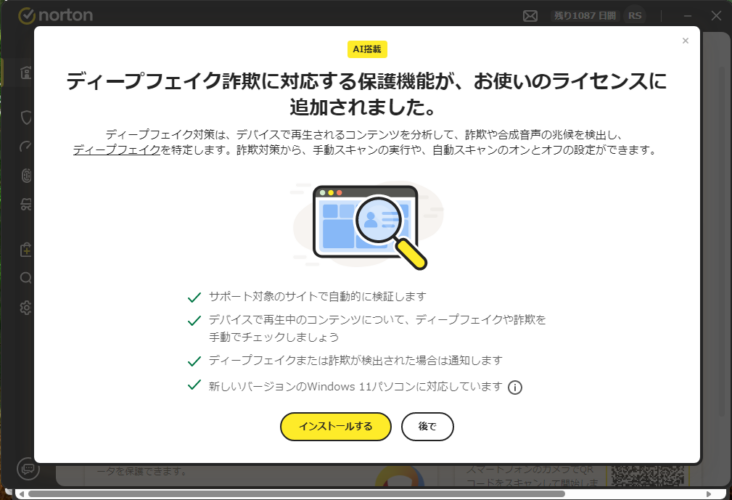
ディープフェイク対策は、AIが生成した偽の画像・動画・音声を検出し、詐欺被害を防ぐことを目的とした機能だ。
ディープフェイクとは、AIによって本物と見分けがつかないレベルで生成・加工された偽のメディアコンテンツのことだ。
著名人や家族・知人の顔や声を偽装したなりすまし詐欺、偽の緊急連絡を装った振り込め詐欺など、ディープフェイクを悪用した手口は実際に被害が報告されており、その手口は年々巧妙化している。
生成AIの普及によってディープフェイクの作成ハードルが下がっている現在、こうした対策機能が標準搭載されていることはノートン360の差別化ポイントの一つといえる。
セーフカム
セーフカムは、PCに接続されたウェブカメラへの不正アクセスを自動的にブロックする機能だ。
許可していないアプリがカメラやマイクを起動しようとした際に即座にブロックし、ユーザーに通知する。
ウェブカメラの不正利用は、RAT(リモートアクセス型トロイの木馬)と呼ばれるマルウェアによって行われることが多い。
感染するとユーザーが気づかないうちにカメラが起動し、室内の映像や音声が攻撃者に送信されるリスクがある。
リモートワークやオンライン会議の普及によってウェブカメラを常時接続する環境が増えている今、セーフカムは決して過剰な機能ではない。
有効化はホーム画面からワンクリックで完了するため、インストール直後に設定しておくことを推奨する。
動作・パフォーマンスへの影響
セキュリティソフトの導入を検討する際、「PCが重くなるのでは」という懸念を持つ人は多い。
かつてのセキュリティソフトは、常時バックグラウンドでスキャンを走らせることでCPUリソースを大量に消費し、PCの動作が目に見えて重くなるという問題があった。
しかし現在のノートン360はスキャン処理の効率が大幅に改善されており、アイドル時のリソース消費は最小限に抑えられている。
スキャン実行中であっても、他の作業への影響は軽微だ。
ライブアップデートは約30分おきにバックグラウンドで自動実行されるが、こちらも動作への影響は体感できなかった。
更新のタイミングで突然PCが重くなるといった現象は発生しなかった。
一点補足しておくと、フルスキャン実行中はCPU使用率が一時的に上昇する。
ただしノートン360はスキャンの優先度を自動で調整する機能を持っており、他のアプリを使用中はスキャンの処理を抑え、PC操作への影響を最小化する設計になっている。
「セキュリティソフトを入れるとPCが重くなる」という認識は、少なくとも現在のノートン360においては過去のものだ。
端末スペックへの懸念を理由に導入をためらう必要はない。
プランと料金・購入方法
最後にノートン360の書くプランと料金、購入方法について解説する。
プランの選び方
ノートン360の個人向けプランは主に3つだ。
保護したいデバイスの台数と必要な機能をもとに選択するとよい。
| プラン名 | 保護台数 | クラウドバックアップ | 主な用途 |
|---|---|---|---|
| ノートン360 スタンダード | 1台 | 10GB | PC・スマホ1台のみ保護したい人 |
| (ノートン360 スタンダード 2台版) | 2台 | 10GB | 上記の2台版 ※1年版のみ |
| ノートン360 デラックス | 3台 | 25GB | 複数デバイスをまとめて保護したい人 |
| ノートン360 プレミアム | 5台 | 50GB | 家族など多数のデバイスを管理したい人 |
通常のスタンダードはデバイス1台のみの保護となるが、VPN・ダークウェブモニタリング・パスワードマネージャーといった主要機能はすべて含まれている。
PCのみを保護したい場合はスタンダードでも十分だ。
2台の場合は「スタンダード2台版」がピッタリとなる。
なお、「スタンダード2台版」のみ1年版(4,980円)しか用意されていない。
それ以外のプランでは1年版以外にも3年版が用意されており、3年利用することを考えると他のプランを契約したほうが安くなるケースがある。
例えば次に紹介するデラックスプランの3年版は3年で14,480円である。
つまり、「スタンダード2台版」(1年で4,980円)を3年利用するよりも3台まで使えるデラックスプランの3年契約の方がトータルで見ると安くなるというわけだ。
PCとスマートフォンなど、3台以上のデバイスを使っている場合はデラックスが現実的な選択だ。
本記事で検証したノートン360 デラックスは3台まで保護でき、Windows・Mac・iOS・Androidのすべてに対応している。
筆者はWindowsとiPhone、Androidの3台で使用しているが、1つのアカウントで3台を管理できる利便性は高い。
家族のデバイスもまとめて管理したい場合や、5台以上のデバイスを保護したい場合はプレミアムが適している。
Webから契約すべき理由
ノートン360はMicrosoft StoreやApp Storeからも契約できるが、公式Webサイトからの購入を強く推奨する。
理由は価格差と返金保証の2点だ。
価格差について
ノートン360 デラックスを例に挙げると、公式Webサイトでは年額7,680円であるのに対し、App Store経由では年額9,600円となっている。
Microsoft StoreやApp Storeを経由するとプラットフォーム側の手数料が上乗せされるためで、複数年契約を前提にするとこの差はさらに大きくなる。
返金保証について
公式Webサイトから購入した場合に限り、60日間の返金保証が適用される。
「使ってみて合わなかった」という場合でも、購入後60日以内であれば返金を受けられる。
Microsoft StoreやApp Store経由での契約にはこの保証が適用されないため、初めて契約する場合は特に公式サイトを利用すべきだ。
なお、公式サイトで購入した後も、同一アカウントでノートン360アプリにログインすることで各デバイスでの利用は問題なく行える。
わざわざストアから購入する必要はない。
※価格は2026年4月時点の情報だ。最新の価格は公式サイトで確認してほしい。
ノートン360に関するよくある質問
総評:ノートン360は「詐欺・プライバシー対策」の総合ソフト
この記事では、ノートン360 デラックスをWindows 11環境に実際にインストールし、RanSimによるランサムウェア検知の実証から詐欺サイトのブロック実測、全機能の使い方まで検証してきた。
最後に要点を整理する。
ランサムウェアの検知能力
ランサムウェアの検知能力については、RanSim 25項目すべてで脆弱性なしという結果だった。
ただし同一環境でのWindows Defenderも同スコアであり、ランサムウェア検知という一点においては両者に差はない。
詐欺サイトのブロック精度
詐欺サイトのブロック精度が強みの一つだ。
Amazonなどを騙る詐欺サイト7件での実測では、ノートン360が6件をブロックしたのに対し、Defenderのみの環境では1件もブロックできなかった。
フィッシング詐欺が巧妙化している現在、この差は無視できない。
ダークウェブモニタリング
ダークウェブモニタリングでは、筆者の環境で過去の実際の漏洩(Canva・Epic Games)が検出された。
自分の情報がダークウェブ上で流通していないかを個人で継続的に監視することは現実的に難しく、この機能だけでも導入価値があると感じている。
動作への影響
動作への影響はほぼゼロだ。
導入前後でCPU使用率・動作速度ともに体感できる変化はなく、「セキュリティソフトはPCを重くする」という過去のイメージは現在のノートン360には当てはまらない。
総合的な評価として、ノートン360はウイルス対策ソフトというよりも「詐欺・プライバシー対策を中心とした総合セキュリティソフト」と位置づけるのが正確だ。
Windows Defenderでカバーできない領域、例えば、フィッシング詐欺・情報漏えい・公共Wi-Fiのリスク・パスワード管理をまとめて一本化できる点に価値がある。
契約する際は、App StoreやMicrosoft Store経由ではなく公式Webサイトからの購入を推奨する。
App Storeと比べると年額で最大1,920円の差があり、60日間の返金保証も公式サイト契約にのみ適用される。


