
低価格で無制限のデバイスでの利用ができるSurfshark。
そんな魅力から、Surfsharkが初めてのVPNという方も多いのではないだろうか。
しかし、どのVPNもそうだが、設定をしっかりと行わないとせっかくのVPNが意味をなさないことがある。
そこでこの記事では、セキュリティ系の国家資格に合格し、Surfsharkを利用している筆者が、契約から初期設定、基本的な使い方までを画像つきで解説する。
この記事の方法をマネすれば良いレベルまで噛み砕いて解説するので、ぜひ参考にしてもらいたい。
なお、この記事では、Surfsharkの導入を完了させるための設定に焦点を当てて解説している。
詳細な設定方法については後編にあたる「【プロが解説】Surfsharkで必須の設定項目を画像で解説【マネすればOK】」で解説している。
導入が完了したら上記の記事を参考に設定を完了させてほしい。
適切に設定を行わなければSurfsharkのVPNが意味をなさなかったり、接続が不安定になったりすることがある。
そのため、両方の記事で十分な設定を行ってほしい。
【5STEP】Surfsharkの契約手順
早速だが、Surfsharkの契約手順を解説する。
おそらくこの記事を読んでいる読者には不要かと思うが、Surfsharkの全貌については「【プロが実証解説】Surfsharkとは。料金・評判・安全性を情報セキュリティの専門家が徹底解説」という記事で解説している。
しっかりと理解した上で契約したい方はこの記事をチェックしてほしい。
今回は以下の5つの手順で進めていく。
- 公式サイトでプランを選択
- メールアドレスを入力
- 決済方法を入力
- パスワードを入力
- チュートリアルを進める
少し多く感じるかもしれないが、一つ一つの手順はそれほど複雑ではない。
どれも直感的に進められるものばかりだ。
ではそれぞれ詳しく見ていこう。
1. 公式サイトでプランを選択
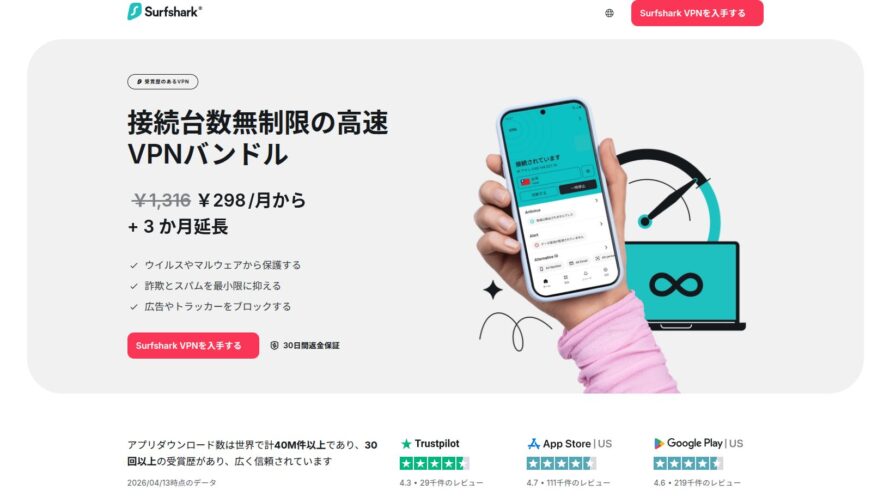
まずはSurfsharkの公式サイトを開く。
画面の右上や中央あたりにある「Surfshark VPNを入手する」をクリックする。
プランの選択画面が表示される。
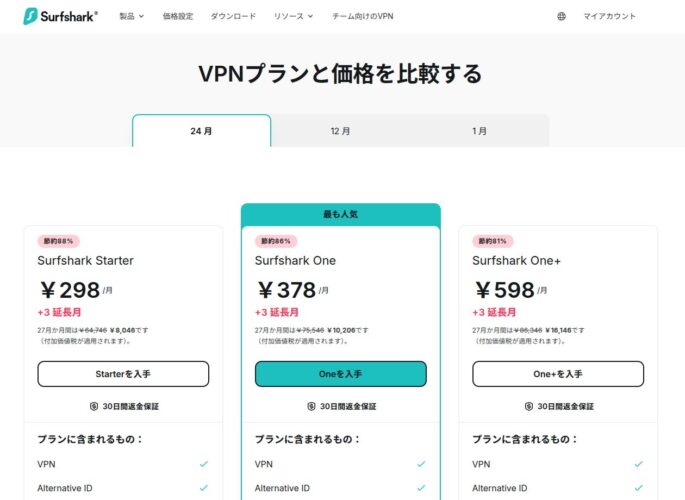
Surfsharkのオススメは中央の「Surfshark One」とのことだが、左の「Surfshark Starter」プランでも以下の十分な機能を利用できる。
- VPN: 台数無制限、広告ブロッカー付き
- Alternative ID: 仮のプロフィールを作ってくれる機能
プランによってVPNの速度が変わることはない。
「Starterを入手」をクリックして進めよう。
2. メールアドレスを入力
次にメールアドレスの入力画面が表示される。
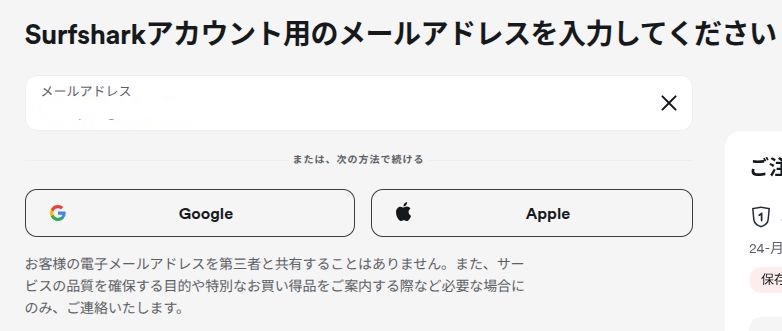
契約に関するメールが届くため、普段使っているメールアドレスを入力しよう。
筆者はメールアドレスで進めたが、後ほどパスワードを設定する際にかなり複雑なものを要求される。
パスワードの設定が面倒な場合はGoogleアカウントやAppleアカウントにすることを推奨する。
3. 決済方法を入力
次に決済方法を選択・入力する。
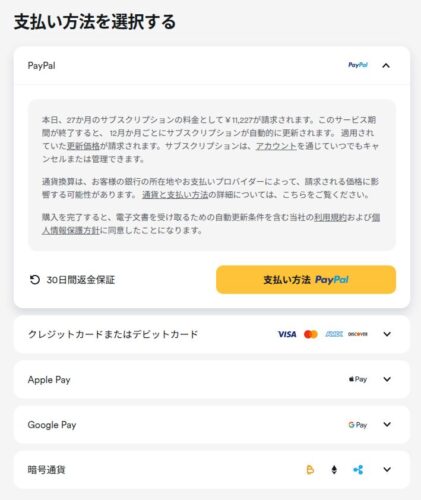
対応している決済方法は以下のつだ。
- PayPal
- クレジットカード
- デビットカード
- Apple Pay
- Google Pay
- 暗号資産(BTC・ETH・XRP)
ほとんどの場合、クレジットカードを使用すれば問題ない。
なお、クレジットカードやデビットカードはVisa、マスターカード、AMEX、ダイナースのみの対応となっている。
JCBカードの場合、直接利用することはできないが、PayPalやApple Pay、Google Payであれば使用できる可能性が高いため、試してみてほしい。
入力ができたら右下にある「購入完了」をクリックする。
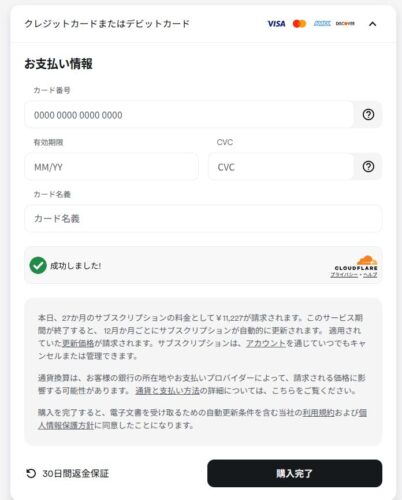
このあと、使用するクレジットカードによっては「3Dセキュア」画面が表示されることがある。
これはクレジットカードの不正利用を防止するために行われる2段階認証のようなものだ。
メールや電話番号(SMS)で認証できるはずなので、画面に従って操作してほしい。
4. パスワードを入力
次にパスワードを入力する。
GoogleアカウントやAppleアカウントで作成した場合はこの手順は恐らく表示されない。
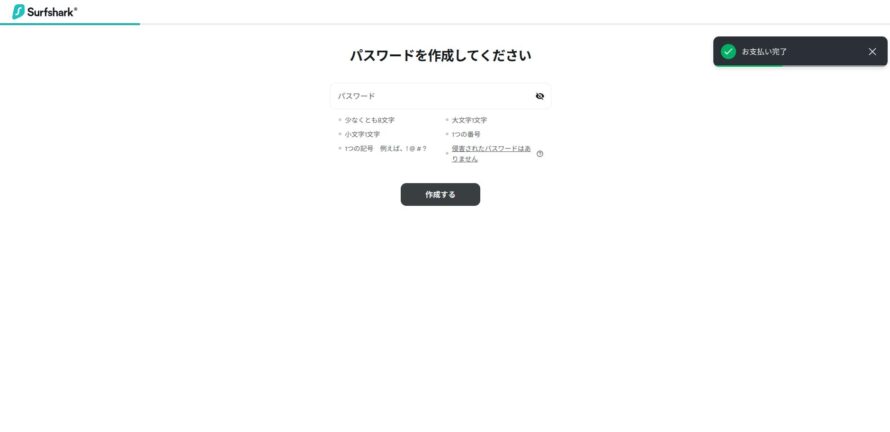
セキュリティ系のツールということもあってか、パスワードの要件は以下のようにかなり複雑になっている。
- 文字数:8文字以上
- 大文字・小文字:それぞれ1文字以上
- 数字:1文字以上
- 記号:1文字以上
面倒かもしれないが、アカウントに侵害されないための策であるため、指示に従って設定しよう。
入力ができたら「作成する」をクリックする。
5. チュートリアルを進める
ここまでくれば購入と登録は完了だ。
あとは実際に使っていく段階になる。
パスワードを設定すると以下のような画面が表示されることがある。
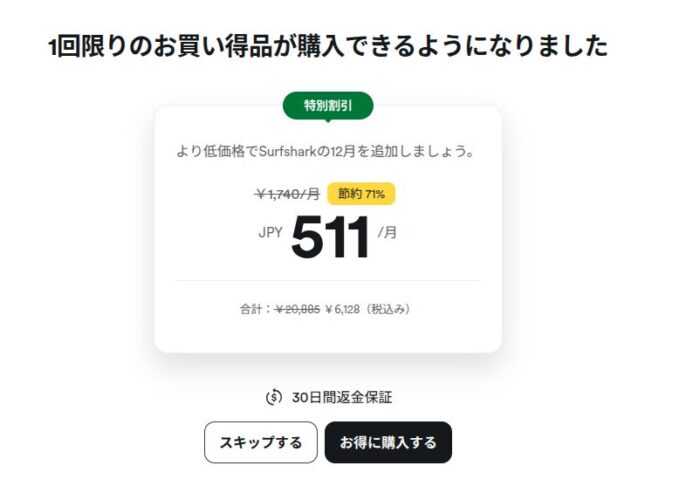
「ここで追加で1年分契約しておけば安くなる」というものだ。
魅力的なオファーではあるが、まだ使ってもいない段階であるため、スキップしても良いだろう。
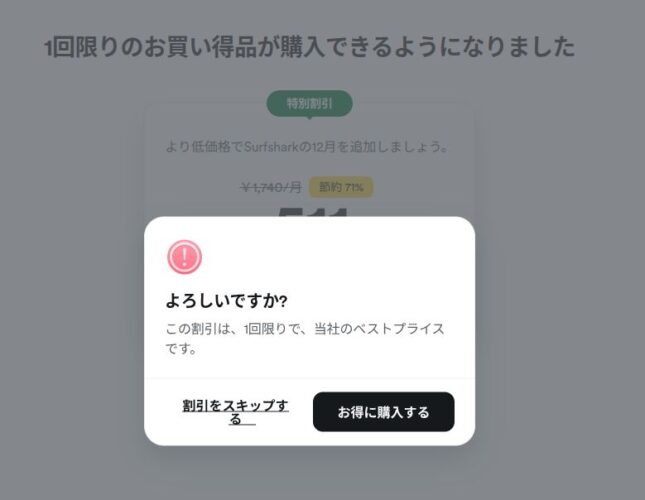
「スキップする」をクリックすると確認画面が出るが、これも左の「割引をスキップする」をクリックする。
設定を最適化するためのアンケートが2問表示される。
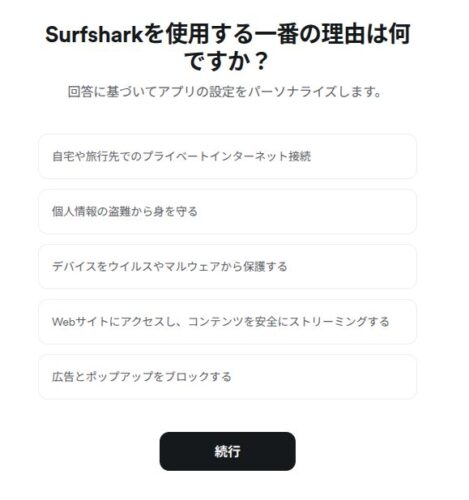
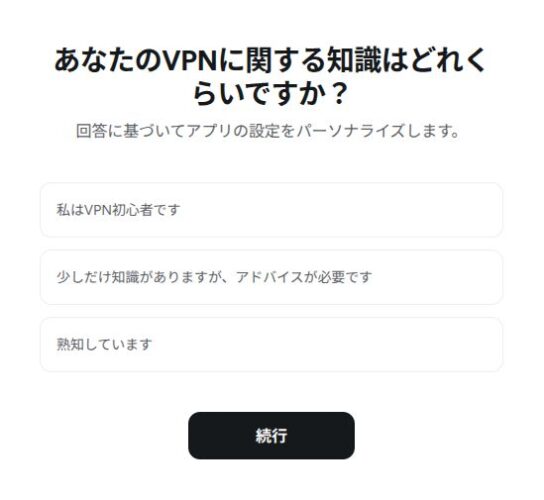
いずれも数クリックで終わるものであるため、自分にあったものを選択してほしい。
最後にダウンロード画面が表示される。
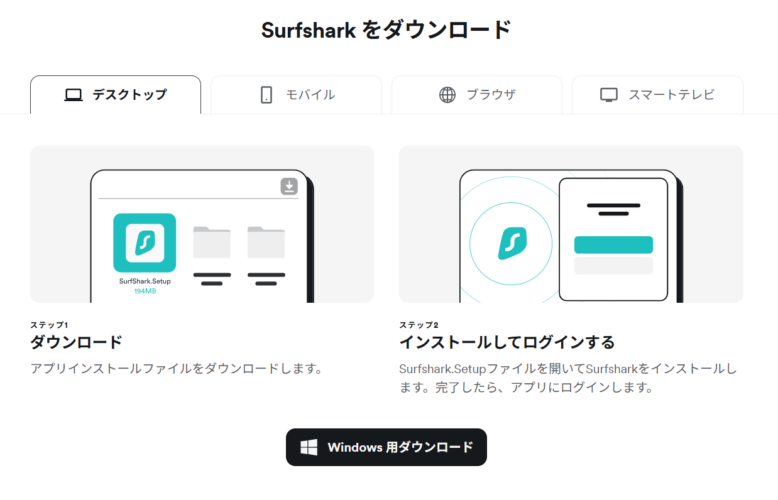
「デスクトップ」「モバイル」「ブラウザ」「スマートテレビ」とタブがあるが、ここではまずは「デスクトップ」を進める。
「デスクトップ」はデスクトップPCだけでなく、ノートPCなども含まれる。
Windows、macならデスクトップで良い。
Windowsの場合、ダウンロードボタンをクリックすると以下のような表示が出る。
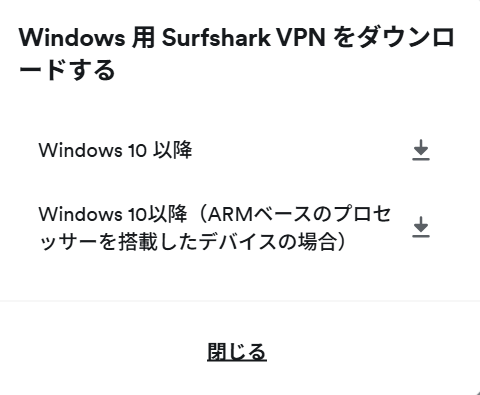
ほとんどの場合は上にある「Windows 10 以降」でOKだ。
ダウンロードできたら右上の「×」をクリックしてチュートリアルを終了させる。
注意書きが出るかもしれないが、この画面はマイページの左上にある「Home」から「設定ガイド」をクリックすれば再度確認可能だ。
Surfsharkの初期設定(マイページ編)
続いて初期設定を進めていく。
Surfsharkの場合、大きく分けてマイページの初期設定とソフト側の初期設定がある。
少し量は多いが、10分程度で完了するため、安全に利用するためにも順に進めてほしい。
マイページで設定するのは以下の2つだ。
- 自動更新の停止(必要なら)
- 2段階認証の有効化
デフォルトでは契約期間が終了すると自動的に更新されるようになっている。
問題なければそれでも良いが、1年や2年契約にした場合、更新タイミングで契約していたことを忘れている可能性がある。
もちろん自動更新を停止しても契約期間中は利用できるため、必要に応じて停止してほしい。
2段階認証も必須ではないが、昨今のセキュリティ事情からすると設定しておくのがベストだ。
ではそれぞれについて画像つきで解説する。
自動更新の停止(必要なら)
まずは自動更新の停止。
チュートリアルが完了すると以下のような画面になるかと思う。
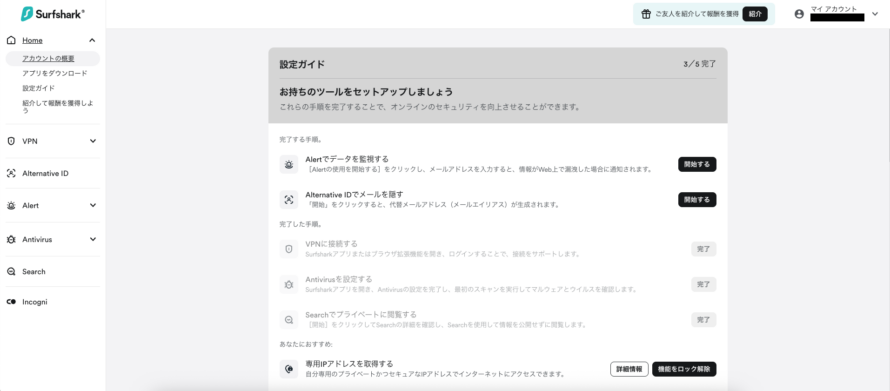
(Surfsharkのページ自体を閉じてしまった場合はログイン画面から再度ログインしてほしい。)
右上の「マイアカウント」をクリックし、「サブスクリプション」をクリックする。
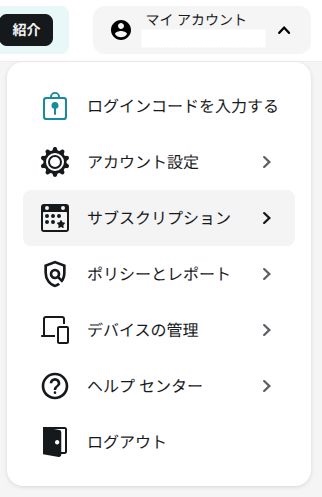
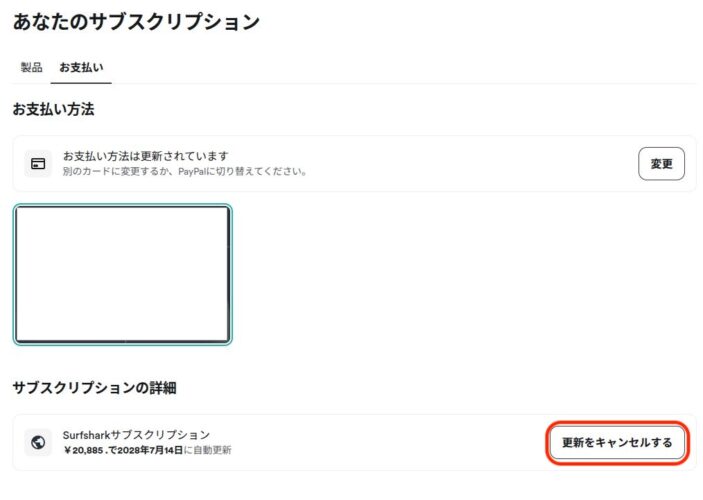
契約関連の情報が表示される。
画面の下の方にある「サブスクリプションの詳細」セクションの「更新をキャンセルする」をクリックする。
確認画面が表示される。
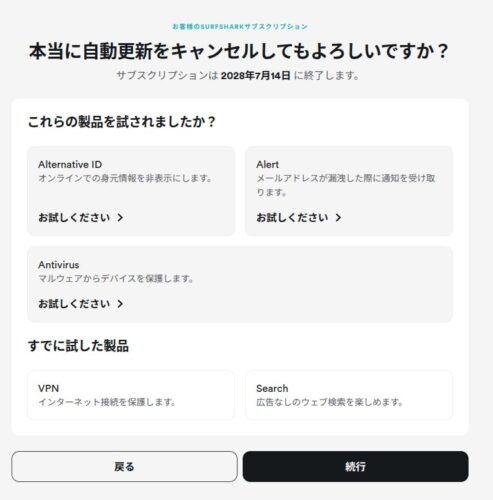
人によって画面の表示内容が少し異なるかもしれないが、これは「Surfsharkの機能を全部使ってないですよ」という画面だ。
このあと使っていくので「続行」をクリックして問題ない。
アンケートが表示される。
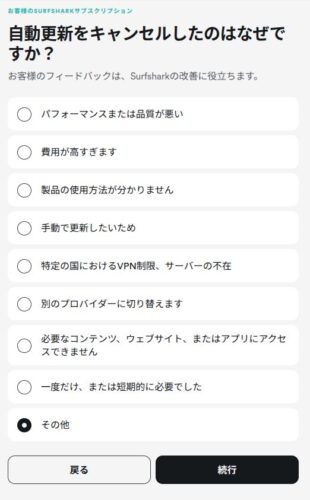
いずれかの項目を選択する。
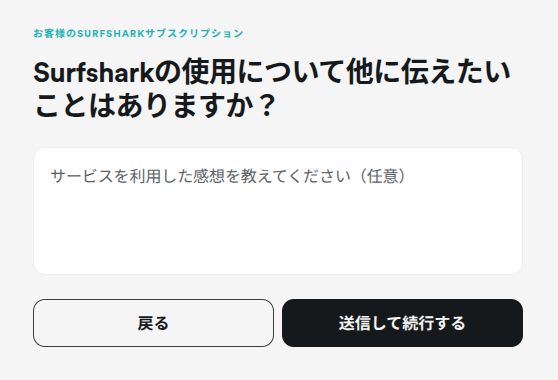
入力画面が表示されることがあるが、任意項目のため、空欄のまま「送信して続行する」をクリックして良い。
以下の画面が表示されればキャンセルは完了だ。
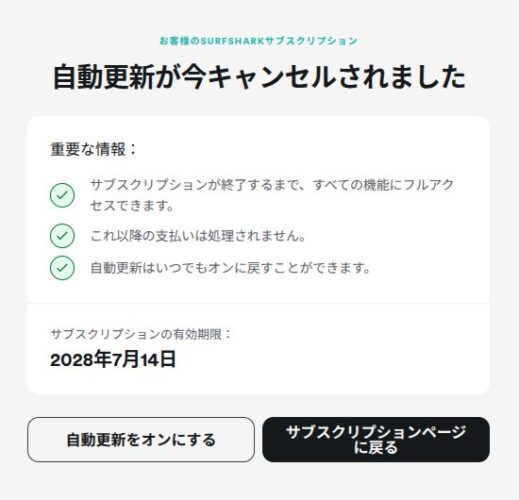
VPNに限らず、サブスク系のサービスは解約や自動更新の停止が複雑になっていることが多いが、Surfsharkは非常にスムーズに自動更新の停止ができる。
先ほども書いたように、ここでは自動更新を停止しただけなので、表示されている期間まではすべての機能を利用できる。
「サブスクリプションページに戻る」をクリックして完了させよう。
2段階認証の有効化
次に2段階認証を有効化する。
あとからでも設定できるが、2段階認証の設定の変更を行うとすべての端末でログアウトされる。
そのため、各端末でSurfsharkをインストールする前に2段階認証を有効化することを推奨する。
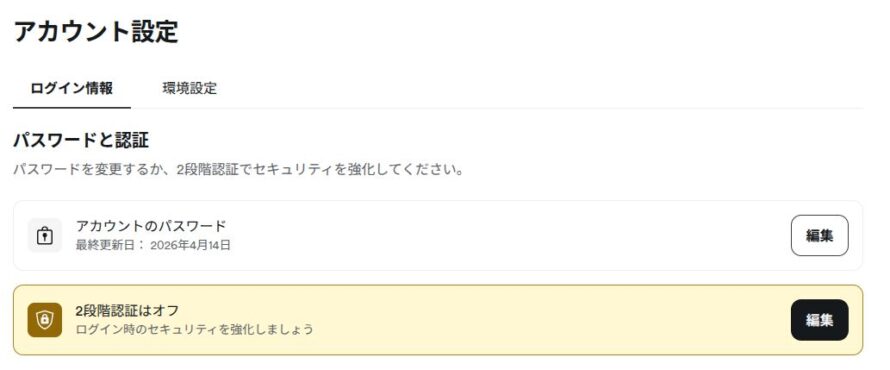
2段階認証は右上の「マイアカウント」をクリックし、「アカウント設定」をクリックする。
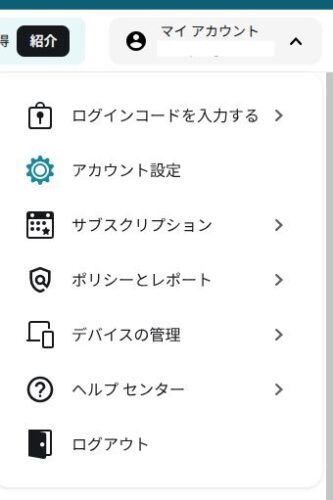
「アカウント設定」画面が開く。
「2段階認証はオフ」と派手な黄色で表示されているため、「編集」をクリックする。
2段階認証の方法が表示される。
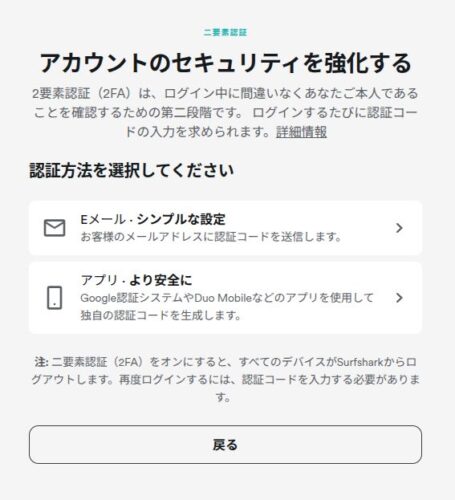
「Eメール」は文字通りメールアドレス宛に認証コードが届き、それを入力する方法だ。
「アプリ」は「Google Authentication」などの専用アプリを使って認証する。
後者のほうが安全性は高いが、少し面倒なため、ひとまず「Eメール」の設定で問題ないだろう。
Eメールをクリックするとメールアドレス宛に認証コードが届く。
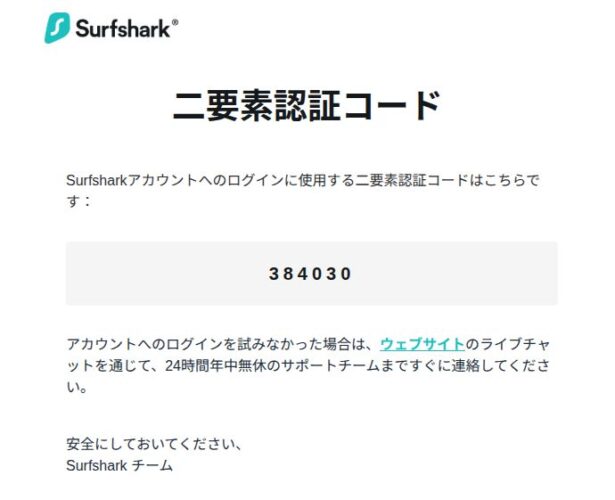
この認証コードを先ほどのSurfsharkの画面で入力する。
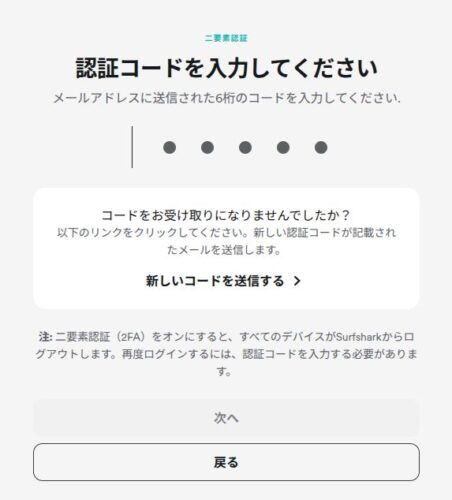
「次へ」をクリックすると回復用コードが表示される。
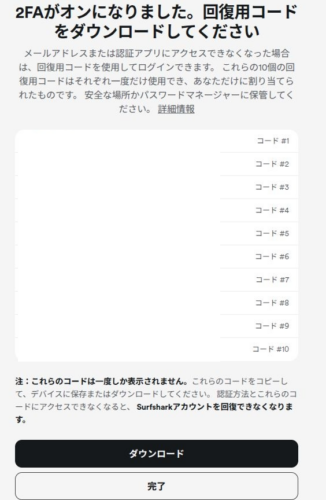
これは2段階認証に必要なコードを受け取れなくなったとき、つまり登録したメールアドレスが使えなくなった場合に、Surfsharkのアカウントを復元するために使うものになる。
なお、本コードは二度と表示できない。
一番下の「ダウンロード」ボタンをクリックして安全な場所に保存しておく必要がある。
回復用コードを控えられたら「完了」をクリックする。
再度「アカウント設定」の画面が開くが、先ほどと変わって「2段階認証はオン」となっていればOKだ。
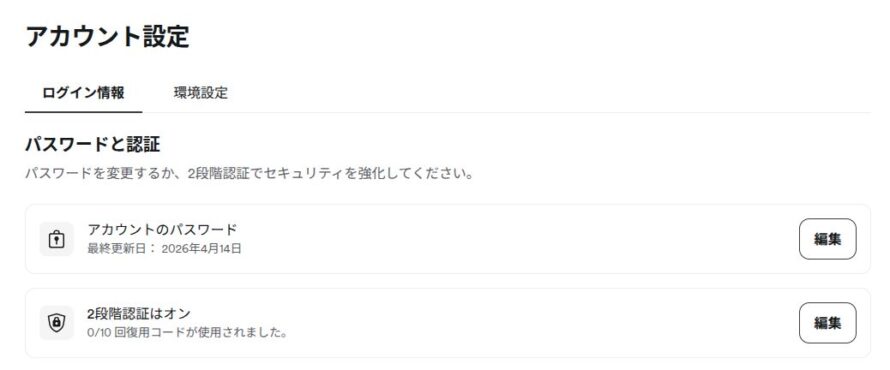
ここまでがSurfsharkのマイページで行う初期設定になる。
Surfsharkの初期設定(PCソフト編)
いよいよSurfsharkのソフトを導入し、初期設定を進めていく。
ここではPCのインストール版(ソフト版)の初期設定の方法を解説する。
スマホ(iPhone、iPad、Androidなど)やブラウザの拡張機能の場合は以降のセクションで解説する。
今回はWindowsを例に進めるが、Macの場合もそれほど手順は変わらない。
(筆者は両OSで挙動を確認しているため、Macで画面が異なる場合は適宜注釈を入れている。)
手順は以下のとおりだ。
- Surfsharkをインストール
- セットアップを完了させる
- 「クイックコネクト」を行う
こちらも順に解説する。
1. Surfsharkをインストール
まずはSurfsharkをインストールする。
先ほど契約手順の中でSurfsharkのプログラムをダウンロードしたはずだ。
忘れていた、またはダウンロードしたファイルがどこかにいってしまった場合はSurfsharkのダウンロードページからダウンロードできる。
Windowsの場合はセットアップ画面が表示される。
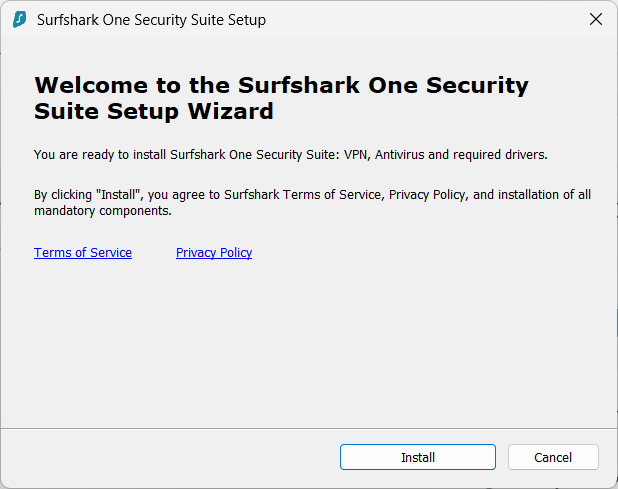
英語で困惑するかもしれないが、「Install」ボタンを押せば自動で完了する。
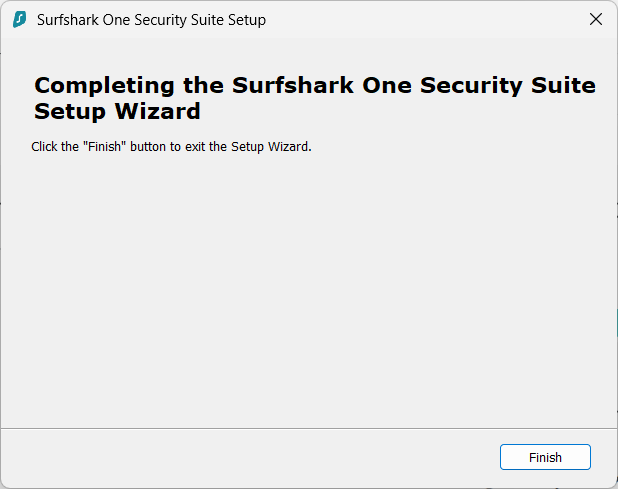
インストールが完了すれば自動的にSurfsharkのソフトが起動する。
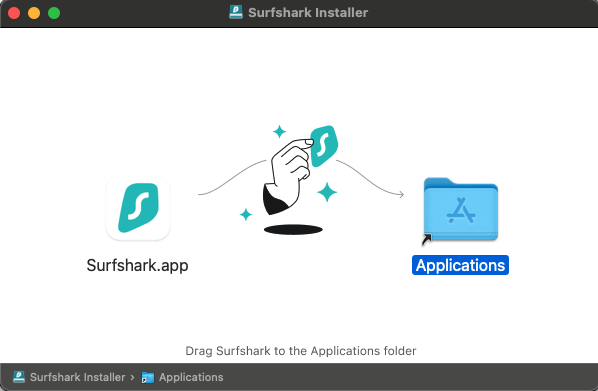
Macの場合は左にあるSurfsharkのアイコンを右にある「Applications」フォルダに移行させるだけでOKだ。
また、Macの場合は自動では開かないため、画面下部の「Launchpad(アプリ一覧のようなアイコン)」からSurfsharkの起動を行う必要がある。
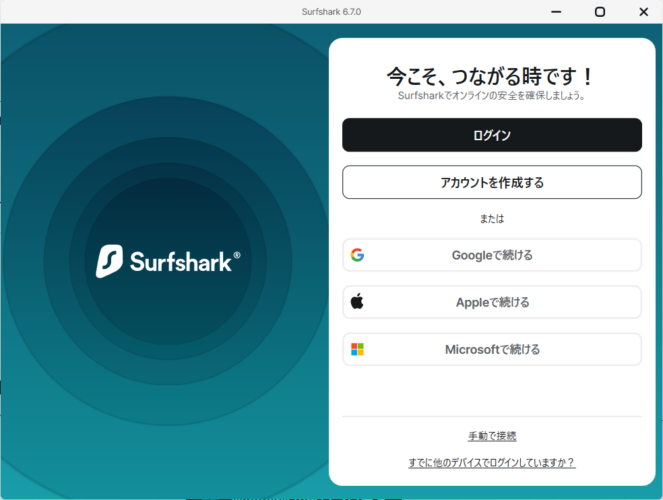
ログイン画面が表示されるため、「ログイン」をクリックして進めよう。
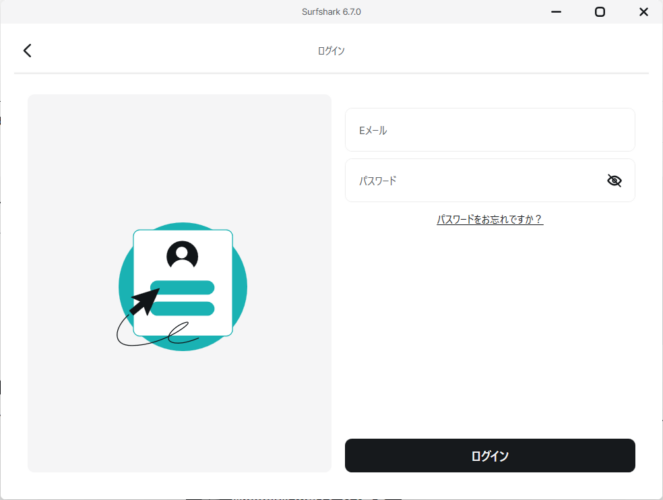
2. セットアップを完了させる
ログインが完了するとセットアップ画面が表示される。
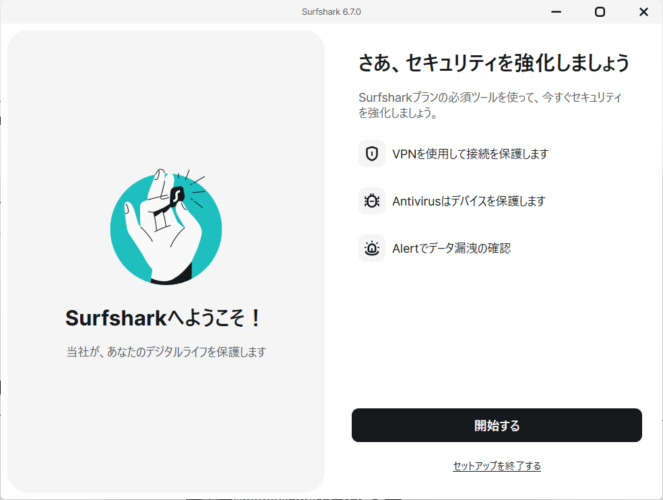
「開始する」をクリックして指示に従って進めていけば問題ない。
以下が表示されれば完了だ。
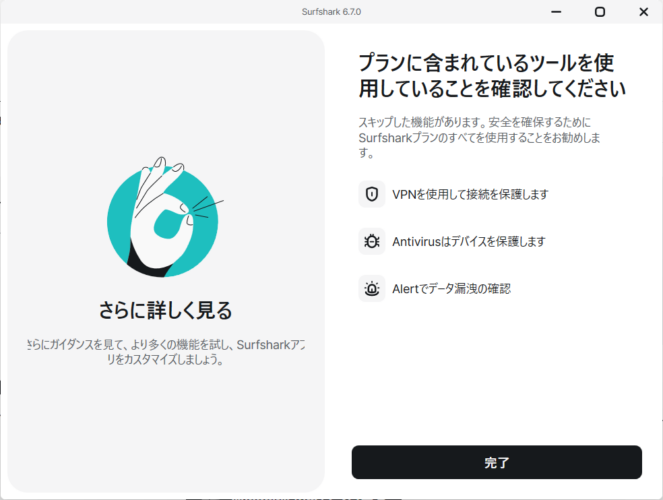
セットアップが完了するとこのような画面になっているはずだ。
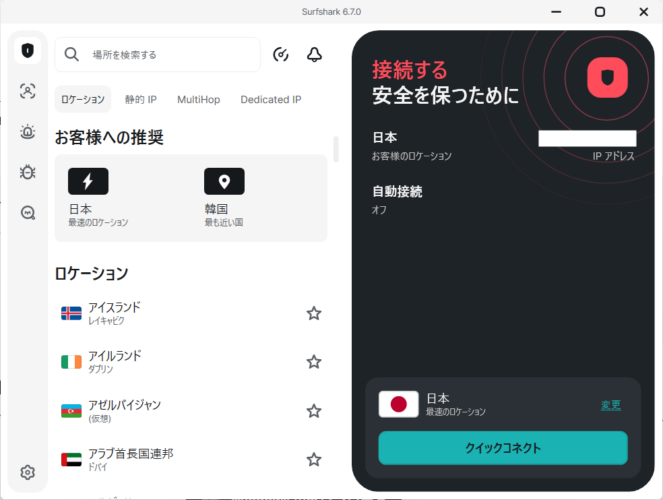
3. 「クイックコネクト」を行う
次にクイックコネクトを行う。
SurfsharkのVPNサーバーと接続を行う方法はいくつかあるが、ここでは一番手軽に利用できる「クイックコネクト」を使って接続する。
右下の「クイックコネクト」を押してVPNに接続しよう。
以下のように右上のアイコンが赤から緑になり、「接続されています」と表示されれば、無事にVPNとの接続が行われている状態になる。
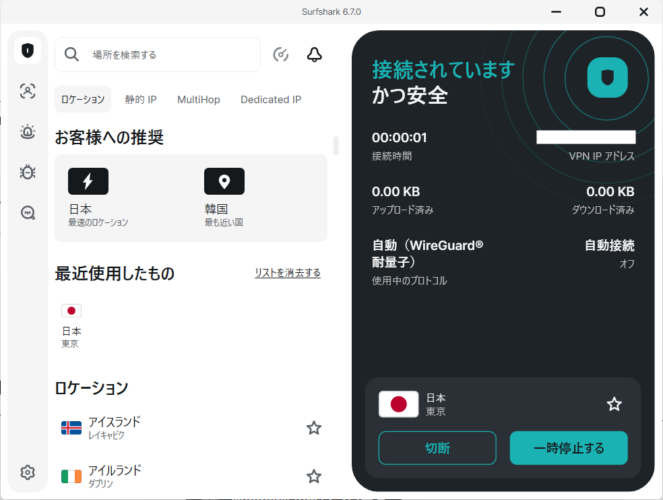
クイックコネクトは文字どおり、ワンクリックするだけで手軽に接続できる機能になる。
特にこだわりがなければクイックコネクトを使えば良い。
ここまでで初期設定は完了だ。
他にも推奨設定があるが、非常に設定項目が多いため、詳しくは「【プロが解説】Surfsharkで必須の設定項目を画像で解説【マネすればOK】」で解説している。
設定ミスによりSurfsharkのVPNが意味をなさなくなる可能性があるため、必ず参照していただきたい。
Surfsharkの初期設定(スマホアプリ編)
次にSurfsharkのスマホアプリの初期設定の方法について解説する。
PCソフト編とそれほど手順は変わらない。
- Surfsharkをインストール
- セットアップを完了させる
- 「クイックコネクト」を行う
スマホの場合も大きく分けてiPhone(iOS)とAndroidがあるが、筆者は両OSで検証済みだ。
ここではAndroidをベースに解説するが、iPhoneで挙動が異なる場合は適宜記載している。
ではスマホの設定も進めていこう。
1. Surfsharkをインストール
まずはSurfsharkのアプリをインストールする。
iPhoneの場合はAppStoreから、Androidの場合はPlayStoreから通常どおりダウンロードできる。
Androidに関してはAPKファイルを使う方法もあるが、ほとんどの場合はPlayStore経由で問題ないだろう。
(APKが何かわからなければ無視してもらって良い。)
2. セットアップを完了させる
アプリを起動するとプライバシーに関する画面が表示される。
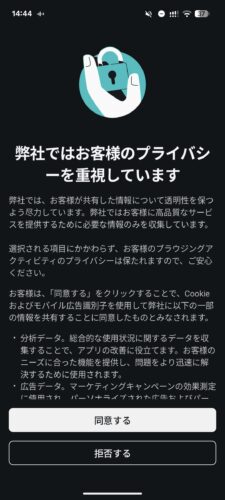
内容を確認し、「同意する」をタップする。
すると以下のような画面になる。
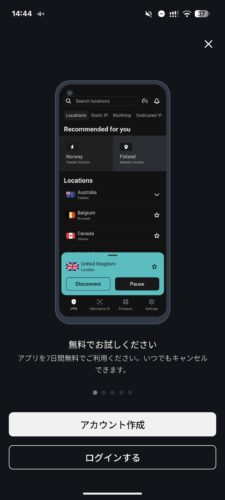
PCで契約した場合でも同じアカウントを利用できるため、「ログイン」をタップする。
ログイン画面が表示されるため、ログインを行う。
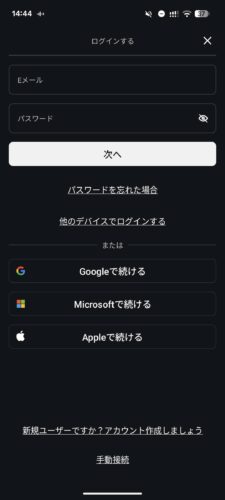
ここからはiPhoneとAndroidで少し手順が異なる。
iPhoneの場合はチュートリアルが始まるため、手順に沿って進めていくだけでOKだ。
恐らくクイックコネクト → VPN構成の設定 → 通知の許可という順になるかと思う。
Androidの場合も特に迷うことはないが、チュートリアルは表示されず、通知の設定のみで終わるかと思う。
基本的には表示されるどおりに進めていこう。
3. 「クイックコネクト」を行う(Androidのみ)
チュートリアルが終わったらVPNサーバーへ接続を行う。
なお、iPhoneの場合はチュートリアル内でクイックコネクトを行っているため、この手順は不要となる。
Androidの場合、チュートリアルが完了すると以下のような画面になる。
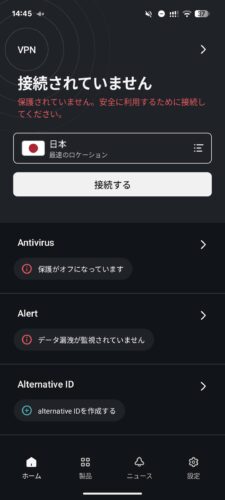
画面上部にある「接続する」ボタンがクイックコネクトだ。
「接続する」をタップすると初回のみVPNの設定を行う画面が表示される。
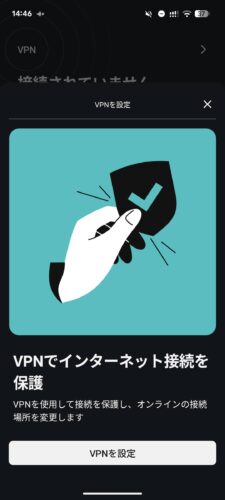
「接続リクエスト」というダイアログが表示されるため、「OK」をタップする。
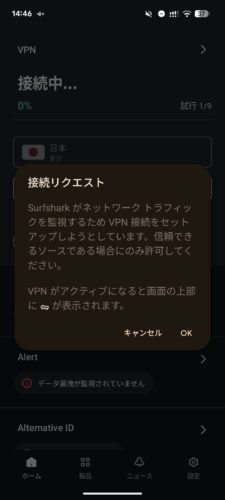
VPNの設定はこれでOK。
次にバックグラウンドでの実行も求められる。
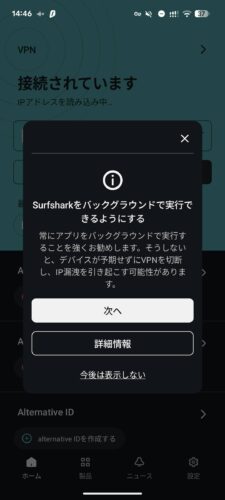
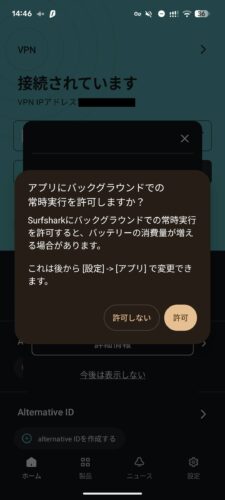
「次へ」をタップし、表示される以下のダイアログで「許可」を行う。
この画像のように、左上に「接続されています」と表示されれば初期設定は完了だ。
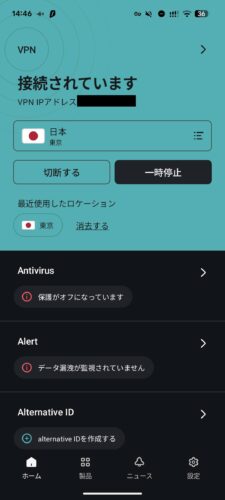
iPhoneの場合は接続状態が下に表示される。
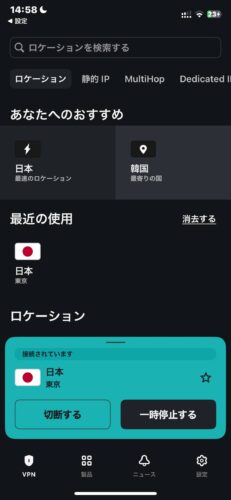
どちらにしてもSurfsharkカラーである淡い緑色になっていれば接続状態となる。
スマホアプリ版の設定もひとまずこれで完了だ。
ただし、あくまで導入が完了しただけであり、利用するうえで設定しておいたほうが良い項目は他にもある。
詳しくは「【プロが解説】Surfsharkで必須の設定項目を画像で解説【マネすればOK】」という記事で解説しているため、こちらも併せて確認してほしい。
Surfsharkの初期設定(拡張機能編)
SurfsharkはPCの場合、ソフトとは別にブラウザ(Chrome, Firefox, Edge)に拡張機能を導入できる。
拡張機能を使うことで、広告ブロックや迷惑メールのチェック、マルウェアのブロックといった機能が利用できる。
VPNへの接続も拡張機能からできるが、インストール版のソフトと比べると機能が劣る。
そのため、VPNの接続はインストール版(「PCソフト編」で導入したソフト)を使用し、広告ブロック、ウイルス対策、迷惑メールチェックは拡張機能で利用するというように、役割を分けるのが良い。
なお、インストール版と拡張機能の両方を使ってVPNの接続を行うと不安定となったり、不具合が生じたりする可能性があるため、十分注意してほしい。
拡張機能についても詳しくは別の記事「【プロが解説】Surfsharkで必須の設定項目を画像で解説【マネすればOK】」で解説している。
拡張機能についてはあまり使う人はいないかもしれないが、PCソフト編やスマホアプリ編と同様に導入方法を解説する。
- 拡張機能をインストール
- セットアップを行う
- Web系の機能をチェックする
VPNの接続も可能だが、先述したようにインストール版の方が優れているため、ここでの解説は割愛させていただく。
今回はChromeで進める。
1. 拡張機能をインストール
まずは拡張機能をインストールする。
ChromeウェブストアやFirefoxのアドオンページ、Edgeアドオンページからインストールできる。
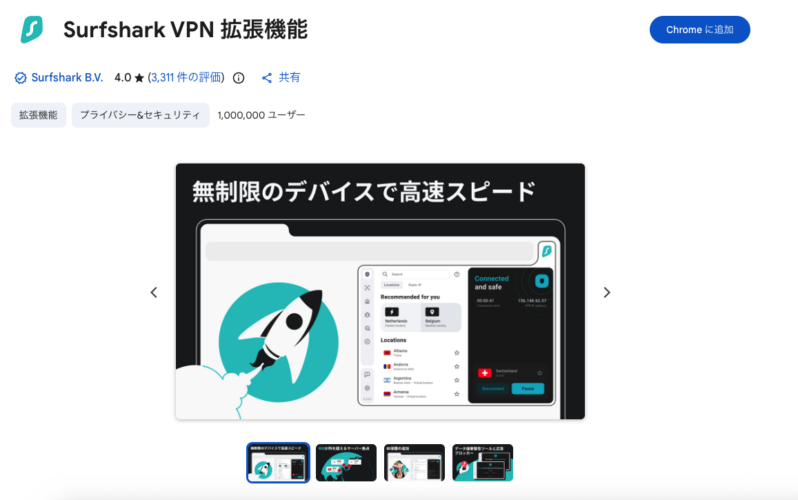
インストールが完了するとこのような画面が表示される。
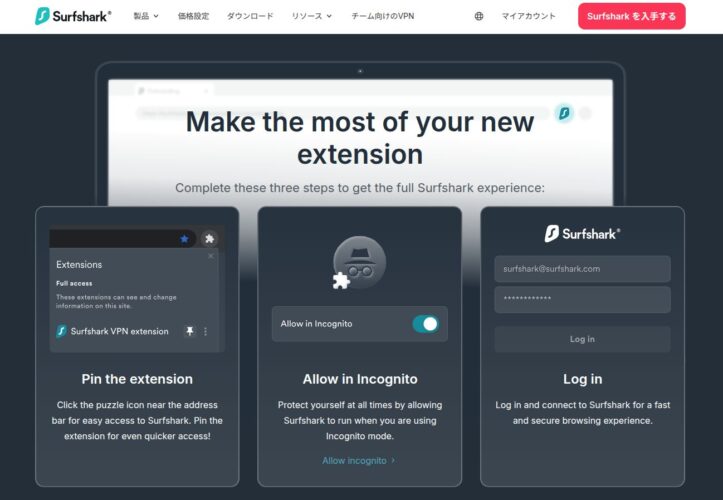
英語で戸惑うかもしれないが、これは拡張機能がインストールされたことを表すだけのページだ。
閉じても問題ない。
2. セットアップを行う
次にセットアップを行う。
すでにインストール版のSurfsharkを使っていればほぼ同じなので戸惑うことはないだろう。
インストール完了後、Chromeの場合は右上のパズルのピースのようなアイコンをクリックすると「Surfshark VPN」という項目があるはずだ。
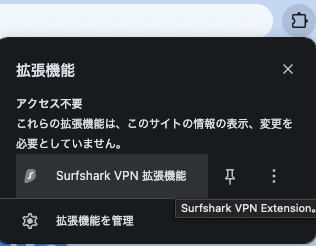
これをクリックすると以下のような画面が表示される。
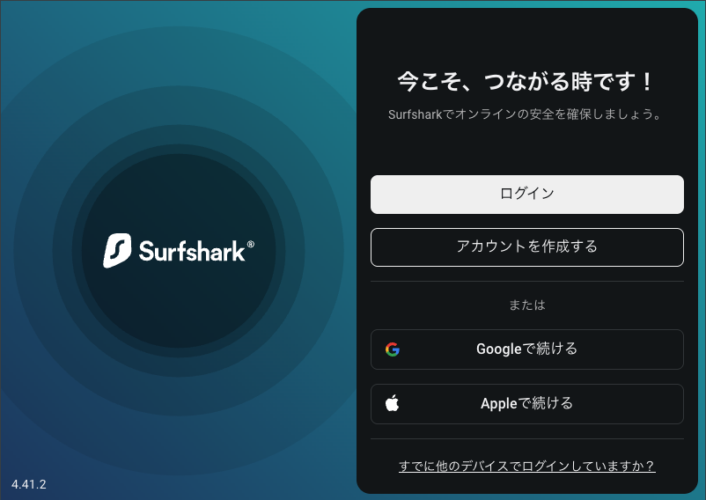
ログインをクリックするとログイン画面が表示されるため、登録時の方法でログインを行う。
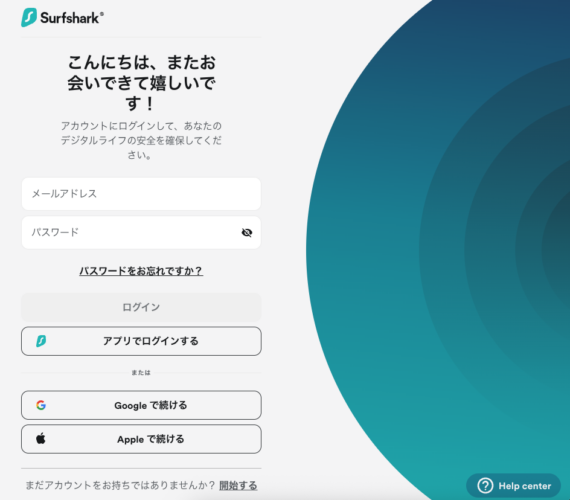
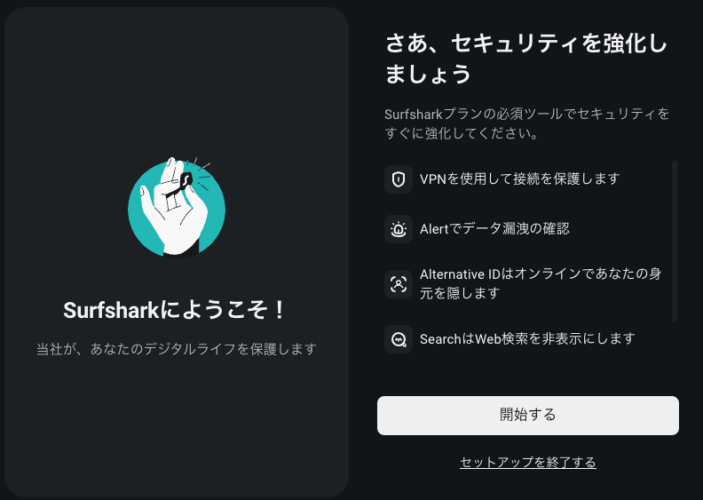
次にチュートリアルが表示されるが、これは主に拡張機能でVPNを使用する前提での解説となる。
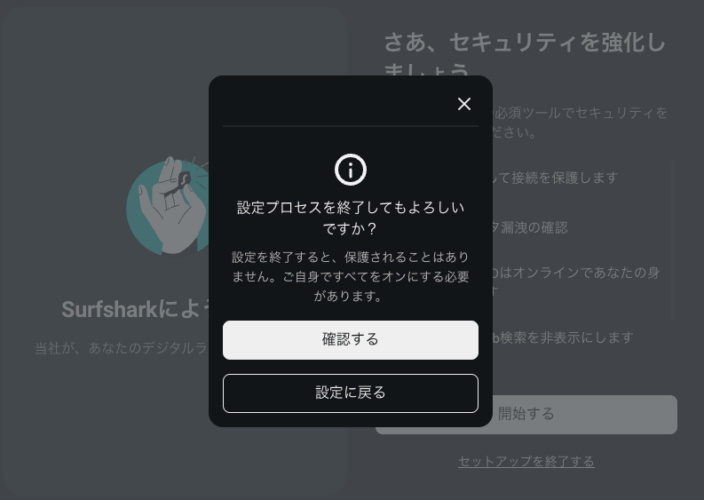
先ほども書いたように、拡張機能版とインストール版とでは、インストール版の方がVPNの機能が優れているため、このチュートリアルはスキップして良い。
確認画面が出るが、これも無視して「確認する」をクリックする。
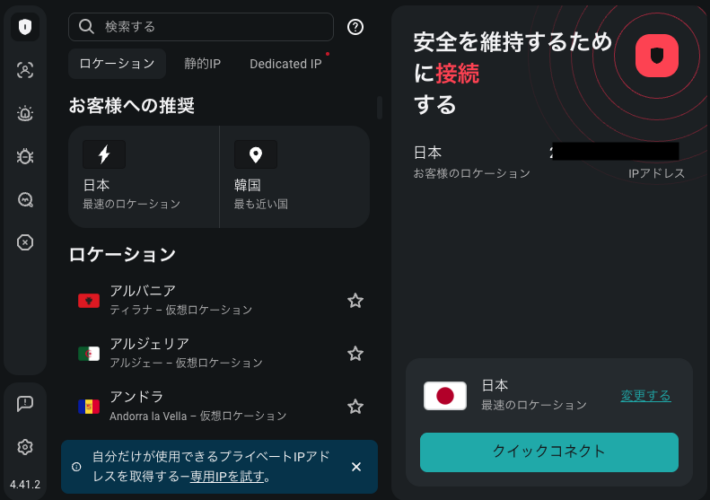
以下の画面になれば拡張機能の導入は完了だ。
3. Web系の機能をチェックする
次にWeb系の機能をチェックする。
画面のレイアウト(UI)はインストール版と似ているが、拡張機能版はWeb系の機能が優れている。
ここではVPNの接続を行わずに、左下の設定アイコンをクリックする。
すると以下のように設定画面が表示される。
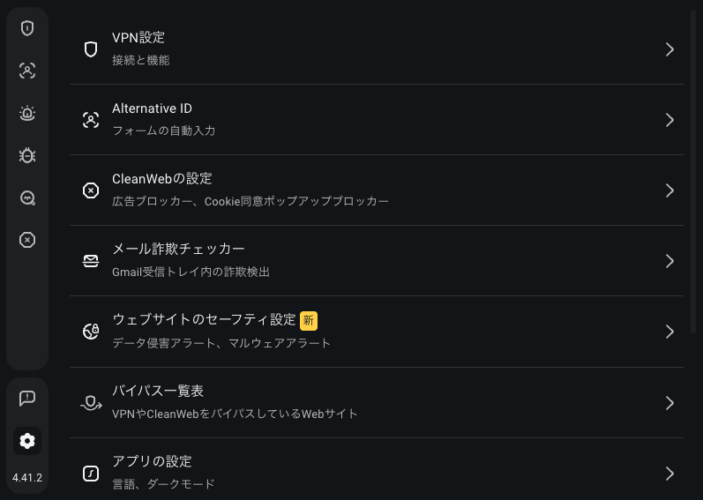
この中でも注目すべきは「CleanWebの設定」「メール詐欺チェッカー」「ウェブサイトのセーフティ設定」だ。
詳細な設定方法は別の記事「【プロが解説】Surfsharkで必須の設定項目を画像で解説【マネすればOK】」で解説しているため、ここではそれぞれのざっくりとした説明のみ行う。
CleanWebの設定
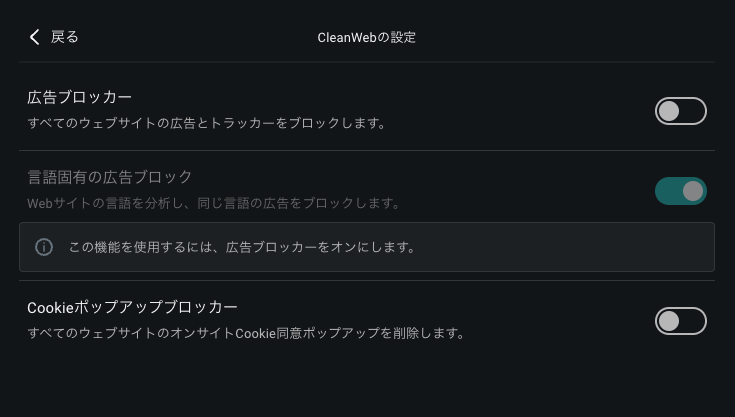
CleanWebとは広告ブロックやCookieポップアップブロッカーの機能のことだ。
「Cookieポップアップブロッカー」とはWebサイトを見ているときに表示される「Cookieを許可しますか?」という表示をブロックしてくれる機能となる。
これらを有効化することで、快適にブラウジングを行えるようになる。
なお、広告ブロックについては現時点では不具合が生じかねないため、慎重に設定したほうが良い。
メール詐欺チェッカー
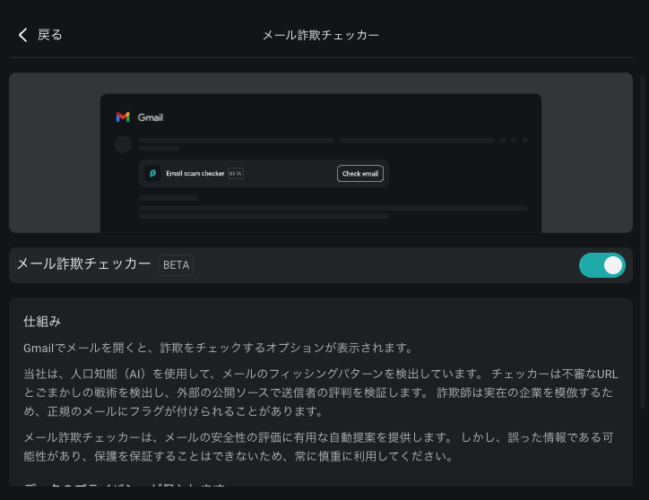
メール詐欺チェッカーは文字通り、メールの内容をAIが解析し、詐欺の可能性を教えてくれるものだ。
現時点ではGmailのみ対応しており、実際には以下のように判定してくれる。
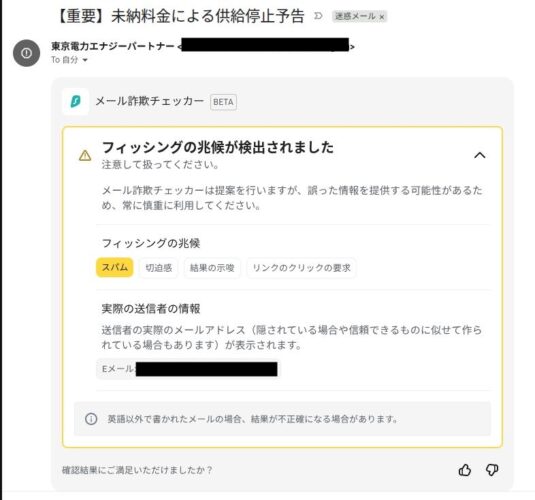
まだ精度はそれほど高くはないものの、怪しいと感じたメールをチェックできるのは非常に安心といえる。
ウェブサイトのセーフティ設定
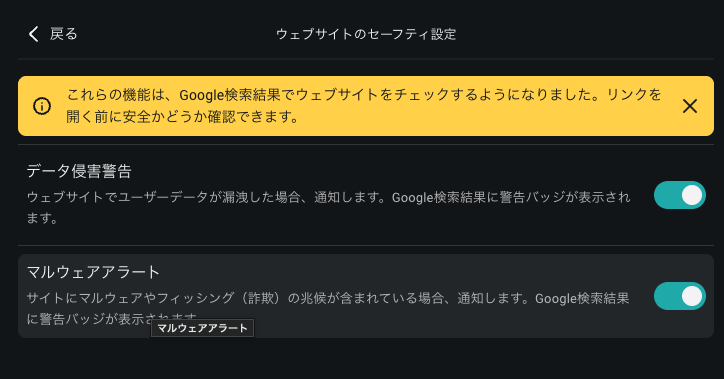
ウェブサイトのセーフティ設定を有効化すると、検索結果画面で不審なサイトでないことを教えてくれるようになる。
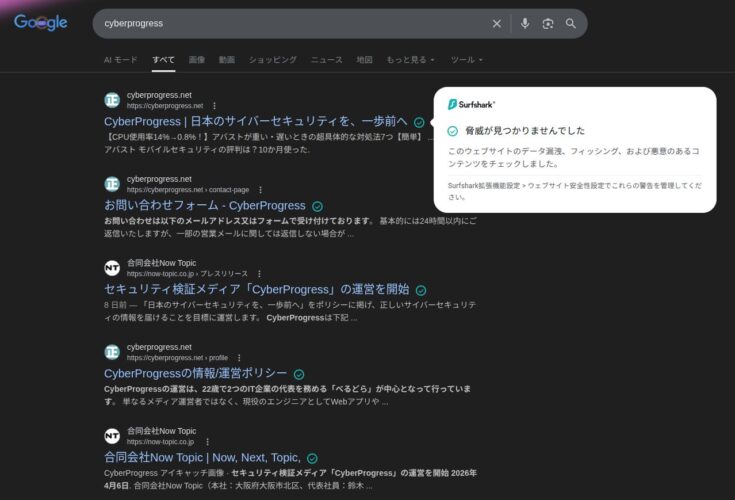
こちらも新しい機能であるため、精度には伸びしろがある状態だが、入れておいて損することはないだろう。
これらの設定方法については「【プロが解説】Surfsharkで必須の設定項目を画像で解説【マネすればOK】」で詳しく解説している。
こちらの記事も併せて確認していただきたい。
まとめ
今回はSurfsharkの契約方法から導入方法、簡単な使い方まで解説した。
基本的にはこの記事のとおりに進めてもらえれば導入は完了するだろう。
なお、途中で記載したように、この記事では導入することに焦点を当てているため、詳細な設定方法については言及していない。
設定ミスによりVPNが意味をなさなくなったり、不具合が生じたりする可能性があるため、詳細に設定方法を解説した記事「【プロが解説】Surfsharkで必須の設定項目を画像で解説【マネすればOK】」を参考にして追加の設定を完了させてほしい。