
人気のVPN「Surfshark」。
契約したはいいが、「設定方法がわからない」となっている方も多いのではないだろうか。
今の時代のVPNは比較的設定がかんたんにできるようになったものの、専門用語が多く、どれを有効にすべきかわからないことが多い。
そこでこの記事では、セキュリティ系の国家資格に合格した経験があり、実際にSurfsharkを使っている筆者が、Surfsharkの設定方法を解説する。
今回の記事の作成にあたり、Windows・Mac・Android・iPhone・Chromeの拡張機能の5つの環境で検証を行った。
これからSurfsharkの設定を行う方にとっては有益な情報となるはずだ。
なお、この記事とは別に、Surfsharkの契約から初期設定までを解説した記事を「【専門家が解説】Surfsharkの契約手順と初期設定、基本的な使い方を画像で解説【マネすればOK】」として別で公開している。

まだ契約や初期設定を行っていない場合は「前編」にあたる上記の記事を読んだうえでこの記事に戻ってきてほしい。
Surfsharkの必須の設定項目(PCソフト版・スマホアプリ版)

早速だが、Surfsharkの必須の設定を解説していく。
ここではPCソフト版・スマホアプリ版で共通に設定できる項目を中心に解説する。
設定画面の開き方
すでに把握済みかと思うが、設定画面は以下の方法で開ける。
- PCソフト版(Windows・Mac):左下の設定アイコン
- スマホアプリ版:右下の「設定」ボタン
以下の画面になるかと思う。(タブで切り替え可能)
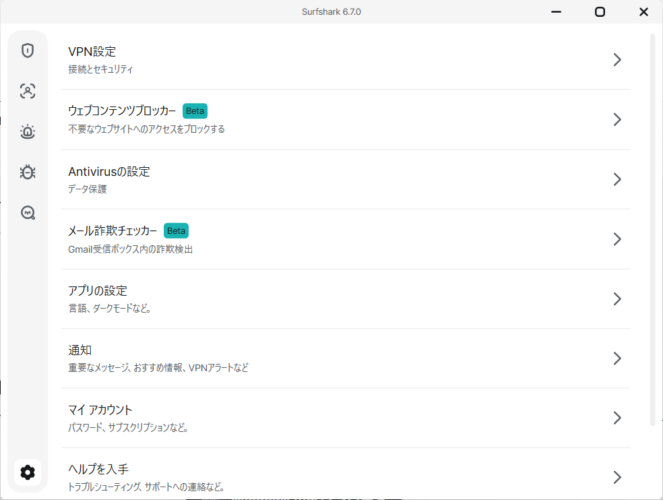
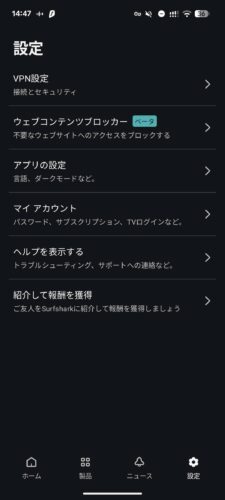
ここから一番上の「VPN設定」を開く。
今回VPN設定画面で行うのは以下の3つだ。
- 起動時にアプリを起動する
- 自動接続の有効化
- Kill Switchの有効化
基本的にはこの3つさえ有効化すれば安全に利用できるようになる。
ただし、一部注意点もあるため、しっかりと確認した上で有効化してもらいたい。
起動時にアプリを起動する(Windows版のみ)
1つ目は自動で起動する機能。
これはWindows版のみ設定できる。

「起動時にアプリを起動する」を有効化すると文字通りパソコンを起動すると自動的にSurfsharkが起動する。
毎回手動で起動するのは面倒なので、有効化しておくことを推奨する。
自動接続の有効化
次に自動接続の有効化だ。
自動接続を有効化することで、パソコンやスマホの起動時に自動的にVPNに接続してくれるようになる。
無効化されていると毎回VPNの接続が必要となるため、普段からVPNを使いたい場合は自動接続を有効化しておくことを推奨する。
Macの場合は「Auto-connect」が自動接続に当たる。
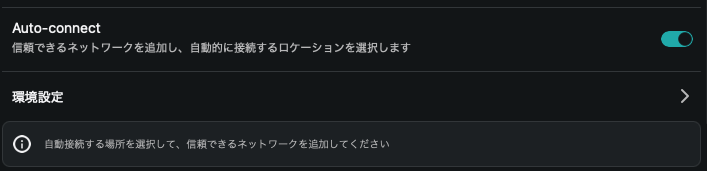
有効化すると下に「環境設定」が表示される。
環境設定を開くと以下のようになる。
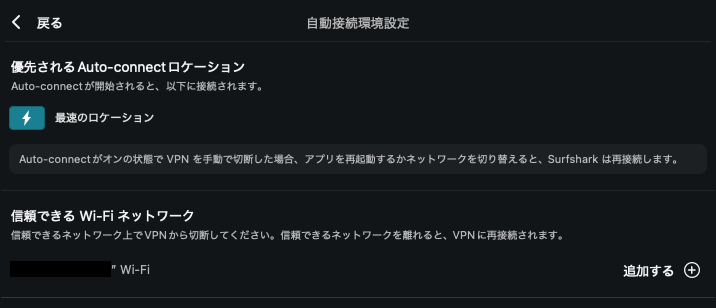
ここではどの国のサーバーに優先的に接続するか、また、どのWi-Fiに接続している場合にVPNサーバーに接続しないか、といったことを設定できる。
ロケーション、つまり接続先のサーバーの国については、特別な理由がなければ「最速のロケーション」で問題ない。
また、「信頼できるWi-Fiネットワーク」も何も設定しなくて良い。
(追加した場合はそのWi-Fiに接続した際にVPNへの自動接続を行わない設定ができる。)
Kill Switchの有効化
次にKill Switchだ。

Kill SwitchはVPNが接続されていない場合にネットワークとの接続を強制的に遮断してくれる機能だ。
非常に稀ではあるが、VPNサーバーとの接続が不安定となり、切断されるケースがある。
それに気づかずに使っていると、VPNが無効化された状態で通信が行われ、IPアドレスなどの個人情報の情報の漏えいにつながる。
一方で、Kill Switchを有効化していれば、VPNとの接続が切断された際に、インターネットの通信自体が遮断される。
ただし、逆にいうとVPNサーバーに接続していなければ全く外部との通信が行えない。
特にパソコンやスマホの起動直後は注意が必要だ。
端末が起動してからSurfsharkがVPNサーバーと接続するまでに若干のタイムラグが発生する。
接続が完了する前にブラウザなどでネット上のサイトにアクセスすると、以下のような表示が出るため、困惑するかもしれない。
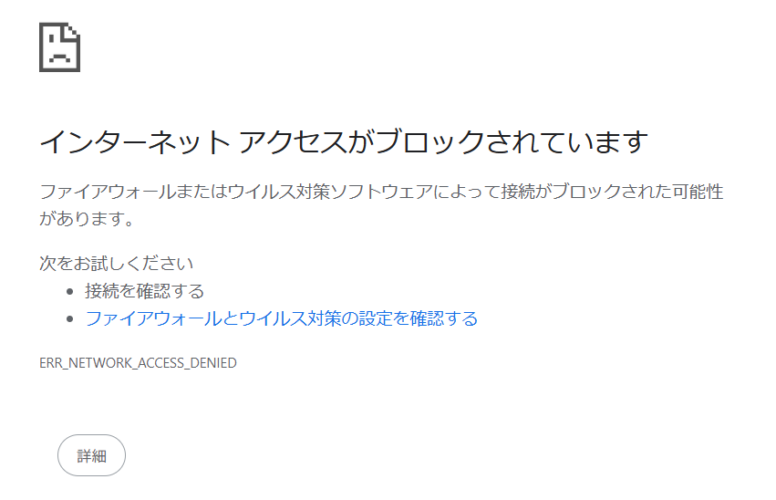
先ほどのように、VPNサーバーとの接続中に何らかの理由で切断された場合にも同様の画面が表示される。
もしこのような画面が表示された場合は、ブラウザをすべて閉じた上でKillSwitchを無効化し、適当なサイトを開いてアクセスできるか検証するのが良い。
(アクセスできればVPNサーバーとの接続の切断が原因であることがわかる。)
KillSwitchはVPN未接続時の通信を強制的に遮断するため、プライバシー保護という観点では非常に強力だ。
ただ、それゆえにKillSwitchの仕組みを理解していないと、どのサイトにもアクセスできなくなり、詰む可能性がある。
筆者としては、プライバシーを保護する点では原則として推奨したいが、慣れていない場合や、理解できていない場合、そこまで強力な保護が不要な場合はひとまずオフでも良い。
Surfsharkのお好み設定項目(PCソフト版・スマホアプリ版)
必須というわけではないが、お好みでやっておくと良い設定は以下の5つだ。
- CleanWebの有効化
- プロトコルの変更
- Bypasserの設定
- クイックコネクトのロケーション
- NoBorders
こちらも順に見ていこう。
CleanWebの有効化
CleanWebは広告やマルウェアをブロックしてくれる機能だ。
基本的には有効化しても問題ないが、すべての広告をブロックしてくれるわけではない。

例えばPCのブラウザでYouTubeの動画を再生すると、広告は表示されるが、広告をクリックした際にリンク先に遷移しないような挙動となる。
スマホのYouTubeアプリでは有効にしたことで広告の表示に変化はなかった。
その他のネットニュースサイトなどでも、広告の枠とテキストは表示されるが、画像は表示されないようなイメージだ。
現時点では少々微妙な感じではあるため、試してみたい場合は有効化しておくと良い。
なお、CleanWebについては、PCの場合は後述する拡張機能版の方が優れている。
拡張機能版を使う場合は、ソフト版で有効化する必要はない。
プロトコルの変更
2つ目はプロトコルの変更。
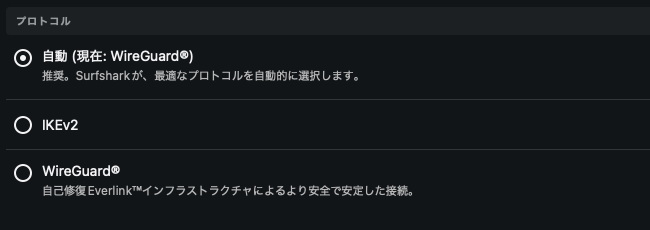
「プロトコル」とはVPNの接続方式のことで、使用するプロトコルによって速度や安定性が異なる。
現在Surfsharkでは以下の5つの項目からプロトコルを選択できる。
- 自動(WireGuard)
- WireGuard
- IKEv2 (Windows非対応)
- OpenVPN(UDP) (Mac非対応)
- OpenVPN(TCP) (Mac非対応)
詳しい説明は割愛するが、中でもWireGuardは速度と安定性の両方が優れている。
ただし、「カモフラージュモード」を使いたい場合はOpenVPNを選択する必要がある。
カモフラージュモードとはVPN通信を通常の通信に見せかける技術だ。
通信事業者はどこに対して通信しているのかを把握できる。
つまり、VPNの利用が禁止されている国ではカモフラージュモードを有効化しないとVPNを利用していることがバレることがある。
日本はVPNの利用についての規制はないためWireGuardでも全く問題ないが、VPNの使用を隠蔽したい場合はOpenVPNを選択すると良いだろう。
なお、OpenVPNはMacでは非対応となっている。
Bypasserの設定
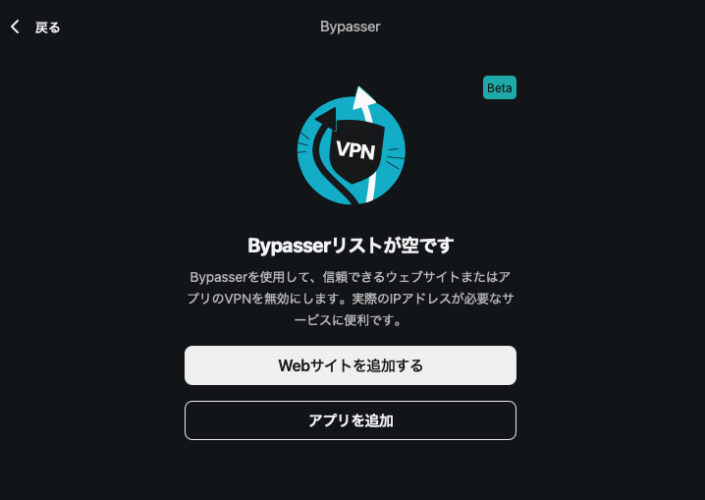
Bypasserは一般的に「スプリットトンネリング」と呼ばれる機能だ。
かんたんに言うと特定のアプリやサイトだけ、VPNを通さずに直接インターネットに接続させる仕組みとなる。
通常、VPNをオンにすると、スマホやPCのすべての通信がVPNサーバーを経由して暗号化される。
しかし、Bypasserを使うことで、通信を「VPNを通すもの」と「通さないもの」に分けることができる。
使用例としては銀行のアプリだ。
銀行のアプリによってはセキュリティの観点からVPNを使用した通信をブロックすることがある。
そのような場合に、Bypasserの銀行のアプリを登録しておくことで、銀行との通信はVPN外、それ以外の通信はVPNというように分けることができる。
また、ゲームでもBypasserを活用できる。
ゲームの場合、少しの遅延が命取りとなることがあるが、VPNを使用すると、VPNを使用しないときと比べてどうしても速度の低下や遅延が発生してしまう。
そのため、ゲームをBypasserに追加してVPNの通信外にすることで、速度の維持・遅延の防止を行える。
SurfsharkではWebサイト(URL)単位とアプリ単位の両方に対応している。
クイックコネクトのロケーション
クイックコネクトはワンクリック(ワンタップ)でVPNに接続できる便利な機能だ。
クイックコネクトは基本的には最速のロケーション、つまり日本からは日本のVPNサーバーに、韓国からは韓国のVPNサーバーに接続される。
しかし、海外に在住している際に、常に日本のVPNサーバーに接続したいことがあるだろう。
そのような場合に設定を変更したいのがクイックコネクトのロケーションの設定だ。
これを設定しておけば、どの国にいてもクイックコネクトの接続先が日本のサーバーになる。
日本で利用する場合は「最速のロケーション」で問題ないが、海外の場合はお好みで設定を変更しておこう。

NoBorders
NoBordersはネットの検閲や制限が厳しい環境でも、VPNを繋がるようにする「強制突破モード」のことだ。
VPNが禁止されている国や、学校・職場の厳しいファイアウォールがある環境では、VPNの通信そのものがブロックされてしまうことがある。
そのような場合にNoBordersを有効化しておくことで、制限を自動的に検知して回避してくれる。
NoBordersについてはデフォルトで有効化されている。

特にオフにする必要はないが、オフにしたければお好みでどうぞ。
Surfsharkの非推奨の設定項目(PCソフト版・スマホアプリ版)
Surfsharkの設定項目の中には、個人的に推奨しない設定がある。
ここではオススメできない設定項目を解説する。
それが以下の3つだ。
- ロウテイティングIP
- マルチIP (Macのみ)
- LAN上では見えません
若干日本語が怪しいものもあるが、こちらもそれぞれ解説する。
ロウテイティングIP
恐らく「ローテーティングIP」と書きたかったのだろう。
「ロウテイティングIP」は5分ごとにIPアドレスを切り替えてくれる機能だ。
IPアドレスが自動的に切り替わることにより、運営側が利用者を追跡しにくくなる。
これにより、自分の行動がアクセス先のサイトに記録されにくいといったメリットがある。
一見すると良い機能に思えるが、IPアドレスが頻繁に切り替わると不具合が出る可能性が高い。
デフォルトの状態(ロウテイティングIPを無効化した状態)でも十分にプライバシーは守られる。
不具合が発生するリスクを冒してまで使う機能ではないので、特に有効化する必要はない。
設定する場合は都市、国、地域、世界から選択できる。
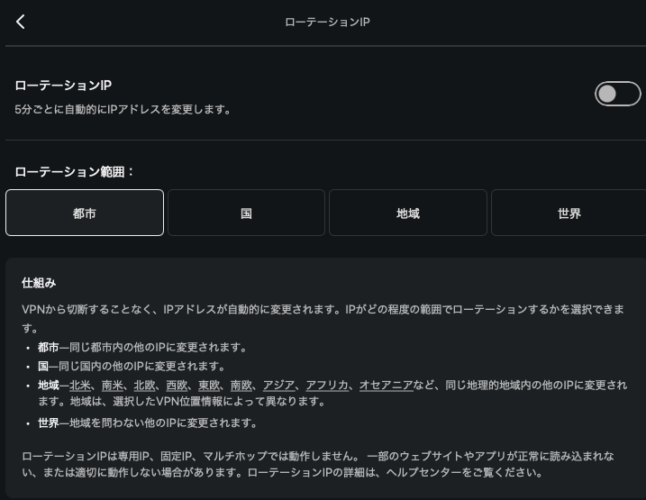
それぞれの違いは以下のとおりだ。
- 都市一同じ都市内の他のIPに変更されます。
- 国一同じ国内の他のIPに変更されます。
- 地域一北米、南米、北欧、西欧、東、南、アジア、アフリカ、オセアニアなど、同じ地理的地域内の他のIPに変更されます。地域は、選択したVPN位置情報によって異なります。
- 世界一地域を問わない他のIPに変更されます
(出典:Surfshark 設定画面)
マルチIP (Macのみ)
マルチIPはウェブサイトやアプリ、サービスごとに異なるIPアドレスとなる機能だ。
「ロウテイティングIP」と似たようなものになる。
なお、記事執筆時点ではMacのみの対応となっており、WindowsやiOS、Androidでは利用できない。
違いは以下のとおりだ。
- ロウテイティングIP:
5分ごとに自動的にIPアドレスが切り替わる。
5分間はすべてのサイト、アプリでIPアドレスが共通。 - マルチIP:
サイトやアプリごとにIPアドレスが分けられる。
時間制限はない。
つまり、1つのサイトの利用中は同じIPが継続して使われるため、「ロウテイティングIP」と比べると不具合のリスクは低い。
しかし、そこまでしてIPアドレスを分けるメリットが特に思い浮かばない。
そのため、こちらも必要性は低いと考える。
マルチIPもロウテイティングIPと同様に都市、国、地域、世界から選択できる。
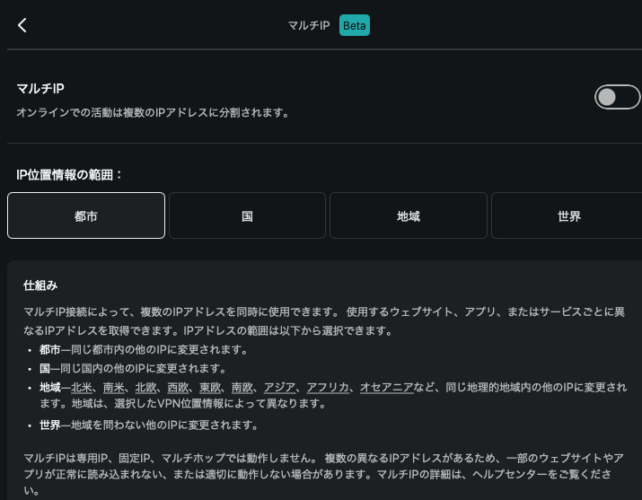
違いは以下のとおりだ。
マルチIP接続によって、複数のIPアドレスを同時に使用できます。使用するウェブサイト、アプリ、またはサービスごとに異なるIPアドレスを取得できます。IPアドレスの範囲は以下から選択できます。
- 都市一同じ都市内の他のIPに変更されます。
- 国一同じ国内の他のIPに変更されます。
- 地域一北米、南米、北欧、西欧、東、南、アジア、アフリカ、オセアニアなど、同じ地理的地域内の他のIPに変更されます。地域は、選択したVPN位置情報によって異なります。
- 世界一地域を問わない他のIPに変更されます。
(出典:Surfshark 設定画面)
LAN上では見えません
これも不思議な日本語だ。
英語では「Invisible on LAN」らしいので、DeepLで翻訳してみた。
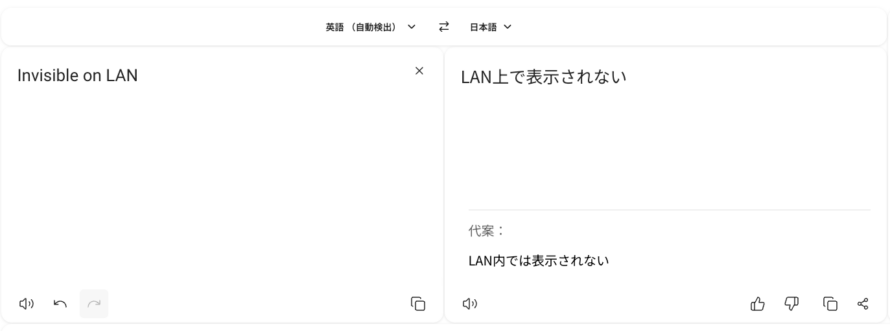
確かにそのとおりだった。
話を戻そう。
特別な設定をしていない場合、同じWi-Fiや有線LANで接続している端末同士はお互いを認識できる。
しかし、「LAN上では見えません」を有効化することで、同じWi-Fiに接続している他の人から自分のデバイスを完全に見えない状態にすることができる。
この機能が活躍するのがフリーWi-Fiの接続時だ。
フリーWi-Fiでは多くの人間が同じWi-Fiに接続する。
そこに悪意のある人物が接続していれば、他の利用者の端末を発見できる。
しかし、「LAN上では見えません」が有効なら、フリーWi-Fiを利用しても他者に見られないというわけだ。
こちらも良さそうではあるが、記事執筆時点ではBeta版となっており、以下の注意書きがある。
- WireGuardプロトコルが使えない
- VPNの一時停止ができない
- ネットワークが不安定になる可能性がある
Surfsharkを利用している時点で、通信は暗号化されるため、フリーWi-Fiを使う上でのリスクはそれほど高くない。
海外のフリーWi-Fiなど、よほどリスクが高い場合は別だが、基本的には有効化しないことを推奨する。
ただし、一点注意すべきなのは「共有ファイルやフォルダ」の設定だ。
Windowsの場合は「ファイル共有」、Macの場合は「共有設定」がオンになっているとPC内のデータを盗み見られる可能性がある。
これがオフになっているのであれば、「LAN上では見えません」は有効化しなくても大きな問題はないだろう。
Surfsharkの設定項目(拡張機能版)
Surfsharkの拡張機能を利用する方、お待たせした。
ここではChrome・Firefox、Edgeの拡張機能を使う場合の必須の設定項目について解説する。
拡張機能版とは
拡張機能版のSurfsharkはブラウザ上でのみ動作するバージョンだ。
SurfsharkはPCにインストールするとPCのすべての通信がVPNサーバーを経由するが、拡張機能版であればそのブラウザ上での通信のみがVPNサーバーを経由するようになる。
例えばブラウザをChromeとFirefoxの2つ用意し、それぞれに拡張機能を入れれば異なる国のVPNに接続するということが可能となる。
また、Surfsharkの場合、PCソフト版にはなく、拡張機能版にのみある機能がある。
そのような機能を使う場合は拡張機能版を利用する必要がある。
拡張機能版はVPN利用には向かない?
先ほども書いたように、拡張機能版でもVPNは利用できる。
しかし、VPN関連の機能はPCソフト版と比べると制限されている。
具体的には今回紹介した中では以下のような機能が拡張機能版のVPNでは使えない。
- Kill Switch
- プロトコル
- ロウテイティングIP
- マルチIP
- NoBorders
- LAN上では見えません
特にKill Switchはプライバシーを守るうえで必須とも言える機能だが、拡張機能版にはない。
一方で、ブラウザ上で動くアプリということもあり、Web用途では優秀だ。
逆にPCソフト版にはないが、拡張機能版にだけある機能が以下の2つだ。(詳細は後述する)
- メール詐欺チェッカー
- ウェブサイトのセーフティ設定
また、先ほども紹介した広告の表示をブロックしてくれる「CleanWeb」も拡張機能版の方が優れている。
そのため、結論としてはVPNはPCソフト版を使用し、「ウェブサイトのセーフティ設定」などの拡張機能版でしか使えない機能だけ拡張機能版で設定するのが最適だ。
ここからは拡張機能版でしか使えない機能に焦点を当てて解説する。
拡張機能版はインストール後に以下のような表示になるが、PCソフト版の方でVPNを使うのであれば、拡張機能版の方でVPNに接続する必要はない。
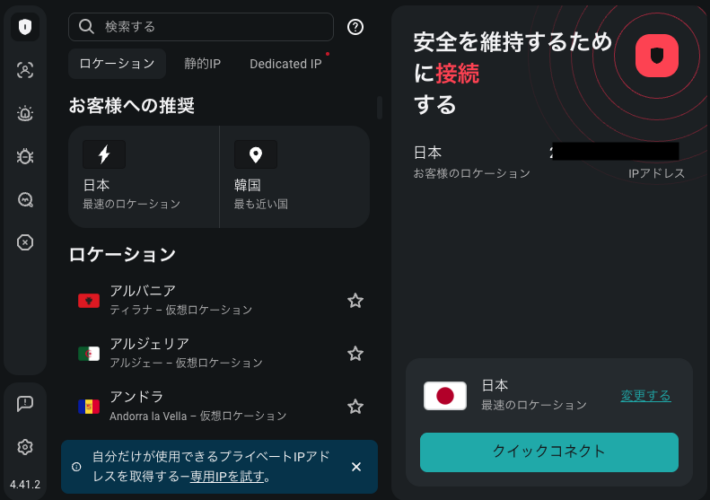
設定画面はPCソフト版と同様に左下の設定アイコンから開ける。
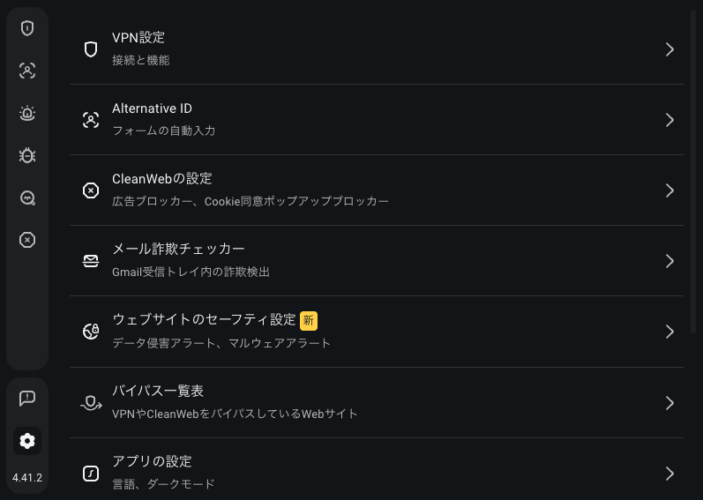
では拡張機能版だけの機能を見ていこう。
CleanWebの設定
CleanWebは先述したように、広告やトラッカーをブロックしてくれる機能だ。
PCソフト版でもCleanWeb機能は利用できるが、オン / オフの設定しかできない。
一方で、拡張機能版であれば以下のように細かい設定ができる。
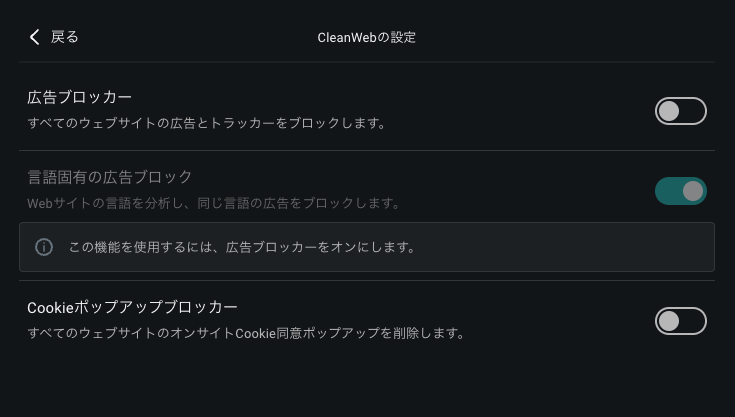
画像のとおり、「Cookieポップアップブロッカー」も有効化できるのが拡張機能版の利点だ。
「Cookieポップアップ」とは、サイトにアクセスした際にたまに「Cookieを有効にしても良いですか?」と表示されるアレだ。
「Cookieポップアップブロッカー」を有効にすると、そうしたメッセージも表示されなくなる。
なお、広告ブロッカーについては他の拡張機能の方が優れている印象があるため、わざわざSurfsharkの拡張機能を使う必要はないかもしれない。
メール詐欺チェッカー
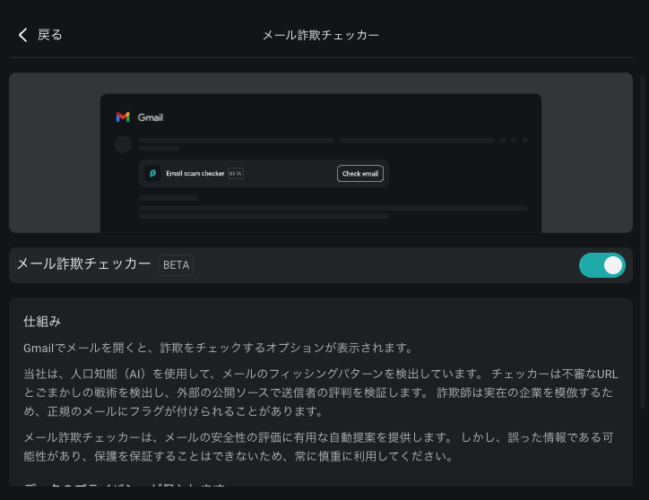
メール詐欺チェッカーは文字どおり、メールの内容から詐欺の可能性を判定してくれる機能だ。
実際にメールを開くと以下のように判定を行ってくれる。
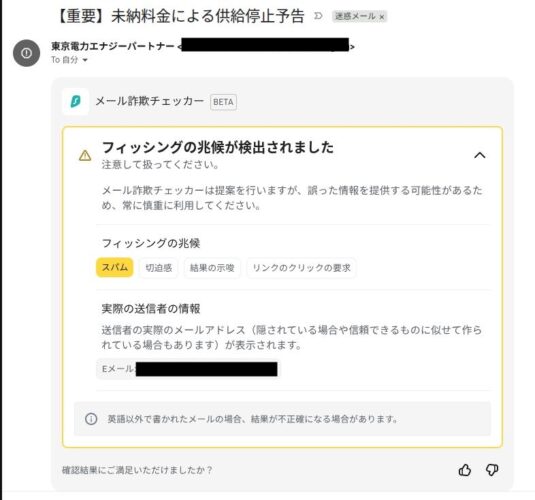
おおむね正しく判定してくれるが、一部真っ当なメールにも警告を出してきたため、まだまだこれからの機能というところだろうか。
オンにしておいても特にデメリットはないため、詐欺メールが多く届く方は特に利用することを推奨する。
ウェブサイトのセーフティ設定
ウェブサイトのセーフティ設定はGoogleの検索結果で不審なサイトでないことを知らせてくれる機能だ。
「データ侵害警告」と「マルウェアアラート」の2つから構成される。
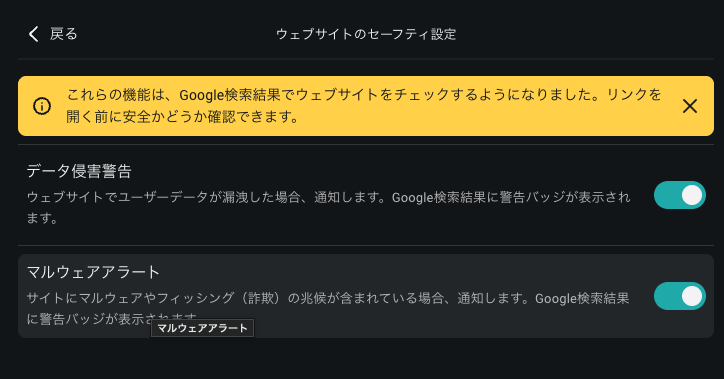
本機能を有効化すると、Googleの検索結果に以下のように表示される。
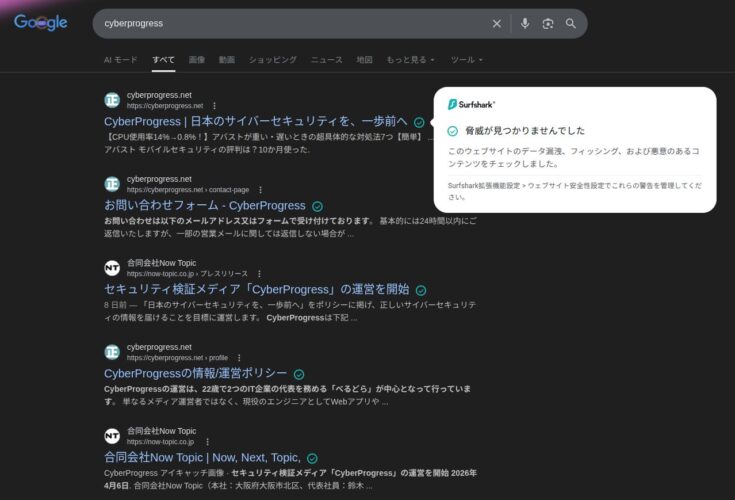
画像のとおり、各検索結果の右側にチェックマークが表示される。
また、そのアイコンにカーソルを置くと「脅威が見つかりませんでした」といったようにそのサイトの安全性を判定してくれる。
もちろん過信は禁物だが、1つの目安として利用できる。
なお、ヤフーで検索してみたところ、本機能は利用できなかった。
こちらも有効化することによるデメリットはないため、利用を推奨する。
以上がSurfsharkの拡張機能版の解説となる。
【コレはダメ】SurfsharkのNG設定集
ここまでSurfsharkの設定をいろいろ解説してきた。
その中で、特に注意すべきNG設定があるため、ここで解説する。
それが以下の3つだ。
- 自動接続が無効でKill Switchを有効化
- PCソフト版と拡張機能版の両方でVPNに接続
- Bypasserにやみくもにサイトやアプリを追加
これらもそれぞれ解説する。
1. 自動接続が無効でKill Switchを有効化
1つ目は自動接続を無効化し、Kill Switchを有効化する事例だ。
これはPCソフト版・スマホアプリ版の両方に共通する。
特に理由がないにもかかわらず、この組み合わせで設定すると、どこにも通信できなくなり、詰む可能性がある。
各機能をおさらいしよう。
自動接続は文字どおり、PCやスマホの起動時に自動的にVPNサーバーに接続してくれる機能だ。
Kill SwitchはVPNサーバーとの接続が行われていない場合に通信を強制的に遮断する機能だ。
もし自動接続を無効に、Kill Switchを有効にした状態でPCやスマホをシャットダウンしたり、再起動したりするとどうなるか。
これは自動接続が無効なので、VPNサーバーには接続されず、Kill Switchが通信を遮断するためだ。
両者の特性(特にKill Switch)を理解していれば、「起動後ネットが使えない → Kill Switchが怪しい → Kill Switchをオフにする(または手動でVPNに接続する) → 解決」となる。
しかし、ここの理解が乏しいと、いつまで経ってもネットが使えない状態になってしまう。
解決策としては以下の3つだ。
- 自動接続とKill Switchの両方を有効化する
- Kill Switchを有効化しない(または端末のシャットダウン時にオフにする)
- Kill Switchを有効にする場合、端末の起動時に手動でVPNサーバーに接続する
1つ目がより安全だが、もしKill Switchが怖いのであれば、2つ目のVPNの利用時のみ有効化する方法でも良いだろう。
また、3つ目のように起動するたびに手動で接続する方法もあるが、それなら最初から自動接続するのが適しているだろう。
いずれにしろ、「Kill Switchが有効 = VPN未接続時はネットが使えない」ということを理解し、端末の起動後にネットが使えなければKill Switchを疑う、というのが重要となる。
2. PCソフト版と拡張機能版の両方でVPNに接続
2つ目はPCソフト版と拡張機能版の両方でVPNに接続するケースだ。
これはPCソフト版(ダウンロード版)とChromeなどのブラウザ拡張機能版の両方を使う場合に注意が必要となる。
スマホアプリ版を使う場合は関係ない。
おさらいだが、先ほども書いたように、PCの場合は端末にインストールするソフト版と、Chromeなどのブラウザ上でのみ利用できる拡張機能版の2つがある。
どちらでもVPN機能は利用できるが、ソフト版の方がVPN設定が優れている。
一方で、広告ブロッカーのようなWeb系の機能は拡張機能版が優れている。
ここで注意すべきなのがソフト版と拡張機能版の両方でVPNに接続することだ。
筆者の環境でPCのソフト版と拡張機能版の両方でVPNに接続し、異なるブラウザで確認したところ、それぞれ別のIPアドレスとなった。
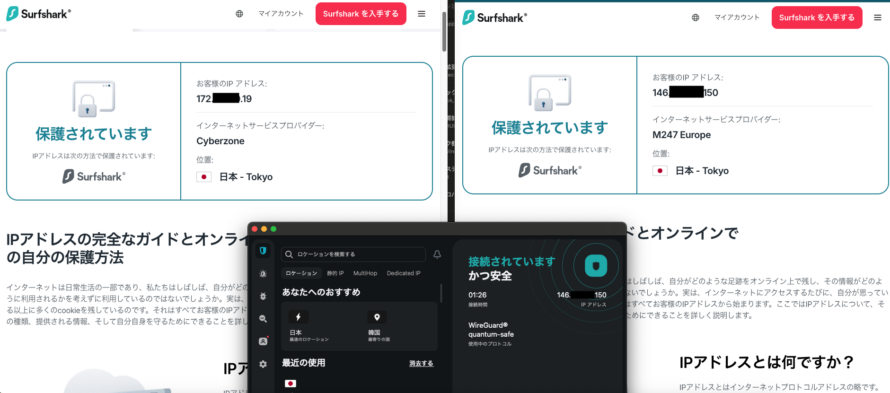
左側がソフト版と拡張機能版の両方で接続、右側がソフト版でのみ接続した場合の例となる。
右側の146から始まるIPアドレスと画面中央下部のSurfsharkのPCソフト版のIPアドレスとが一致している。
また、左側のIPアドレスは172から始まっている。
画面には写っていないが、このとき拡張機能版のSurfsharkでは同様に172から始まるIPアドレスとなっていた。
つまり、今回は正常につながっているが、推奨された接続方法ではない。
唯一のメリットは拡張機能版でのサーバー接続が切れた場合に、ソフト版で有効化されることだが、ソフト版のKill Switchを有効化したほうが安定することは間違いない。
そのため、ソフト版と拡張機能版の両方でVPNサーバーに接続しないように注意が必要だ。
3. Bypasserにやみくもにサイトやアプリを追加
3つ目はBypasserにやみくもにサイトやアプリを追加することだ。
こちらもおさらいだが、Bypasserは特定のサイトやアプリをVPNを介さない通信経路で通信できる機能だ。
つまり、Bypasserに追加したサイトやアプリでは、VPNが適用されない。
基本的にはVPN通信を行う設定とし、どうしても回避したほうが良い場合のみBypasserに追加するように気をつけるべきだ。
まとめ
今回はSurfsharkの設定の方法について、端末ごとに解説してきた。
ここまで説明してきたように、一部の設定は注意しないといけないことがあったり、組み合わせによってはネットの通信ができなくなったりといったことがある。
Surfsharkは比較的かんたんな設定で利用できるが、今回紹介した点は意識してほしい。