
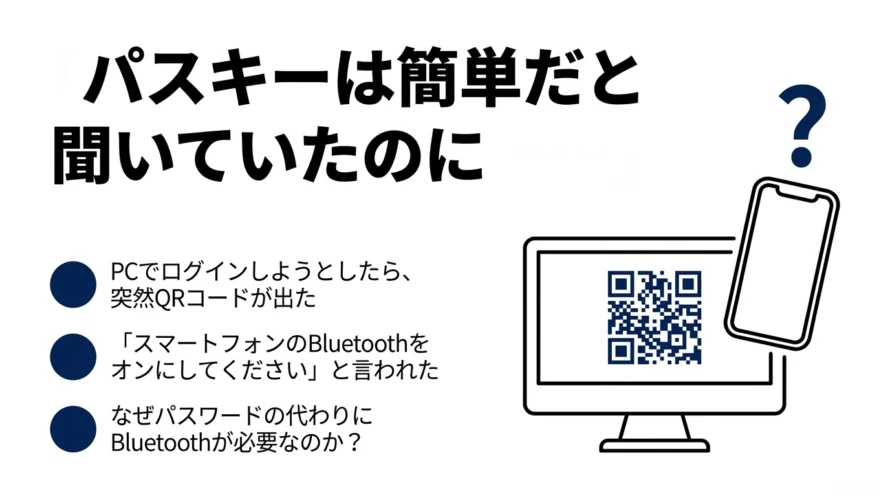
パソコンでパスキーを使ってログインしようとしたとき、突然こんな画面が表示されて戸惑った経験はないだろうか。
QRコードが表示され、「スマートフォンのBluetoothをオンにしてください」という案内が出る。
パスキーはスマホの指紋認証や顔認証でサクッとログインできる仕組みのはずなのに、なぜBluetoothが必要なのか。
しかもQRコードまで出てくるとは何事か…
そう感じた人は多いはずだ。
結論を先に言っておくと、BluetoothはパスキーのデータをPCとスマホの間で送受信するために使っているわけではない。
Bluetoothに求められているのはたったひとつ。
スマホとPCが物理的に近くにあることを確認することだけだ。
なぜそれが必要なのかは、本文で順を追って説明する。
この記事では以下の疑問をまとめて解消する。
- なぜパスキーにBluetoothが必要なのか
- BluetoothはPC・スマホ間で何をしているのか
- どういうときにBluetoothが求められ、どういうときは不要なのか
- Bluetoothがつながらない・エラーが出るときの対処法
- スマホを出さずにPC単体でパスキーを完結させる方法
筆者は情報処理安全確保支援士・応用情報技術者・情報セキュリティマネジメントといったIT系の国家試験に合格し、Windows・Mac・Linux・iOS(iPhone)・Androidの実機で検証を行っている。
また、パスキーの仕組みについてはFIDOアライアンスやMicrosoft公式ドキュメントを一次資料として参照している。
そもそも「クロスデバイス認証」とは何か
パソコンでパスキー認証を行う際にBluetoothが必要となるのは「クロスデバイス認証」という認証が行われるためだ。
パソコンとスマホをクロスさせて認証するから「クロスデバイス認証」と言う、と思ってもらえれば良い。
ここでは「クロスデバイス認証」の概要について解説する。
パスキーが「PC単体」で完結するケースと「スマホが必要」なケースがある
Bluetoothが必要になる理由を理解するには、まず「パスキーの認証には2種類のパターンがある」ことを押さえておく必要がある。
パターンA:PC単体で完結するケース
PCにパスキーが保存されている場合、認証はそのPC単体で完結する。
例えばWindowsであればWindows Hello(顔認証や指紋認証、PINコード)、MacであればTouch IDを使って、スマホを一切使わずにログインが完了する。
パターンB:スマホを使って認証するケース(クロスデバイス認証)
PCにパスキーが保存されておらず、スマホ側にパスキーが登録されている場合、PCはスマホに「代わりに認証してくれ」と依頼する形になる。
この「別のデバイスに認証を委ねる仕組み」がクロスデバイス認証だ。
冒頭で示したQRコードとBluetoothの要求画面が出るのは、このパターンBのときだけだ。
つまりBluetoothはPCにパスキーがない場合に限って必要になるものであり、すべてのパスキー認証でBluetoothが必要になるわけではない。
自分がどちらのパターンに該当するかは、以下の基準で判断できる。
| 状況 | 認証パターン | Bluetooth |
|---|---|---|
| PCのWindows HelloやMacのTouch IDにパスキーを登録済み | PC単体で完結 | 不要 |
| 1PasswordなどのパスワードマネージャーをPCに導入済み | PC単体で完結 | 不要 |
| スマホでパスキーを登録し、PCからログインしようとしている | クロスデバイス認証 | 必要 |
| サービス側がクロスデバイス認証を前提とした実装になっている | クロスデバイス認証 | 必要 |
多くの人がBluetoothを求められるのは「スマホでパスキーを設定したあと、パソコンからそのサービスにログインしようとした」というケースだ。
スマホで登録したパスキーは基本的にそのスマホ(またはクラウド同期先)にしか存在しないため、PCからログインするにはスマホの力を借りる必要が生じる。
なぜBluetoothが必要なのか
では本題にいこう。
ここではなぜBluetoothが必要なのかを解説する。
BluetoothはデータではなくPCとスマホの「距離」を確認するために使う
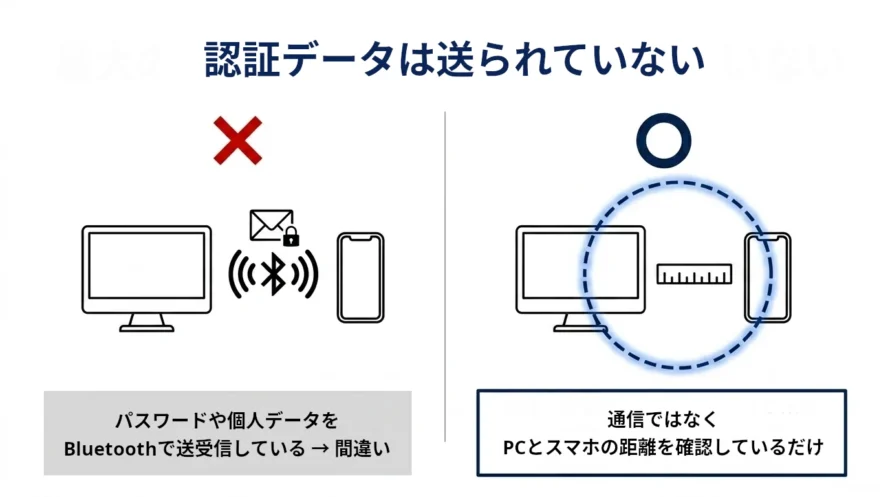
ここが本記事の核心だ。
多くの人が誤解しているが、クロスデバイス認証においてBluetoothはデータの送受信に使われているわけではない。
パスキーを規定している業界団体であるFIDOアライアンスの公式ドキュメントにはこう記されている。
(専門用語が多いので以下の引用部分は読み飛ばしてもらっても問題ない)
CTAP2.2を使ったデバイスをまたがるFIDO認証フローは、物理的な近接性を確認するためにBluetoothを使用し、サインインの実際のセキュリティのためにBluetoothセキュリティプロパティに依存することはありません。 データを保護するために「hybrid」と名付けられたCTAPトランスポートが、標準のBluetoothのセキュリティ特性の上で、標準的な暗号化技術の追加レイヤーを使用しています。
(出典:FIDO Alliance)
つまりBluetoothの役割は「PCとスマホが近くにいること(物理的な近接性)を確認すること」だけだ。
イメージとしては、コンサート会場の入場確認に近い。
スタッフがチケットの内容を精査するのとは別に、「あなたは今ここにいますか?」という物理的な存在確認、いわば「生存確認」をBluetoothで行っているのだ。
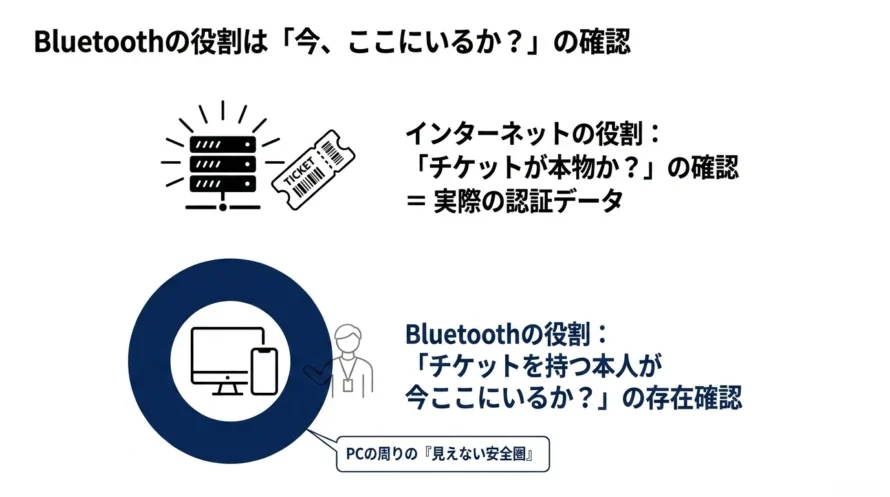
「パスキーを転送またはコピーすることなく」という部分が重要だ。
Bluetoothで飛んでいるのは認証データではなく、「このスマホは今PCの近くにある」という事実だけだ。
なぜ距離の確認が必要なのか → 遠隔攻撃を防ぐため
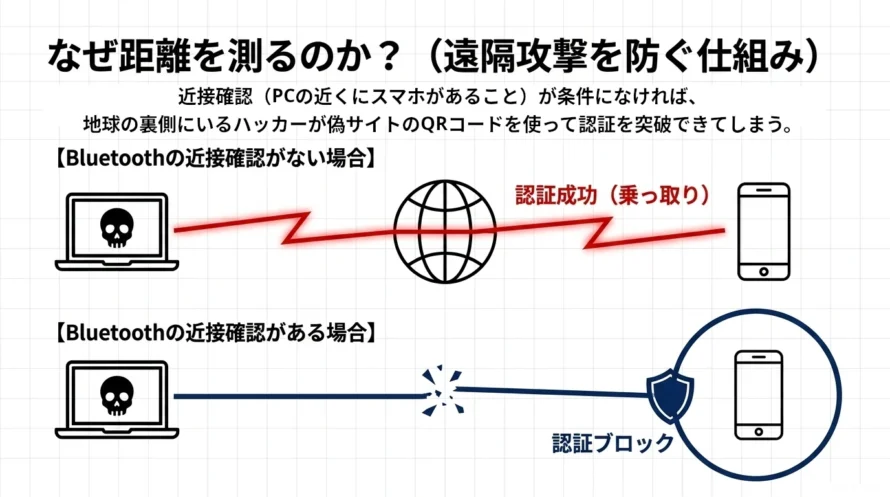
「でもなぜわざわざ近くにいることを確認する必要があるのか」という疑問が生じるはずだ。
これはセキュリティ上の重要な理由がある。
クロスデバイス認証(PCとスマホを使ったパスキーの認証)では、PCの画面にQRコードが表示され、それをスマホで読み取ることで認証が始まる。
ここで問題になるのが、なりすましログインにおいて、「なりすまそうとする犯人がそのQRコードを悪用できないか」という点だ。
パソコンの近くに本人のデバイスがあるという条件、つまり「近接性要件」がなければ、QRコードをフィッシングサイトに表示しユーザーの端末で認証させるという手口が可能になる。
- 攻撃者(不正ログインの犯人)が正規サービスのログイン画面を開く
- パスキー用のQRコードを保存する
- そのQRコードをフィッシングサイトに貼り付ける
- 被害者(あなた)がそのフィッシングサイトを開いてしまう
- QRコードが表示されるのでスマホで読み取り、自分のパスキーで認証してしまう
- 攻撃者が操作している正規サービス側でログインが成功してしまう
Bluetoothによる近接確認があることで、「QRコードを読み取ったスマホが、QRコードを表示しているPCのすぐ近くにある」ことが確認される。
遠隔地にいる攻撃者はこの近接確認を突破できないため、上記の攻撃が成立しなくなる。
なぜWi-Fiやインターネット回線ではないのか
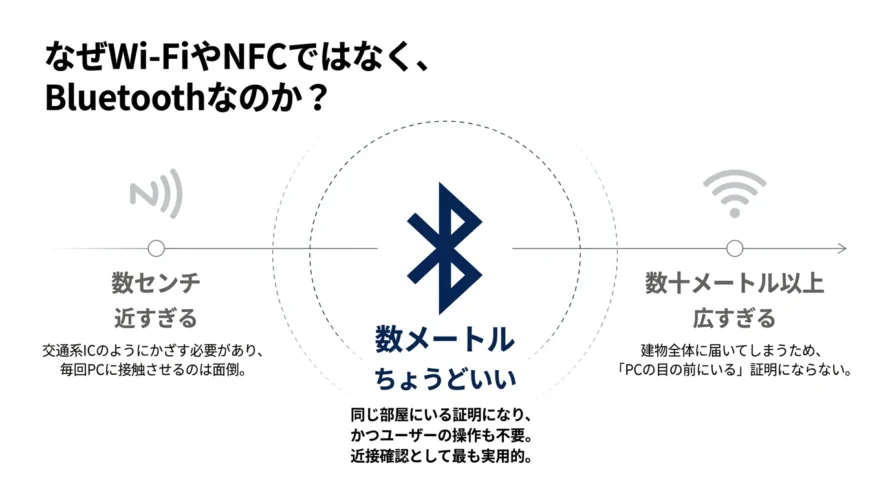
「近接確認ならWi-Fiでもできるのでは?」と思う人もいるだろう。
BluetoothがWi-Fiや他の通信技術ではなく選ばれた理由は、その到達距離の短さにある。
Bluetoothの通信規格である「Bluetooth Low Energy(BLE)」の通信範囲はおおむね数メートル程度だ。
NFC(Suicaのような交通系ICなどで使われるもの)の通信可能な距離は数センチと近接確認には理想的だ。
しかし、PCとスマホに物理的にかざす操作が必要になり利便性が下がる。
数メートル以内でワイヤレスという絶妙な距離感を持つBluetoothは、「同じ部屋にいることを確認できる」かつ「ユーザーに特別な操作を求めない」という点で、近接確認の手段として最も実用的な選択肢だったというわけだ。
Bluetoothが必要になる具体的なパターン
実はパソコンでパスキー認証を行う際、Bluetoothが必要になるパターンとしては大きく分けて2つ存在する。
ここではその2つの理由を具体的な例とともに解説する。
パターン①:PCにパスキーが保存されていない場合
最も多いケースがこれだ。
スマホでパスキーを登録したあと、初めてPCのブラウザから同じサービスにログインしようとすると、PCにはそのパスキーが存在しない。
そのためクロスデバイス認証が起動し、Bluetoothが要求される。
例えばGoogleアカウントのパスキーをiPhoneで登録した場合、そのパスキーは原則としてiCloudキーチェーン(Appleの管理システム)に保存される。
その状態でWindowsのChromeから同じGoogleアカウントにパスキーでログインしようとしても、Windows側にはパスキーが存在しない。
この場合に「別のデバイスを使用する」という選択肢が提示され、QRコードとBluetoothの要求画面が表示される。
このパターンは「スマホで登録→PCでログインしようとした」という、パスキーを使い始めた直後に多くの人が遭遇する状況だ。
パターン②:サービス側の実装がクロスデバイス前提になっている場合
これはユーザー側の環境ではなく、サービス側の設計に起因するパターンだ。
特に金融系サービスで多い。
一部のサービスでは、セキュリティ上の理由からパスキーの保存先をスマホに限定し、PCのブラウザからは必ずクロスデバイス認証を経由する設計になっている場合がある。
楽天証券がその代表例だった。
2026年5月までは楽天証券はBluetooth非対応のPCからはパスキーを利用できないという制約があった。
(2026年5月31日からは楽天証券でもPCにもパスキーを保存できるようになっている。)
このパターンは、ユーザー側でWindows Helloやパスワードマネージャーにパスキーを登録していても回避できない。
サービス側が意図的にクロスデバイス認証を強制しているためだ。
該当するサービスを利用している場合は、PCにBluetoothが搭載されているか確認し、搭載されていない場合はUSBのBluetoothアダプタを用意するか、後述のスマホ不要の運用方法を検討することになる。
Bluetoothがつながらない・エラーが出るときの対処法
状況によってはPCとスマホの間でBluetoothがつながらなかったり、エラーが出たりすることがある。
ここではそのような状況でどう対処すればよいのか、ステップ形式で解説する。
上から順番に確認してみてほしい。
まず確認すること:PC・スマホ両方のBluetoothがオンになっているか
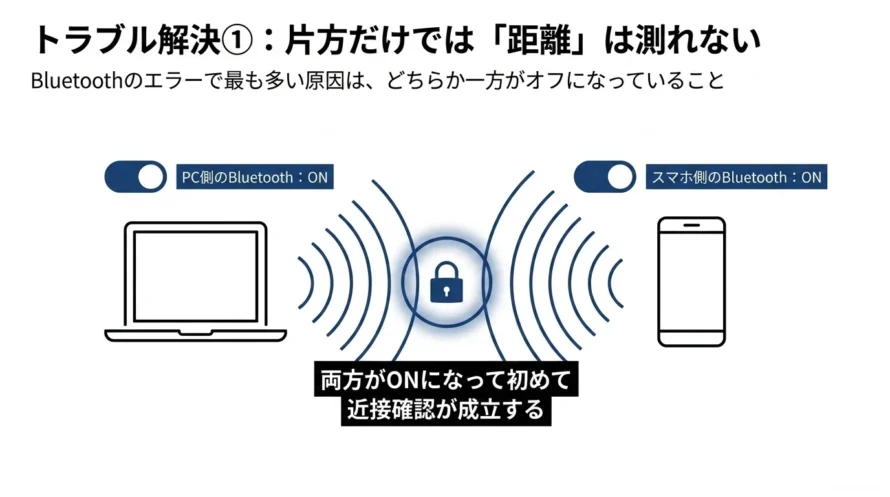
トラブルの原因として最も多いのが、PC側またはスマホ側のBluetoothがオフになっているケースだ。
確認手順は以下の通りだ。
Windowsの場合
Windowsの場合、画面右下のタスクバーにある通知アイコンをクリックし、クイック設定パネルを開く。
Bluetoothのアイコンが青くハイライトされていればオンの状態だ。
グレーになっていればクリックしてオンにする。
Macの場合
画面左上のBluetoothアイコンをクリックする。
「Bluetooth」という欄の右にあるスイッチが青くなっていれば有効化されている。
スマホの場合
iPhoneの場合、画面右上から下(または下から上)にスワイプしてコントロールセンターを開き、Bluetoothのアイコンが青くなっていることを確認する。
Androidの場合は機種によるが、画面上部から下にスワイプして通知パネルを開き、同様にBluetoothをオンにする。
それぞれで項目が見当たらない場合は、スマホの設定アプリを開き、Bluetoothの項目から有効化する。
ペアリングは不要:つながらなくても認証できる
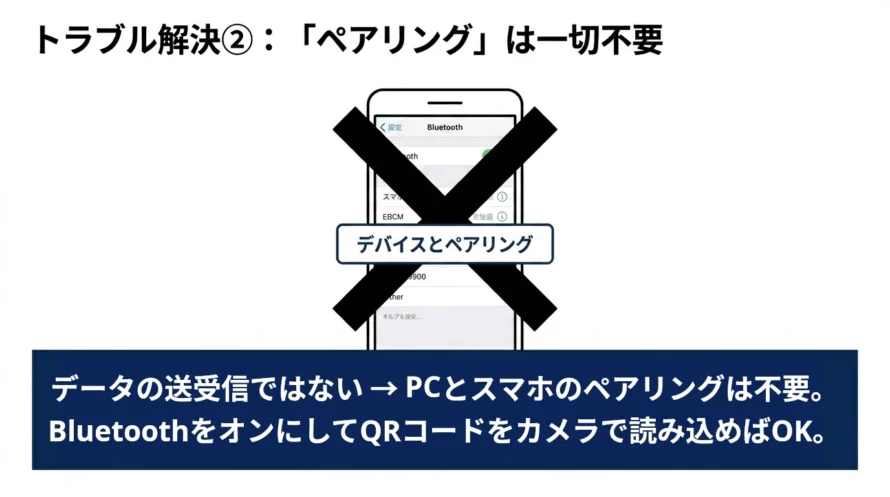
ここは多くの人が誤解しているポイントだ。
「BluetoothでPCとスマホをペアリングしなければいけないのか」と思い、ペアリング操作を試みて失敗し、詰まってしまうケースが散見される。
今回のようなクロスデバイス認証は、パソコンの近くにスマホがあることを確認するためにBluetoothが使われる。
つまり、BluetoothをオンにしてQRコードをスキャンするだけで認証は進む。
「PCとスマホをペアリングしてください」というような案内はどこにも出ないが、それは正常な動作だ。
ペアリングしようとして設定画面を開く必要はない。
それでもつながらない場合のチェックリスト
上記を確認してもエラーが出る、または認証が進まない場合は以下を順番に確認してほしい。
PCにBluetoothが搭載されていない
WindowsのデスクトップPCの場合、Bluetoothが内蔵されていない機種が多い。
デバイスマネージャー(Windowsキー+Xを押して選択)を開き、「Bluetooth」の項目が存在するか確認する。
項目がない場合はBluetoothが非搭載だ。
この場合は1,000〜2,000円程度で購入できるUSBのBluetoothアダプタを接続することで対応できる。
Bluetoothドライバが古い、または正常にインストールされていない
Bluetoothの項目はあるが動作しない場合、ドライバの問題が考えられる。
Windowsの場合はデバイスマネージャーでBluetoothアダプタを右クリックし「ドライバーの更新」を選択する。
PCメーカーの公式サイトから最新のBluetoothドライバをダウンロードして適用するのがより確実だ。
スマホとPCの距離が遠すぎる
BLEの近接確認は数メートル以内が前提だ。
スマホをPCのすぐ近く(1メートル以内が望ましい)に置いた状態で再試行してほしい。
他のBluetooth機器との干渉
BluetoothマウスやBluetoothキーボードなど、複数のBluetooth機器が接続されている環境では干渉が起こることがある。
一時的に他のBluetooth機器の電源をオフにして再試行するとつながるケースがある。
ブラウザやOSの再起動
単純で定番で意外と忘れがちだが効果的な対処法だ。
ブラウザのキャッシュが原因でエラーが出るケースもある。
ブラウザを完全に閉じて再起動するか、別のブラウザ(ChromeとEdgeなど)で試してみる。
QRコードの有効期限切れ
表示されるQRコードには有効期限がある。
QRコードが表示されてからスマホで読み取るまでに時間がかかりすぎると無効になる。
ページをリロードして新しいQRコードを表示させてから再試行してみてほしい。
スマホを出さずにPCだけでパスキーを完結させる方法
ここまで読んで「そもそもBluetoothやQRコードの手間を毎回省きたい」と感じた人も多いはずだ。
パスキーの売りは「速くて手間がない」ことのはずなのに、スマホを出してQRを読み取って……という手順はむしろパスワードより面倒に感じることすらある。
実はこの問題、PCにパスキーを保存する環境を整えることで根本から解消できる。
方法は主に2つだ。
Windows HelloかMacのTouch IDを使う方法
OSに標準搭載された認証機能を使えば、PC単体でパスキーを完結させることができる。
Windowsの場合(Windows Hello)
Windows HelloはWindows 10以降に搭載されている顔認証・指紋認証・PINコードによる認証機能だ。
パスキーに対応しており、Windows HelloでパスキーをPC側に保存することで、以降はスマホなしでログインが完結する。
設定はサービスのアカウントページから「パスキーを追加」を選択し、保存先として「このデバイス(Windows Hello)」を選ぶだけだ。
次回以降のログインはWindows Helloの認証(顔・指紋・PIN)のみで完了する。
つまりそのPC専用のパスキーになるため、別のPCや別のブラウザからログインしたい場合は再度クロスデバイス認証が必要になる。
複数のPCを使い分ける人には不便な面がある。
Macの場合(Touch ID・iCloudキーチェーン)
MacはTouch IDとiCloudキーチェーンを組み合わせてパスキーを管理する。
Safariまたは対応ブラウザでパスキーを登録すると、iCloudキーチェーンに保存され、同じApple IDでサインインしている他のMacやiPhoneとも自動同期される。
MacユーザーがiPhoneも使っている場合、iCloudキーチェーン(Appleのクラウド)経由でパスキーが共有される。
そのため、どちらの端末からでもスムーズにログインできる。
Apple製品で統一しているユーザーには最も利便性が高い運用方法だ。
また、Apple以外のデバイスからログインする可能性がある場合はこの方法は使えない。
この点は念頭に置いておきたい。
1Passwordのブラウザ拡張機能を使う方法
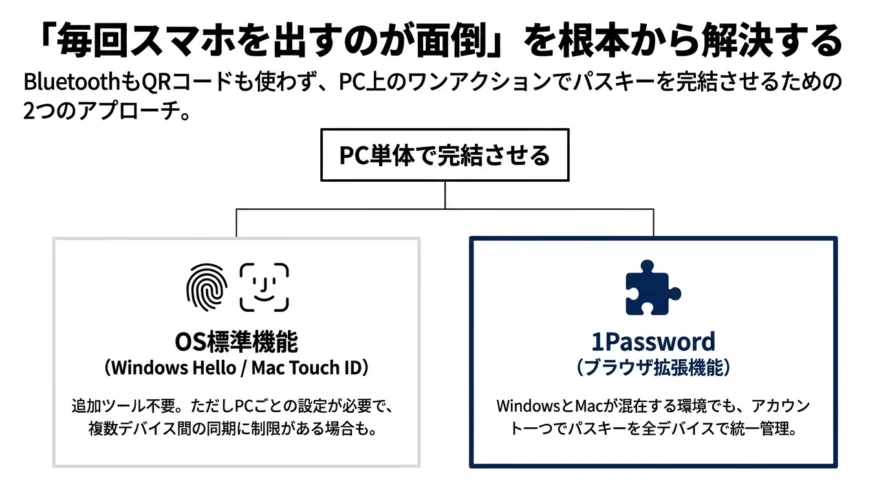
Windows HelloやMacのTouch IDは純正の解決策だ。
しかし、「複数のデバイスを使い分ける」「WindowsとMacが混在している」「GoogleやAppleへの依存を減らしたい」という場合には、1Passwordのブラウザ拡張機能が現時点での最も柔軟な解決策だ。
1Passwordはパスワードマネージャーとして広く知られているが、パスキーの保存・管理にも対応している。
ブラウザ(ChromeやSafariなど)の拡張機能をインストールしておくと、パスキーを使ったログイン時に1Passwordが自動的に介入し、スマホを出すことなくPC上で完結させてくれる。
具体的な流れはこうだ。
1PasswordをインストールしたPCのブラウザでパスキー対応サービスにアクセスする。
ログイン時には1Passwordが自動的にパスキーを検知し、1Passwordのロック解除ボタンが表示される。
それをワンクリックするだけでパスキーによるログインが完了する。
QRコードもBluetoothも一切不要だ。
1Passwordがクロスデバイス認証よりも優れている点を整理すると以下のようになる。
| クロスデバイス認証 (スマホ使用) | 1Password (ブラウザ拡張) | |
|---|---|---|
| スマホが必要か | 必要 | 不要 |
| Bluetoothが必要か | 必要 | 不要 |
| QRコードの読み取り | 必要(初回) | 不要 |
| 複数PC間での共有 | PCごとに設定が必要 | 1Passwordアカウントで共有 |
| WindowsとMacの混在 | 環境ごとに対応が異なる | 統一して管理可能 |
| GoogleやAppleへの依存 | あり | なし |
特に「デスクトップPCとノートPCを使い分けている」「職場のWindowsと自宅のMacがある」という人にとって、1Passwordによる一元管理は非常に現実的な解決策になる。
1PasswordはChrome・Edge・Safari・Firefoxすべてに対応したブラウザ拡張機能を提供しており、インストールから設定まで数分で完了する。
また、現在ChromeやSafariでパスワードを管理している場合でも、インポート機能を使えば3分程度で1Passwordへすべてのパスワードを移行できる。
パスキーの保存だけでなく、まだパスキー未対応のサービスのパスワード管理も同時に行えるため、「パスキーとパスワードが混在する現状」をひとつのツールで丸ごと解決できる。
1Passwordはカナダのサービスだが、上場企業であるソースネクストという企業が日本の代理店となっており、日本語・日本円での購入に対応している。
しかも1Passwordの公式サイトから購入するよりも約30%安くなる。
筆者も1Passwordでパスキーを管理しているが、いちいちパソコンでのパスキーによるログイン時にスマホを取り出さなくて良くなり、非常に楽になった。
パスキーはパスワードよりも安全性が高いため、これからパスキー対応サイトはどんどん増えていくだろう。
より快適にパスキーを使いたい場合はぜひチェックしてみてほしい。

まとめ
最後に本記事の要点をして終わることにしよう。
パスキーにBluetoothが必要な場面は、PCにパスキーが保存されておらず、スマホに委ねてログインする「クロスデバイス認証」を行うときに限られる。
PC単体にパスキーが保存されている場合は、Bluetoothは一切不要だ。
BluetoothはPCとスマホの間でパスキーのデータをやり取りするために使われているわけではない。
BluetoothはPCとスマホが物理的に近くにあることを確認するためだけに使われている。
これにより攻撃者が遠隔地からQRコードをスキャンさせてログインを乗っ取ろうとする攻撃を防いでいる。
秘密鍵(パスキー認証するためのデータ)はスマホの外に出ることはなく、Bluetoothを経由して認証データが飛んでいるわけではない。
Bluetoothのエラーが出る場合は、PC・スマホ双方のBluetoothがオンになっているか、PCにBluetooth機能が搭載されているかを最初に確認してほしい。
ペアリングは不要であるため、ペアリング操作に悩む必要はない。
そして「毎回スマホを出すのが面倒」という根本的な不満を解消したいなら、PC側にパスキーを保存する環境を整えることが解決策になる。
Windows HelloやMacのTouch IDを使う方法が純正の選択肢だが、複数のデバイスやOSを使い分けている場合は1Passwordのブラウザ拡張機能を使う方法が最も柔軟で現実的だ。
スマホもBluetoothも不要で、ブラウザ上のワンアクションでパスキーログインが完結する。
参考文献
- FIDOアライアンス「パスキーとは(CTAP・クロスデバイス認証)」https://fidoalliance.org/passkeys-2/?lang=ja
- Microsoft Learn「Windowsでのパスキーのサポート」https://learn.microsoft.com/ja-jp/windows/security/identity-protection/passkeys/
- Corbado「パスキーになぜBluetoothが必要なのですか?」https://www.corbado.com/ja/faq/passkey-bluetooth-hitsuyou-riyuu
- GRCS「FIDOとパスキー徹底解説:仕組み・強み・導入時に考えるべきこと」https://www.grcs.co.jp/staff-blog/tk202508
- サイバートラスト「BtoC で利用拡大し始めた “パスキー” は企業や組織の認証にも活用できるのか?」https://www.cybertrust.co.jp/blog/certificate-authority/client-authentication/passkey.html
- NTTテクノクロス「TPM不要 / パスキー利用時のクロスデバイス認証について」https://www.mubit.co.jp/pb-blog/?p=33735