
PCではGoogleのパスワードが自動入力されるのに、iPhoneのSafariでは出てこない
そんな経験をしたことはないだろうか。
iPhoneはデフォルトでApple独自の「iCloudキーチェーン」がパスワード管理を担う設定になっている。
AndroidやWindowsでChromeを使い、パスワードをGoogleアカウントに保存している人がiPhoneでも同じパスワードを使いたい場合、設定変更が必要になる。
結論を先に言うと、iPhoneでGoogleパスワードマネージャーを使う方法は主に2つだ。
ひとつはiPhoneのChromeブラウザ内でのみGoogleパスワードマネージャーを使う方法、もうひとつはiOS標準の設定を変更してSafariや他のアプリでもGPMの自動入力を使えるようにする方法だ。
後者はiOS 14以降で対応しており、iPhoneの設定からChromeを自動入力プロバイダとして選択することで、iOSのどのアプリでもGoogleパスワードマネージャーを使用できるようになる。
ただし、iOSのバージョンによって設定画面の場所が変わっている。
特にiOS 18以降は「パスワード」が独立したアプリとして分離された。
以前と同じ手順では設定が見つからないと混乱するケースが増えている。
本記事では設定方法を手順ごとにスクリーンショット付きで解説するとともに、「自動入力が出てこない」「同期されない」といったトラブルの対処法、さらに知っていると便利なコツもあわせて紹介する。
執筆者はiPhone・Android・Windows・Macの実機でGoogleパスワードマネージャーを検証しており、情報処理安全確保支援士・応用情報技術者などのIT系国家資格に合格している。
ちなみにGoogleパスワードマネージャーの安全性については以下の記事で詳しく解説している。
iPhoneでGoogleパスワードマネージャーを使う前に知っておくこと
実際にiPhoneでGoogleパスワードマネージャーを使い始める前に、知っておいた方がいいことを解説していく。
iPhoneのデフォルトは「iCloudキーチェーン」
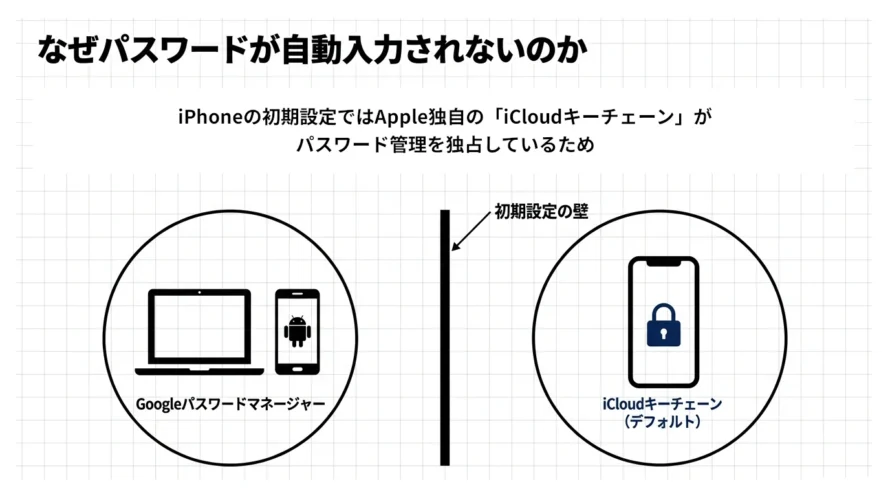
iPhoneを購入してそのまま使っている場合、パスワードの保存・自動入力はAppleの「iCloudキーチェーン」が担っている。
iCloudキーチェーンはApple IDに紐づいてパスワードを管理する仕組みで、Safariやアプリでのログイン時に自動的に機能するよう設定されている。
つまりiPhone単体でGoogleのサービスを使っている分には問題ない。
しかし、「AndroidやPCのChromeで保存したパスワードをiPhoneでも使いたい」「すべてのパスワードをGoogleアカウントで一元管理したい」という場合、デフォルト設定のままでは実現できない。
GoogleパスワードマネージャーをiPhoneで使うには、iCloudキーチェーンに代わってGoogleパスワードマネージャーを自動入力の提供元として指定する設定変更が必要になる。
ChromeとSafari・他のアプリで使い方が変わる
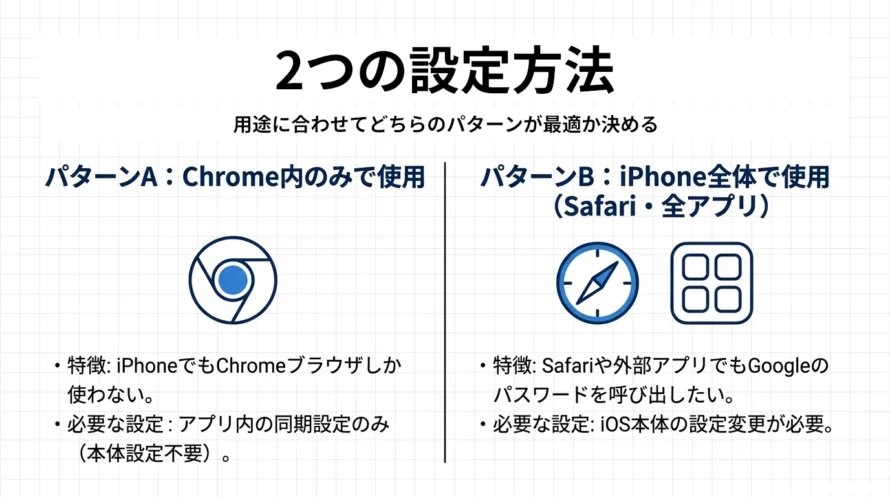
iPhoneでGoogleパスワードマネージャーを使う方法は、目的によって2つのパターンに分かれる。
自分がどちらに当てはまるかを先に確認しておくと、手順で迷わなくなる。
パターンA:Chromeブラウザの中だけでGoogleパスワードマネージャーを使いたい
iPhoneでもChromeを使っており、Chrome内でのログインにGoogleパスワードマネージャーを使えれば十分という場合だ。
この場合はChromeアプリをインストールしてGoogleアカウントでログイン・同期をオンにするだけで完結する。
パターンB:SafariやアプリでもGoogleパスワードマネージャーの自動入力を使いたい
iPhoneのメインブラウザはSafariだが、AndroidやPCで保存したGoogleパスワードマネージャーのパスワードをSafariでも使いたいという場合だ。
こちらはiPhone本体の設定からGoogleパスワードマネージャーを自動入力として登録する操作が必要になる。
本記事では両パターンの手順をそれぞれ順番に解説する。
必要な前提条件
設定を始める前に、以下の2点を確認しておこう。
ChromeアプリのインストールとGoogleアカウントへのログイン
パターンAとBのいずれにおいても、iPhoneにChromeアプリがインストールされており、使用しているGoogleアカウントでログインされていることが前提だ。
ChromeアプリはApp Storeから無料でインストールできる。
インストール後、アプリを開いてGoogleアカウントにログインする。
iOSのバージョン
パスワードの自動入力をGoogleパスワードマネージャーに切り替える機能はiOS 14以降で利用できる。
しかし、長期間アップデートをしていない端末や古い端末の場合は事前にiOSのバージョンを確認しておくことを勧める。
なお、パスキーをGoogleパスワードマネージャーで管理する場合はiOS 17以降が必要だ。
iOSのバージョンは「設定」→「一般」→「情報」から確認できる。
【設定方法①】ChromeブラウザでGoogleパスワードマネージャーを使う
ここからは実際に使い方を解説していく。
まずはChromeのブラウザでGoogleパスワードマネージャーを使う方法からだ。
ChromeアプリにGoogleアカウントでログインする
まずiPhoneにChromeアプリをインストールし、Googleアカウントでログインする。
すでにインストール済みでログイン済みの場合はこの手順を飛ばして次に進んでほしい。
- App StoreでChromeを検索し、インストールする
- Chromeアプリを開く
- 「Chromeにログイン」をタップし、使用するGoogleアカウントのメールアドレスとパスワードを入力する
ログイン後にChromeのトップページが表示されれば完了だ。
パスワードの同期をオンにする
Googleアカウントにログインしただけでは同期がオンになっていない場合がある。
パスワードの同期が有効になっているかを確認・設定する。
- Chromeアプリ右下の3つの点のアイコンをタップする
- 「設定」をタップする
- 一番上の自分のGoogleアカウント(名前)をタップする
- 「パスワードとパスキー」がオンになっていることを確認する。オフになっている場合はタップしてオンにする

同期がオンになると、AndroidやPCのChromeで保存済みのパスワードがiPhoneのChromeでも使えるようになる。
逆にiPhoneのChromeで新たに保存したパスワードも、他のデバイスのChromeに同期される。
複数のデバイスを使い分けている場合は必須の設定といえる。
パスワードを保存・自動入力する
同期の設定が完了したら、実際にChromeでログインしてパスワードが機能するか確認しよう。
パスワードを保存する場合
以下の手順でGoogleパスワードマネージャーにパスワードなどのログイン情報を保存できる。
- ChromeでログインしたいWebサービスのログインページを開く
- IDとパスワードを手入力してログインする
- ログイン後に「パスワードを保存しますか?」というバナーが画面下部に表示されたら「保存」をタップする

自動入力を使う場合
以下の方法でログイン情報を自動で入力できる。
- ChromeでログインしたいWebサービスのログインページを開く
- IDの入力欄をタップすると、キーボード上部またはフォームの上に保存済みのアカウント候補が表示される
- 該当するアカウントをタップするとIDとパスワードが自動入力される
- Face IDまたはTouch IDによる認証を求められた場合は認証を行う

ただし、この方法で自動入力が機能するのはChromeブラウザ内のWebサービスに限られる。
SafariやアプリでもGoogleパスワードマネージャーを使いたい場合は次の設定方法②に進んでほしい。
【設定方法②】SafariやアプリでもGoogleパスワードマネージャーの自動入力を使う
次にSafariなど、Chrome以外のアプリでGoogleパスワードマネージャーに保存されたログイン情報を使う方法を解説する。
iPhoneの設定からChromeを自動入力プロバイダに設定する
iPhone本体の設定でGoogleパスワードマネージャー(Chrome)を自動入力の提供元として登録する。
これにより、SafariやLINE・楽天などの外部のアプリでもGoogleパスワードマネージャーのパスワードが自動入力されるようになる。
設定手順
以下の手順で設定できる。
- 「設定」アプリを開く
- 下にスクロールして「一般」→「自動入力とパスワード」をタップする
- 「自動入力の取得元」の一覧から「Chrome」をタップしてチェックを入れる

Chromeにチェックを入れて以下の画面が表示された時点で設定は完了だ。
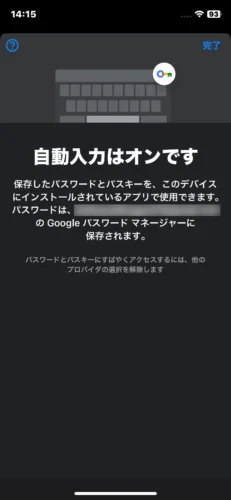
アプリの再起動や再ログインは不要で、次のログイン操作から即座に反映される。
設定後にSafariで自動入力を試す
設定が正しく完了しているかを確認するため、実際にSafariでログインを試してみよう。
確認手順
実際にChrome(Googleパスワードマネージャー)のログイン情報を使ってログインできるか、以下の手順で確認できる。
- Safariで任意のWebサービスのログインページを開く
- IDの入力欄をタップする
- キーボード上部にGoogleパスワードマネージャーに保存されているアカウントの候補が表示されたら設定成功だ
- 候補をタップするとFace IDまたはTouch IDによる認証を求められる
- 認証が通るとIDとパスワードが自動入力される

自動入力の候補が表示されない場合は、次のH2「トラブルシューティング」を参照してほしい。
iCloudキーチェーンとの併用はできるのか
「Chromeを自動入力プロバイダに設定すると、iCloudキーチェーンは使えなくなるのか」という疑問を持つ人も多い。
結論から言うと、iOS 17以降では複数の自動入力プロバイダを同時に有効にできる。
ログイン時にどちらのパスワードを使うか選択できる形になる。
ただし両方をオンにすると、ログイン時に複数の候補が表示されて混乱する場面も出てくる。
どちらか一方に統一して管理する方がシンプルで使いやすい。
AndroidやWindowsとパスワードを共有したい場合はGoogleパスワードマネージャーを主として使い、iCloudキーチェーンをオフにするという運用が現実的だ。
【設定方法③】パスキーをiPhoneのGoogleパスワードマネージャーで使う(iOS 17以降)

最後にパスキーをiPhoneのGoogleパスワードマネージャーで使う場合の設定方法を解説する。
iPhoneでGoogleパスワードマネージャーのパスキーを登録・使用する手順
2025年1月よりGoogleパスワードマネージャーはiOS 17以降でのパスキー保存・管理に対応した。
iOS版ChromeからパスキーをGoogleパスワードマネージャーに保存し、AndroidやWindowsなどChromeが利用できる他のプラットフォームと同期できるようになった。
設定方法②でChromeを自動入力プロバイダとして登録済みであれば、パスキーの登録と使用も同じ流れで動作する。
パスキーを新規登録する場合
以下の方法でパスキーを新規で登録できる
- Safariまたは対応アプリでパスキーに対応しているサービスのアカウント設定を開く
- 「パスキーを作成」または「パスワードレスログインを設定」などの項目をタップする
- 保存先の選択画面が表示されたら「Chromeで保存」またはGoogleパスワードマネージャーを選択する
- Face IDまたはTouch IDで認証すると登録完了だ
パスキーでログインする場合
パスキーでログインする場合は以下の手順で行える。
- 対応サービスのログイン画面を開く
- 「パスキーでログイン」をタップする
- 自動的にGoogleパスワードマネージャーのパスキーが検出される
- Face IDまたはTouch IDで認証するとログインが完了する
パスキーの詳細な仕組みや対応サービスの一覧については、パスキー概要記事で詳しく解説している。

iPhoneでGoogleパスワードマネージャーをより便利に使うコツ
次にiPhoneでGoogleパスワードマネージャーをより便利に使うコツを解説する。
ここを押さえておくとさらに快適に利用できるようになる。
- パスワード管理画面でまとめて管理する
- パスワードチェックアップで漏洩を確認する
- AndroidやWindowsとパスワードを共有する
1. パスワード管理画面でまとめて管理する
Googleパスワードマネージャーはアプリ内での操作だけでなく、ブラウザからWebサイトを通じて管理することもできる。
アクセス先はpasswords.google.comだ。
このWebサイトでできることは主に以下のとおりだ。
- 保存済みパスワードの一覧確認
- パスワードの編集・削除、メモの追加(パスワードに関連する補足情報を残せる)
- パスワードのエクスポート(他のツールへの移行時に使用)
iPhoneのChromeアプリからアクセスする場合は、ChromeでGoogleアカウントにログインした状態でpasswords.google.comを開き、Face IDまたはTouch IDで認証すると一覧が表示される。

特に便利なのが、複数のサービスのパスワードをまとめて見直したいときだ。
このページで一覧を確認しながら不要なパスワードを削除したり、古くなったパスワードを更新したりできる。
iPhoneで管理するよりもPC版ブラウザからアクセスした方が画面が広く操作しやすいため、定期的な棚卸しはPCから行うことを推奨する。

2. パスワードチェックアップで漏洩を確認する

Googleパスワードマネージャーにはパスワードの安全性を自動診断する「パスワードチェックアップ」機能が搭載されている。
iPhoneからでも簡単に実行できる。
確認手順
パスワードチェックアップ機能は以下の手順で利用できる。
- iPhoneのChromeアプリを開く
- 右下の3つの点をタップする
- 「パスワードマネージャー」をタップする
- 確認が自動的に行われるので、その後に「パスワードチェックアップ」をタップする
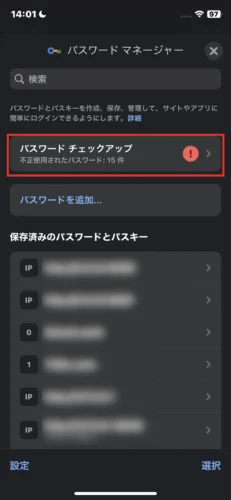
診断結果は3つのカテゴリに分類される。
- 不正使用されたパスワード:過去のデータ侵害で流出が確認されたもの
- 使い回されているパスワード:複数のサービスで同じものを使っているもの
- 脆弱なパスワード:推測されやすい単純なもの
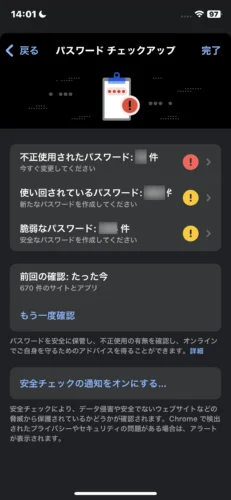
問題があると判定されたパスワードは優先的に変更することを勧める。
特に「漏洩したパスワード」は放置するとリスト型攻撃の標的になりやすいため、早急な対応が必要だ。
3. AndroidやWindowsとパスワードを共有する
Googleパスワードマネージャーの大きな強みのひとつが、複数のデバイス間でパスワードを自動同期できる点だ。
同じGoogleアカウントでChromeにログインしていれば、iPhoneで保存したパスワードはAndroidやWindowsのChromeでも使えるようになる。
逆も同様だ。
同期が正しく機能しているかを確認するには以下の手順で確認できる。
- Chromeアプリ右下の3つの点のアイコンをタップする
- 「設定」をタップする
- 一番上の自分のGoogleアカウント(名前)をタップする
- 「パスワードとパスキー」がオンになっていることを確認する。オフになっている場合はタップしてオンにする
【スクリーンショット挿入箇所:Chrome同期中の状態を示す画面】
同期には若干のタイムラグが生じる場合がある。
iPhoneで保存したパスワードがPCのChromeにすぐ反映されない場合は、数分待ってからChromeを再起動してみると反映されることが多い。
うまくいかないときの対処法
ここではiPhoneでGoogleパスワードマネージャーがうまく使えないときの対処法を解説する。
SafariでGoogleパスワードマネージャーの自動入力が出てこない
最も多いトラブルだ。
設定方法②の手順を完了したはずなのに、Safariでログイン欄をタップしてもGoogleパスワードマネージャーの候補が表示されないケースがある。
以下の順番で確認してほしい。
確認① Chromeが自動入力プロバイダとして設定されているか
「設定」→「一般」→「自動入力とパスワード」を開く。
そして「自動入力の取得元」にChromeのチェックが入っているかを確認する。
チェックが外れていた場合は再度オンにする。
この設定をしたあとにChromeを一度開かないと適用されないこともあるので注意。
確認② ChromeアプリがGoogleアカウントにログイン・同期されているか
ChromeアプリでGoogleアカウントからログアウトしていたり、同期が一時停止している場合、Safariからはパスワードを参照できない。
Chromeアプリを開いてアカウントのログイン状態と同期状態を確認する。
確認③ 対象サービスのパスワードがGoogleパスワードマネージャーに保存されているか
passwords.google.comまたはChromeアプリ内のパスワードマネージャーを開き、ログインしようとしているサービスのパスワードが実際に保存されているかを確認する。
保存されていない場合は一度手動でログインしてパスワードを保存する必要がある。
確認④ iPhoneを再起動する
上記をすべて確認しても改善しない場合、iPhoneを一度再起動することで解消するケースがある。
設定変更直後は特に有効だ。
パスワードが同期されない
iPhoneで保存したパスワードが他のデバイスに反映されない、または他のデバイスで保存したパスワードがiPhoneに出てこない場合の対処法だ。
まずChromeアプリの右下の三点をタップし、一番上のアカウントアイコンをタップする。
「パスワードとパスキー」が有効になっているかを確認する。
それでも解決しない場合、両端末でChromeアプリを開いて少し待ってみると同期されることがある。
特に新しくログイン情報を登録したあとに、別の端末でChromeを開かずに他のアプリでログインしようとしたときに表示されないことがある。
これは別の端末側でChromeのログイン情報が同期されていないためだ。
この場合は同期したい側の端末でChromeを開いて少しすると反映されることがある。
iPhoneでGoogleパスワードマネージャーを使う際に知っておきたいリスクと注意点
最後にiPhoneでGoogleパスワードマネージャーを使う際に知っておきたいリスクと注意点を解説する。
iCloudキーチェーンとGoogleパスワードマネージャーの使い分けを意識する

設定方法②でChromeを自動入力プロバイダに追加した場合、iPhoneには「iCloudキーチェーン」と「Googleパスワードマネージャー」の2つのパスワード管理ツールが共存する状態になる。
例えばiPhoneのSafariで新規サービスに登録した場合、保存先がiCloudキーチェーンになるかGoogleパスワードマネージャーになるかはその時の設定状況によって変わる。
意識せずに使い続けると、あるサービスのパスワードはGoogleパスワードマネージャーに、別のサービスのパスワードはiCloudキーチェーンに、という状態が生まれてしまう。
iCloudキーチェーンに保存されたパスワードはGoogleパスワードマネージャーには同期されないからだ。
この混乱を防ぐための現実的な対策は2つだ。
ひとつは自動入力プロバイダをGoogleパスワードマネージャー(Chrome)のみに統一し、iCloudキーチェーンをオフにすること。
もうひとつはiCloudキーチェーンはAppleデバイス専用、Googleパスワードマネージャーは複数OS共通のサービス用、というように用途を明確に分けて使うことだ。
どちらの方針を選ぶにしても、「なんとなく両方オン」という状態は避けることを勧める。
GoogleパスワードマネージャーのリスクはiPhoneでも同様に存在する
例えばGoogleアカウントが乗っ取られた場合、Googleパスワードマネージャーに保存したすべてのパスワードとパスキーが攻撃者の手に渡ってしまう。
これはiPhoneの場合に限らないが、世界最大級のサービスであるGoogleは常に不正ログインが試みられているため、万が一成功してしまうとすべての情報が攻撃者に握られる状態となる。
iPhoneユーザーでGoogleパスワードマネージャーを使いながら上記のリスクが気になる場合、Googleアカウントに依存しない独立したパスワードマネージャーへの移行または併用を検討してほしい。
例えば1PasswordはiPhoneにも完全対応しており、iCloudキーチェーンやGoogleパスワードマネージャーとは独立した環境でパスワードとパスキーを一元管理できる。
Googleアカウントのリスクについては以下の記事で詳しく解説している。
また、1Passwordは以下の記事で詳しく解説している。
【準備中】
1ヶ月あたり400円程度のコストはかかるものの、銀行や証券会社、勤務先のサイトのログイン情報が漏えいするリスクを軽減できると考えると安いだろう。
情報漏えいは近年急増しており、AIの発展により個人でも無視できない脅威になっている。
これを機に1Passwordの導入も検討してみてほしい。

まとめ
本記事で解説した内容を整理する。
iPhoneでGoogleパスワードマネージャーを使う方法は目的によって異なる。
Chromeブラウザ内のみで使いたい場合はChromeアプリをインストールしてGoogleアカウントでログイン・同期をオンにするだけで完結する。
SafariやアプリでもGoogleパスワードマネージャーの自動入力を使いたい場合は、iPhoneの設定(iOS 18以降は「パスワード」アプリ)からChromeを自動入力プロバイダとして登録する操作が必要になる。
設定後に自動入力が機能しない場合は、以下の3点を順番に確認してほしい。
- Chromeが自動入力プロバイダとして登録されているか
- ChromeアプリがGoogleアカウントに同期されているか
- 対象サービスのパスワードが実際に保存されているか
iCloudキーチェーンとの共存は可能だが、どちらに何が保存されているかわからなくなるリスクがある。
できる限りどちらかに統一する運用を勧める。
AndroidやWindowsとパスワードを共有したい用途ではGoogleパスワードマネージャーは有効な選択肢だ。
ただしGoogleアカウント依存というGoogleパスワードマネージャー固有のリスクはiPhoneでも変わらない。
セキュリティをより重視したい場合や、Googleアカウントへの一点集中を避けたい場合は、1Passwordのようなプラットフォームに依存しないパスワードマネージャーも選択肢として検討してほしい。
参考文献
- Google「Google パスワード マネージャーを使ってみる – iPhone と iPad」https://support.google.com/accounts/answer/6208650?hl=ja&co=GENIE.Platform%3DiOS
- Google「Google パスワード マネージャー 公式サイト」https://passwords.google/intl/ja/
- ケータイ Watch「GoogleパスワードマネージャーのパスキーがiPhone対応、iOS 17以降」https://k-tai.watch.impress.co.jp/docs/news/1655718.html
- did2memo.net「【iOS18】パスワードの自動入力ができない原因や対策について」https://did2memo.net/2024/09/23/iphone-ios-18-password-autofill-issue/
- BIGLOBE「iPhoneでGoogleパスワードマネージャーを使う方法」https://join.biglobe.ne.jp/mobile/sim/gurashi/ios_0110/