
本記事では、2026年6月22日にリリースされたばかりの「XServer固定IPアクセス」を実際に契約・検証した結果をレポートする。
固定IPアドレスというと、「プロバイダに申し込むもの」というイメージを持つ情シス担当者も多いだろう。
しかし近年は、VPNの仕組みを活用してどこからでも同一の固定IPアドレスで通信できる「クラウド型固定IPサービス」が台頭しており、XServer固定IPアクセスもその一つだ。
筆者はIPAが実施する情報処理安全確保支援士試験に合格し、NordVPNを4年以上使用してきた経験から、VPNや固定IPサービスの仕組みと実態を把握している。
また、他社のサービスにはなるが、「ロリポップ!固定IPアクセス」の使用経験もある。
本記事では、サービスの概要・料金・機能の解説にとどまらず、実機での速度計測データや1ライセンスでの2台同時接続実験など、実際に使ってみなければわからない情報を交えて徹底的に検証した。
単なる公式情報のまとめではなく、数値に基づいた客観的なレビューとしてお読みいただきたい。
リリース記念で9/30まで30%オフ
XServer固定IPアクセスとは何か

XServer固定IPアクセスは、レンタルサーバー「エックスサーバー」で知られるエックスサーバー株式会社が2026年6月22日にリリースした、固定IPアドレスサービスだ。
同社は2004年の創業で、国内シェアNo.1のレンタルサーバーを運営しており、ISMS(ISO/IEC 27001)およびプライバシーマークも取得している。
そのエックスサーバーが満を持して投入したのが、本サービスである。
仕組みとしてはVPNと同様で、WireGuardという業界標準のVPNプロトコル(接続方式)を使ってPCやスマホなどの端末からエックスサーバーのサーバーを経由してインターネットに接続する。
これにより、接続元の実際のIPアドレス(自宅回線やモバイル回線のもの)に関わらず、エックスサーバーから割り当てられた固定IPアドレスで通信できるようになる。
つまりイメージとしては、「どこにいても、同じ住所からアクセスしているように見せる」技術だ。
自宅でも、カフェでも、出張先のホテルでも、社内システムやクラウドサービスからは常に同じIPアドレスからのアクセスとして認識される。
よく聞く「通常のVPN」と何が違うのか
「VPNと同じ仕組みなら、NordVPNやSurfshark、いわゆる『通常のVPN』でいいのでは?」と思う担当者もいるかもしれない。
しかし両者は目的が根本的に異なる。
一般的なVPN(NordVPNなど)の主な目的は、通信の暗号化とIPアドレスの匿名化だ。
つまり「自分のIPを隠す」ことがメインであり、基本的には接続するたびにIPアドレスが変わる。
つまり、クラウドなどでセキュリティ対策を目的として「特定のIPアドレスからの接続のみを許可する」といったビジネス用途でのIPアドレス制御には使えない。
一方、XServer固定IPアクセスの目的はIPアドレスの固定化だ。
「いつ、どこからアクセスしても、必ず同じIPアドレスを使う」ことが前提であり、その固定IPアドレスをシステム側のホワイトリストに登録することで、許可された人物・端末以外のアクセスをブロックできる。
かんたんに言うと、一般的なVPNが「顔を隠すサービス」だとすれば、固定IPアドレスサービスは「どこにいても同じ社員証を提示できるサービス」だ。
表でまとめると以下のようになる。
| 一般的なVPN (NordVPNなど) | XServer固定IPアクセス | |
|---|---|---|
| 主な目的 | 通信の匿号化・匿名化 | IPアドレスの固定化 |
| IPアドレス | 接続ごとに変わる場合あり | 常に同一 |
| ターゲット | 個人・プライバシー重視 | 法人・情シス担当者 |
| アクセス制御 | 不向き | ◎ (ホワイトリスト連携) |
| 運用管理 | 個人単位 | ライセンスで一元管理 |
自社運用VPNとの比較|運用リスクとコストを考える

情シスの現場では、社内ネットワークへのリモートアクセス手段として、FortiGateやCisco ASAなどのVPNアプライアンスを自社で構築・運用しているケースも多い。
まずパッチ管理の問題だ。
VPNアプライアンスは脆弱性が発見されるたびにファームウェアのアップデートが必要になる。
しかし、これを迅速に適用できている企業は決して多くない。
実際、警察庁が2025年に公表したランサムウェアの感染経路に関するデータでは、感染経路の約8割以上がVPNやリモートデスクトップ関連機器からであったことが報告されている。
攻撃者はパッチが当たっていないVPN機器の脆弱性を突いて侵入し、そこを踏み台にして社内ネットワーク全体へと侵害を広げる手口をとる。
もちろんVPN機器そのものが悪いわけではなく、適切に管理・運用できていれば有効なセキュリティ手段だ。
しかし問題は、その運用負荷が現場の情シス担当者に重くのしかかっている点にある。
脆弱性情報の収集、アップデートの検証と適用、機器の死活監視。
これらを少人数の情シス部門が担うのは、現実的に限界がある。
万が一ランサムウェアに感染した場合のコストも深刻だ。
同じく警察庁の2025年のデータによると、調査・復旧に要した費用が1,000万円以上に上った企業は全体の59%に達している。
XServer固定IPアクセスのような外部サービスを利用する場合、VPN機器の保守・運用はエックスサーバー側が担う。
情シス担当者がすべきことは、ライセンスの発行と接続許可の管理だけだ。
1ライセンスあたり月額500円前後という料金は、自社VPN運用の人件費・機器費用・万が一の復旧費用と比較すれば、明らかに合理的な選択肢と言える。
固定IPアクセスで実現できるセキュリティ強化の具体例
固定IPアドレスによるアクセス制御は、「許可されたIPアドレス以外からの接続を拒否する」という非常にシンプルな仕組みだ。
しかしこのシンプルさこそが強みであり、様々なシステムやサービスに対して横断的に適用できる。
ここでは情シス担当者が特に関心を持つであろうユースケースを具体的に解説する。
AWSへのアクセス制御
クラウドインフラとしてAWSを採用している企業は多い。
AWSではIAMポリシーやセキュリティグループを使ってアクセス元IPアドレスを制限できるため、固定IPアドレスとの相性が非常に良い。
例えばAWSマネジメントコンソールでの操作を、XServer固定IPアクセスで付与された固定IPアドレスからのみ許可する設定を組む。
そうすれば仮にIAMユーザーの認証情報が漏洩したとしても、固定IPアドレスを持たない第三者からの操作はブロックされる。
EC2インスタンスへのSSH接続においても同様だ。
セキュリティグループのインバウンドルールで22番ポートへのアクセスを固定IPのみに絞ることは、AWSのベストプラクティスとして広く知られている。
これに加え、固定IPサービスを使えばリモートワーク環境でもさらに強固なセキュリティを実現できる。
WordPressの管理画面へのアクセス制限
WordPressを運用している企業にとっては、特に相性の良いユースケースだ。
WordPressの管理画面(/wp-admin)は、世界中のボットやスキャナーから常にブルートフォース攻撃を受けており、そのままの状態ではログイン試行のブロック件数が1日数百件に及ぶケースも珍しくない。
一方で、特にエックスサーバーのレンタルサーバーの管理画面には、特定のIPアドレスのみ管理画面へのアクセスを許可する「WordPressセキュリティ設定」機能が備わっている。
ここにXServer固定IPアクセスで割り当てられた固定IPアドレスを登録するだけで、それ以外のIPアドレスからの/wp-adminへのアクセスを完全にブロックできる。
エックスサーバー以外のサーバーでWordPressサイトを運用している場合でも、「All In One WP Security」などのプラグインを使えば同様の仕組みを実現できる。
つまり、エックスサーバーのレンタルサーバーとXServer固定IPアクセスを組み合わせれば、WordPressの管理画面への不正アクセスをほぼ根絶できると言っていい。
同一事業者のサービス同士ということで管理画面も共通しており、運用上の一元管理のしやすさも利点だ。
クラウドサービス・SaaSのIPアドレス制限
Google Workspace、Salesforce、kintoneなど、多くのSaaSにはIPアドレスによるアクセス制限機能が備わっている。
例えばSalesforceでは「信頼済みIPアドレス範囲」、Google WorkspaceではコンテキストアウェアアクセスによってIPアドレスに基づいたアクセス制御が可能だ。
リモートワークが普及した現在、社員が自宅や外出先からこれらのSaaSにアクセスする機会は増えている。
全社員がXServer固定IPアクセスを経由してSaaSにアクセスするルールを設けることで、「どこにいても、社内からのアクセスと同等のセキュリティレベルを保つ」という運用が実現できる。
開発・ステージング環境へのアクセス制御
公開前のWebサイトや開発中のシステムを、特定のメンバーだけに公開したいケースは多い。
Basic認証を設ける方法もあるが、認証情報の管理や共有に手間がかかる上、Basic認証自体が平文に近い形で認証情報を送信するという弱点もある。
IPアドレスによるアクセス制限であれば、開発メンバー全員がXServer固定IPアクセスを使って同一のIPアドレスから接続することで、Basic認証なしにステージング環境を特定メンバーだけに公開できる。
外部のデザイン会社や開発パートナーに一時的なアクセスを付与したい場合も、ライセンスを1つ発行するだけで対応できる点は、運用上の大きなメリットだ。
これらのユースケースに共通するのは、「固定IPアドレスをホワイトリストに登録するだけで、既存のシステムのセキュリティレベルを大幅に引き上げられる」という点だ。
新たなセキュリティ製品を導入するわけでも、既存のシステムを大きく改修するわけでもない。
シンプルな仕組みだからこそ、導入のハードルが低く、運用も続けやすい。
XServer固定IPアクセスの料金・プラン

次にXserver固定IPアクセスの料金やプランについて解説する。
3つのプランと月額費用
XServer固定IPアクセスには、利用人数に応じた3つのプランが用意されている。
料金体系の基本的な考え方は「ライセンス数が多いほど1ライセンスあたりの単価が下がる」という仕組みだ。(ライセンス数の仕組みは後述)
| プラン | 最小ライセンス数 | 通常価格 (1ライセンスあたり) | キャンペーン価格(〜9/30) | 月額合計 (最小構成) |
|---|---|---|---|---|
| ライト | 1ライセンス〜 | 880円 | 616円 | 616円〜 |
| スタンダード | 5ライセンス〜 | 770円 | 539円 | 2,695円〜 |
| ビジネス | 10ライセンス〜 | 660円 | 462円 | 4,620円〜 |
※価格はすべて税込。キャンペーン価格は2026年9月30日17:00まで。
現在はリリース記念として全プラン30%オフのキャンペーンが実施されている。
通常価格に戻るのは2026年9月30日17時のため、導入を検討している場合はこのタイミングがコストを抑えるチャンスといえる。
また、全プランに30日間の無料お試し期間が設けられており、お試し期間中は最大10ライセンスまで利用できる。
ライセンス数の考え方
ライセンスの概念は、初めて固定IPサービスを検討する担当者にとって少し分かりにくい部分でもあるため、整理しておく。
まずXServer固定IPアクセスでは、契約ごとに固定IPアドレスが1つ専用で割り当てられる。
この1つの固定IPアドレスに対して、複数のライセンスを紐づけることができる。
ライセンスとは、かんたんに言えば「その固定IPアドレスを利用するための権利」だ。

基本的には1ライセンス=同時接続1台と考えればよい。
ただし、1人の社員がMacで作業した後に切断し、その後iPhoneで接続するというような使い方であれば、1ライセンスを使い回せる。
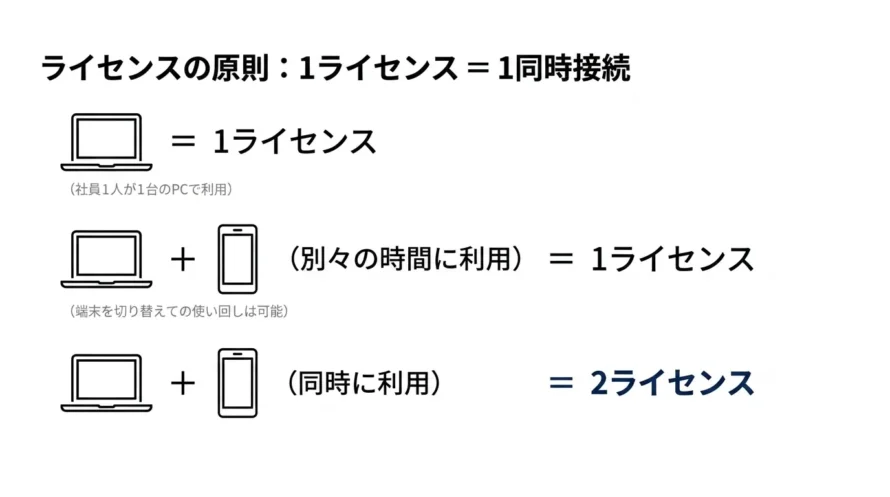
具体的なシナリオで整理すると以下のようになる。
| シナリオ | 必要なライセンス数 |
|---|---|
| 社員1人が1台のPCで利用 | 1 |
| 社員1人がPCとスマートフォンを 別々のタイミングで利用 | 1 |
| 社員1人がPCとスマートフォンを同時に利用 | 2 |
| 社員5人が同時に利用(各1台) | 5 |
| 社員10人が同時に利用(各1台) | 10 |
なお、ライセンスは1つ単位でいつでも追加・削除できる。
入社・退職・異動といった組織変更に合わせてライセンス数を柔軟に増減できるため、過剰なライセンスを抱えるリスクが少ない。
上限は500ライセンスまで対応しており、中規模企業であれば十分な余裕がある。
プラン選びの目安としては、まず現時点での同時接続が必要な人数を起点に考えるのが合理的だ。
1〜4人であればライトプラン、5〜9人であればスタンダードプラン、10人以上であればビジネスプランが単価的に有利になる。
ただし、スタンダードプランは最低5ライセンス、ビジネスプランは最低10ライセンスからの契約となる。
そのため、実際の利用人数がそれを大きく下回る場合はライトプランで1ライセンスずつ積み上げる方がコストを抑えられるケースもある。
XServer固定IPアクセスの機能一覧
次にXserver固定IPアクセスの機能を解説する。
主に以下のような機能がある。
- ライセンス管理
- ログ機能
- ルーティング機能
- ホワイトリスト機能
それぞれ解説する。
ライセンス管理
管理画面からライセンスごとの接続状況をリアルタイムで確認できる。
具体的には、各ライセンスのオンライン・オフラインの状態、最終接続日時、接続許可の有無などが一覧で把握できる。

特に実務上で便利なのが接続許可のON/OFF切り替えだ。
退職や異動が発生した際、そのライセンスの接続許可をリアルタイムで無効化できるため、アカウント削除の手続きが完了する前に素早くアクセスを遮断できる。
また、個別のライセンスのページからは接続設定(鍵情報)の再生成も管理画面から行える。

端末を買い替えた場合や、設定ファイルを誤って削除してしまった場合に、ライセンスはそのままで新しい接続情報を発行できる。
既存のライセンス番号や固定IPアドレスは変わらないため、ホワイトリストの設定を変更する必要がない点もメリットだ。
ログ機能
接続ログと操作ログの2種類のログをCSV形式でダウンロードできる。
保存期間は過去3ヶ月分だ。

接続ログには、以下の情報が記録される。
- ログ記録日時
- ライセンスID
- ライセンス名
- 接続元IPアドレス
- 最終接続日時
「誰が、いつ、どこから接続したか」を事後的に追跡できるため、インシデント発生時の調査や、コンプライアンス対応の証跡として活用できる。
操作ログにはライセンスの作成・有効化・無効化といった管理操作が記録される。
複数の担当者が管理画面を操作する環境では、「誰がいつライセンスを発行・停止したか」を把握できることが内部統制上の重要な要素になる。
ルーティング機能(フルトンネル・スプリットトンネル)
VPN経由の通信範囲を切り替えられる機能だ。
「フルトンネル・モード」と「スプリットトンネル・モード」の2種類が用意されており、デフォルトはフルトンネル・モードとなっている。

それぞれの違いは以下のとおりだ。
フルトンネル・モード
フル・トンネルモードは、すべてのインターネット通信をXServer固定IPアクセス経由でルーティングする設定だ。
端末から送受信されるすべての通信が固定IPアドレスを経由する。
社内システムへのアクセスだけでなく、一般的なWebブラウジングや動画視聴なども含めて固定IPからの通信として扱われる。
スプリットトンネル・モード
一方、スプリットトンネルモードは、指定した接続先への通信のみをXServer固定IPアクセス経由にし、それ以外の通信は通常のインターネット回線を使う設定だ。
例えばAWSのマネジメントコンソールへのアクセスだけをVPN経由にし、YouTubeや一般サイトの閲覧は直接接続するといった使い方ができる。
イメージとしては、引っ越しで例えるとフルトンネルが「すべての荷物を宅配便で送る」、スプリットトンネルは「宅配便が必要な荷物だけを選んで送り、残りは自分で持っていく」ようなものだ。
スプリットトンネルモードの実用上のメリットは大きく2つある。
- 通信速度への影響を最小化できる
- VPNサーバーへの負荷分散
1つは通信速度への影響を最小化できる点だ。
本記事の速度計測セクションで後述するが、VPN経由の通信はどうしても一定のオーバーヘッドが発生する。
業務に必要な通信だけをVPN経由にすることで、Web会議や大容量ファイルのダウンロードといったVPNを必要としない通信への影響を排除できる。
もう1つはVPNサーバーへの負荷分散だ。
不要な通信までVPN経由にしないことで、サービス全体の安定性にも寄与する。
ホワイトリスト機能
指定したIPアドレスからのみXServer固定IPアクセス自体への接続を許可する機能だ。
「固定IPサービスへの接続元」をさらに絞り込めるという、セキュリティの二重構造を実現できる。

例えば「会社のオフィス回線のIPアドレス」だけをホワイトリストに登録しておけば、オフィス以外の場所からはXServer固定IPアクセス自体に接続できなくなる。
万が一ライセンスの設定ファイルが漏洩した場合でも、ホワイトリストに登録されていないIPアドレスからの接続は弾かれるため、不正利用のリスクを大幅に低減できる。
ただし、この機能を使う場合は「オフィスからしかXServer固定IPアクセスに接続できない」という制約が生まれる。
そのため、リモートワーク中の社員のアクセスを許可したい場合には設定の工夫が必要になる。
運用ポリシーに合わせて適切に判断したい点だ。
実際に使って速度を計測してみた
ここからは実際に筆者が速度を測定した結果を見ていこう。
計測環境
速度計測は以下の環境で実施した。
| 項目 | 内容 |
|---|---|
| 計測日 | 2026年6月23日(火)午前10時台 |
| 計測場所 | 関西 |
| OS | Windows 11 |
| 回線 | eo光 5Gbpsプラン (LAN端子の制約で実質上限1Gbps) |
| 接続方式 | 有線LAN |
| 計測ツール | Speedtest CLI |
| 計測サーバー | IPA CyberLab 400G (東京) |
| プロトコル | WireGuard |
計測サーバーに使用したIPA CyberLab 400Gは、情報処理推進機構(IPA)が運営する400Gbps級の高速テスト用サーバーだ。
一般的な計測サーバーと比較してサーバー側のボトルネックが極めて小さく、回線やVPNサービス側の実力がより正確に反映される。
本計測ではこのサーバーに統一することで、ベースラインとXServer固定IPアクセス・ロリポップ!固定IPアクセスの3者を公平な条件で比較している。
なお、VPN接続時のISP表記はサービスが使用しているデータセンター事業者名となる。
XServerは「XServer」、ロリポップ!固定IPアクセスは「GMO Internet」と表示された。
計測結果
結果は以下のようになった。
| 接続方式 | DL速度 | UL速度 | レイテンシ | パケットロス |
|---|---|---|---|---|
| VPN OFF (ベースライン) | 909.59 Mbps | 928.54 Mbps | 11.52 ms | 0% |
| XServer 固定IPアクセス | 97.84 Mbps | 123.87 Mbps | 12.70 ms | 0% |
| ロリポップ! 固定IPアクセス | 649.72 Mbps | 900.04 Mbps | 27.36 ms | 0% |
結果を見ると、両サービスの間に明確な速度差があることがわかる。
XServer固定IPアクセスのダウンロード速度は97.84 Mbpsで、ベースラインの約10.8%にとどまった。
アップロードは123.87 Mbpsと若干高く出たが、いずれにせよ100 Mbps前後が実質的な上限と見てよい数値だ。
レイテンシはベースラインとほぼ同等の12.70 msで、パケットロスも0%と安定しており、速度以外の指標は良好だった。
※レイテンシ:端末とサーバー間の遅延のこと。値が小さい方が好ましい。

一方、ロリポップ!固定IPアクセスはダウンロード649.72 Mbps・アップロード900.04 Mbpsと、ベースラインに対してもほとんど遜色のない速度を記録した。

XServer固定IPアクセスの速度については公式サイトに明示的な記載はないものの、今回の計測結果からダウンロード・アップロードともに100 Mbps前後が実質的な上限である可能性が高い。
なお、速度はベストエフォートとなるため、時間帯や状況、環境によって左右される点は留意していただきたい。
速度に関する注意点
100 Mbpsという数値をどう評価するかは、用途によって大きく変わる。
固定IPアドレスサービスの主な用途は、社内システムやクラウドサービスへのアクセス制御だ。
WordPressの管理画面操作、AWSマネジメントコンソールへのアクセス、SaaSへのログインといった用途であれば、100 Mbpsは実用上まったく問題ない速度と言える。
一般的なオフィス環境の共有Wi-Fiでも同程度の速度で業務が成立していることを考えれば、むしろ十分な水準だ。
ただし、以下のような用途では速度不足を感じる可能性がある。
- 大容量ファイルの転送を頻繁に行う業務
- 4K画質での生放送や動画視聴
- 複数のメンバーが同一ライセンスの帯域を共有する運用
例えば映像制作会社で大量の動画をやりとりする場合は厳しいだろう。
なお、スプリットトンネルモードを活用して「固定IPが必要な通信だけをVPN経由にし、大容量通信は直接接続する」という設計にすることで、速度制約の影響を軽減することは可能と考えられる。
速度面でより高いスループットを求める場合は、ロリポップ!固定IPアクセスが有力な選択肢になる。
両サービスの詳細な比較は後述の競合比較セクションで改めて整理する。
契約手順
XServer固定IPアクセスの申し込みはすべてWeb上で完結する。
機器の設置やネットワーク工事は一切不要で、筆者の環境では申し込みから利用開始まで約15分程度だった。
以下に手順を示す。
1. 公式サイトからお申し込みへ進む
XServer固定IPアクセスの公式サイトにアクセスし、「お申し込み」ボタンまたは「30日無料お試し」ボタンをクリックする。
すでにエックスサーバーのアカウント(XServerアカウント)を持っている場合はそのままログインして手続きを進められる。
アカウントを持っていない場合は、この画面から新規作成が可能だ。

新規登録の場合、以下の画面から各種情報を入力して登録を進める。
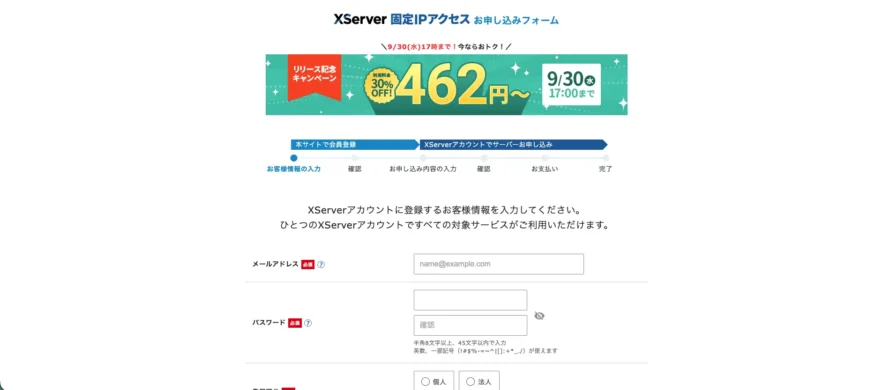
筆者の場合はすでにXServerアカウントがあったため、ログインして進めた。
2. プランを選択する
ライト・スタンダード・ビジネスの3プランから、利用人数に合ったプランとライセンス数を選択する。
プランの選び方については前述の料金セクションを参照してほしい。

ラベルは1契約のみであればなんでも良いが、わかりやすい名前をつけておくと良いだろう。
このとき、「30日間無料お試し」にチェックを入れるのをお忘れなく。
どのプランにするか迷う場合は、まずライトプランの1ライセンスから始めることを推奨する。
30日間の無料お試し期間中に実際の使用感を確認し、本導入時にライセンス数やプランを調整すればよい。
ライセンスは後から1つ単位で追加できるため、最初から多めに契約する必要はない。
3. お支払い情報を入力して契約完了
確認画面が表示される。

間違いがないか確認して申し込みを行う。
新規登録の場合はクレジットカード情報を入力して申し込みを完了する。
以下の画面が出れば完了だ。

同時にメールも届く。
契約完了後、管理画面が表示される。

右側にある青い「詳細」ボタンを押してこのあとの初期設定を進めていく。
が、このときエックスサーバー側の設定に5分〜10分程度の時間がかかることがある。
IPアドレス欄が「設定中」だったり、サーバーステータス欄が「未設定」だったりする場合はサーバー側の設定がまだ終わっていない。
詳細ボタンを押して以下の表示が出る場合も少ししてから再度開く。

設定が完了すると一覧画面のラベルの右側にIPアドレスが表示される。
また、「サーバーステータス」が「通常」になる。

初期設定・利用方法
契約完了後の設定手順を解説する。
接続にはWireGuardアプリを使用する。
WireGuardはオープンソースのVPNプロトコルで、WindowsとmacOSはデスクトップアプリ、iOSとAndroidはスマートフォンアプリが無料でインストールできる。
PCの場合は公式サイトから、スマホの場合はアプリストアからダウンロードする。

ここではPC(Windows・Mac)とスマホ(iPhone・Android)で分けて解説する。
PC(Windows・Mac)の場合
PCの場合は大きく分けて以下の4つの手順になる。
- WireGuardをインストールする
- 設定ファイルをダウンロードする
- 設定ファイルをWireGuardにインポートする
- IPアドレスの変更を確認する
1. WireGuardをインストールする
WireGuard公式サイトからWindows版またはmacOS版のインストーラーをダウンロードし、インストールする。
2. 設定ファイルをダウンロードする
XServer固定IPアクセスの管理画面にログインし、該当ライセンスの設定ファイル(.conf形式)をダウンロードする。
ライセンスの詳細画面の右側にある「WireGuard接続情報」の「設定ファイル(PC)」の「ダウンロード」をクリックすればダウンロードされる。
このファイルには接続に必要な鍵情報とサーバー情報が含まれている。
このあとインポートするだけなので、ファイルを開く必要はない。
3. 設定ファイルをWireGuardにインポートする
WireGuardアプリを起動し、「ファイルからトンネルをインポート」(Windowsは「トンネルを追加」)からダウンロードした設定ファイルを選択してインポートする。

トンネルが追加されたら、「有効化」をクリックすることで接続が開始される。

4. IPアドレスの変更を確認する
ブラウザでIPアドレスを確認できるサイトにアクセスし、表示されるIPアドレスがXServer固定IPアクセスの管理画面に表示されているIPアドレスと一致していることを確認する。
今回はCMANというサイトを利用した。

XServer固定IPアクセスの管理画面のライセンス詳細ページ左上にあるIPアドレスと一致していれば設定完了だ。

iPhone・Androidの場合
次にスマホの場合を解説する。
以下の手順で設定を進める。
- WireGuardアプリをインストールする
- QRコードを読み取る
- IPアドレスの変更を確認する
1. WireGuardアプリをインストールする
App StoreまたはGoogle Playから「WireGuard」を検索し、アプリをインストールする。
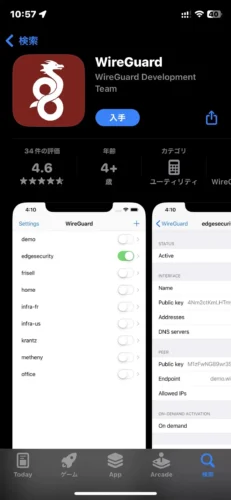
2. QRコードを読み取る
XServer固定IPアクセスの管理画面にアクセスし、該当ライセンスの詳細ページの右側にあるQRコードを確認する。
WireGuardアプリ内の「+」ボタンから「QRコードから作成」を選択し、画面に表示されたQRコードを読み取る。

PCで設定ファイルをダウンロードする必要がなく、スマートフォン単体で設定が完結する点がモバイルの場合の利点だ。
3. IPアドレスの変更を確認する
接続をONにした後、ブラウザでIPアドレス確認サイトにアクセスし、固定IPアドレスに変わっていることを確認する。
こちらもCMANというサイトでの確認が便利だ。
1ライセンスで2台同時接続してみた
料金セクションで「1ライセンスで同時に接続できるのは1台まで」と説明したが、実際に制限が機能しているかどうかを検証してみた。
試したのは、1ライセンスの状態でMacとiPhoneの両方から同時に接続するというシナリオだ。
結果から言うと、筆者の環境ではなぜか両端末から接続自体は可能だった。
システム側で弾かれるわけではなく、接続は通ってしまう。
ただし、両端末を同時に接続した状態での通信品質は著しく低下した。
体感としては「お互いが帯域を奪い合っている」状態。
ページの読み込みに数秒〜数十秒かかるなど、通常の業務には到底耐えられない速度だった。
イメージとしては、1本の水道管に2つのホースを同時につないだような状態だ。
水は出るが、どちらも細くなる。
つまり、システム側での強制切断はされないものの、実用上は同時接続できないと考えてよい。
2台を同時に使いたい場合は素直に2ライセンスを契約するのが正しい運用だ。
なお、同一ライセンスを複数端末に設定ファイルとしてインポートすること自体は可能となる。
「自宅のPCで使い終わったら切断し、外出先でスマートフォンに切り替える」という順番での使い回しであれば1ライセンスで問題なく運用できる。
この点は前述のライセンス体系の説明と合わせて理解しておいてほしい。
この仕様は退職者のライセンスを無効化し忘れた場合に、その設定ファイルが第三者に渡っていたとしても、同時接続時の著しい速度低下によって異常に気づける可能性はある。
とはいえ、これをセキュリティ対策として頼りにするのは論外であり、退職・異動時のライセンス無効化は必ず速やかに行うべきだ。
管理画面からリアルタイムで接続を遮断できる機能が用意されているため、積極的に活用してほしい。
競合サービスとの比較
XServer固定IPアクセスと同カテゴリのサービスとして、現時点で有力な選択肢は「ロリポップ!固定IPアクセス(GMOペパボ)」と「どこでもIP(フリービット)」の2つだ。
それぞれの特徴を整理した上で、どのような企業・用途に向いているかを解説する。
ロリポップ!固定IPアクセス(GMOペパボ)

東証スタンダードに上場するGMOペパボ株式会社が提供する固定IPアドレスサービスで、同カテゴリの中では特に実績のあるサービスの一つだ。
2025年3月のサービス開始以降、以下のような中小企業から大企業・公的機関まで幅広い導入実績を持ち、利用ライセンス数は7,000以上に達している。
- イオン琉球
- KDDI Engineering
- 東京大学
- 野村総合研究所 など
接続プロトコル(接続方法)はXServer固定IPアクセスと同じWireGuardを採用しており、対応OSもWindows・macOS・iOS・Androidなどと共通している。
料金体系はライトプラン(1ライセンス〜、539円/ライセンス)とスタンダードプラン(10ライセンス〜、495円/ライセンス)の2種類となる。
最大の差別化ポイントは速度だ。
前述の計測結果の通り、筆者の環境ではダウンロード649.72 Mbps・アップロード900.04 Mbpsを記録しており、XServer固定IPアクセスの約6.6倍のダウンロード速度が出た。
| 接続方式 | DL速度 | UL速度 | レイテンシ | パケットロス |
|---|---|---|---|---|
| VPN OFF (ベースライン) | 909.59 Mbps | 928.54 Mbps | 11.52 ms | 0% |
| XServer 固定IPアクセス | 97.84 Mbps | 123.87 Mbps | 12.70 ms | 0% |
| ロリポップ! 固定IPアクセス | 649.72 Mbps | 900.04 Mbps | 27.36 ms | 0% |
大容量ファイルの転送やリモートデスクトップなど、高いスループットが求められる用途では明確な優位性がある。
お試し期間はお申し込み月+翌月末まで(最大2ヶ月)で、3サービスの中では最も長い。
導入前に十分な検証時間を確保したい企業には有利な条件だ。
どこでもIP(フリービット)

東証プライムに上場するフリービット株式会社が提供する法人専用の固定IPアドレスサービスだ。
個人事業主は申し込み不可という点で他の2サービスと大きく異なる。
月額550円(税込)・初期費用0円で、申し込み月は無料となっている。
仕組みはWireGuardベースで他2サービスと共通しているが、サービスの設計思想が異なる点がある。
どこでもIPは1アカウント=1台の同時接続を前提としており、複数端末での同時接続は明示的に不可とされている。
XServerやロリポップのように「1つのIPアドレスに複数ライセンスを紐づけて複数人で同時利用する」という使い方には対応していない。
複数人での利用が前提の場合は、人数分のアカウント(=IPアドレス)を個別に契約する必要がある。
また、ログ機能・ルーティング機能もない。
法人専用サービスである点や、ログ・ルーティング機能の情報がない点から、個人的にはXServerまたはロリポップを優先的に評価することを推奨する。
3サービス比較表
上記3サービスの比較を表でまとめると以下のようになる。
| 項目 | XServer 固定IPアクセス | ロリポップ! 固定IPアクセス | どこでもIP |
|---|---|---|---|
| 提供会社 | XServer株式会社 | GMOペパボ株式会社 | フリービット株式会社 |
| 対象 | 個人・法人 | 個人・法人 | 法人のみ |
| 月額(1ライセンス) | 616円※ | 539円 | 550円 |
| 最小契約単位 | 1ライセンス | 1ライセンス | 1アカウント |
| お試し期間 | 30日間 | 最大2ヶ月 | 申し込み月のみ |
| プロトコル | WireGuard | WireGuard | WireGuard |
| ログ機能 | 標準提供(無料) | 標準提供(無料) | なし |
| ルーティング機能 | 標準提供(無料) | 標準提供(無料) | なし |
| ホワイトリスト機能 | あり | なし | なし |
| 複数人同時利用 | ○ | ○ | △ (要複数契約) |
| ライセンス上限 | 500 | 無制限 | 不明 |
| DL速度(実測) | 約 98 Mbps | 約 650 Mbps | 未計測 |
| UL速度(実測) | 約 124 Mbps | 約 900 Mbps | 未計測 |
※キャンペーン価格(通常880円)。2026年9月30日まで。
速度・料金・機能の3軸で整理すると、各サービスの立ち位置は明確だ。
速度を最優先するならロリポップ!固定IPアクセスが現時点で最有力だ。
実測で600 Mbps超のダウンロード速度が出ており、大容量ファイルの転送やリモートデスクトップといった帯域を要する用途にも対応できる。
機能の充実度とコストのバランスを重視するならXServer固定IPアクセスが有力だ。
特にホワイトリスト機能はエックスサーバーならではの機能となっている。
またエックスサーバーのレンタルサーバーを既に利用している企業にとっては、WordPressのアクセス制御との連携という観点で相性が良い。
リリースされたばかりのサービスであるため、今後の速度改善にも期待したいところだ。
リリース記念で9/30まで30%オフ
どこでもIPは法人かつ小規模での単純な固定IP利用に絞った選択肢と言える。
1つのIPアドレスを使い回すことが不可能な仕様となっており、個人的には積極的に推奨しにくい状況だ。
XServer固定IPアクセスをおすすめできる人・できない人
ここまでの検証結果を踏まえ、XServer固定IPアクセスが適しているケースと、他サービスを検討すべきケースを整理する。
おすすめできる人
Xserver固定IPアクセスは以下のような人におすすめと言える。
- ログ・ルーティング・ホワイトリスト機能を標準で使いたい企業
- 少人数から固定IPを試してみたい企業・個人事業主
- XServerブランドの信頼性・サポート体制を重視する企業
- エックスサーバーのレンタルサーバーを利用している企業
- キャンペーン期間中に契約を検討している企業
ログ・ルーティング・ホワイトリスト機能を標準で使いたい企業
コンプライアンス対応や内部統制の観点から、接続ログの取得とスプリットトンネルの設定、ホワイトリストの設定を運用に組み込みたい企業にとって、これらが使えるXServer固定IPアクセスは合理的な選択だ。
少人数から固定IPを試してみたい企業・個人事業主
1ライセンスから契約でき、30日間の無料お試し期間が用意されている。
稟議を通す前に実際の使用感を確認したい情シス担当者や、まず1人で試してから全社展開を判断したいというケースに向いている。
どこでもIPは法人専用で個人事業主は申し込み不可のため、個人事業主にとってはXServerかロリポップの二択となる。
XServerブランドの信頼性・サポート体制を重視する企業
XServer株式会社は2004年創業で、国内最大級のレンタルサーバー事業者としての実績がある。
ISMS(ISO/IEC 27001)およびプライバシーマークも取得しており、セキュリティ管理体制の面で一定の信頼性がある。
サポートは電話・チャット・メールの3チャネルが用意されており、VPNや固定IPに詳しくない担当者でも導入後のフォローを受けやすい体制だ。
エックスサーバーのレンタルサーバーを利用している企業
最も恩恵を受けやすいのがこのケースだ。
エックスサーバーのサーバーパネルとXServer固定IPアクセスは同一アカウントで管理できる。
そのため、WordPressの管理画面へのIPアドレス制限を組み合わせることで、追加のプラグインや複雑な設定なしにセキュリティを大幅に強化できる。
自社サイトをエックスサーバー上でWordPressを使って運営している企業にとっては、最も親和性の高い選択肢と言える。
キャンペーン期間中に契約を検討している企業
2026年9月30日までのリリース記念30%オフキャンペーン中は、通常880円のライトプランが616円で利用できる。
新しいサービスへの移行を検討しているのであれば、安く契約できるこのタイミングで試すのは合理的な判断だ。
リリース記念で9/30まで30%オフ
おすすめできない人
一方で、以下のような人にはオススメできない。
- 高スループットが必要な用途がメインの企業
- 500ライセンスを超える大規模展開を想定している企業
- サービスの実績・安定性を最重視する企業
高スループットが必要な用途がメインの企業
今回の実測でダウンロード約98 Mbpsという結果が出ており、大容量ファイルの頻繁な転送やリモートデスクトップを主目的とする運用には速度面で物足りなさを感じる可能性がある。
このような用途では個人的にはロリポップ!固定IPアクセスの方が現時点では速度の点で優れていると判断できる。
500ライセンスを超える大規模展開を想定している企業
XServer固定IPアクセスのライセンス上限は500だ。
数百人規模の全社展開を想定している大企業の場合、上限に達するリスクがある。
ロリポップ!固定IPアクセスはライセンス上限が無制限のため、大規模導入にはより適している。
サービスの実績・安定性を最重視する企業
XServer固定IPアクセスは2026年6月22日にリリースされたばかりのサービスだ。
機能面・料金面での競争力はあるが、2025年3月から1年以上稼働している実績やトラブル事例の蓄積という観点では、7,000ライセンス以上の導入実績を持つロリポップ!固定IPアクセスに分がある。
「ある程度実績があるサービスを使いたい」という方針であれば、現時点ではロリポップを推奨する。
まとめ
本記事ではXServer固定IPアクセスを実際に契約・検証し、仕組みの解説から速度計測・競合比較まで一通りレポートした。
最後に要点を整理する。
XServer固定IPアクセスは、WireGuardを使った固定IPアドレスサービスだ。
「どこからアクセスしても常に同じIPアドレスで通信できる」という仕組みを活用し、社内システムやクラウドサービス・SaaSへのアクセスを固定IPアドレスのホワイトリストで制御できる。
自社でのVPN運用と異なり、機器の保守・パッチ管理といった運用負荷がなく、管理画面からライセンスの発行・停止・ログ確認までワンストップで行える点が最大のメリットだ。
速度については、今回の実測でダウンロード約98 Mbps・アップロード約124 Mbpsという結果となり、100 Mbps前後が実質的な上限と見られる。
社内システムへのアクセスやSaaSの利用といった一般的な業務用途であれば十分な速度だが、大容量ファイルの転送やリモートデスクトップを主目的とする場合はロリポップ!固定IPアクセスの方が現時点では優れている。
機能面ではログ・ルーティング・ホワイトリストがすべて標準提供されている。
リリースされたばかりのサービスであるため、今後の速度改善や機能追加に期待したい部分もある。
しかし現時点でも、エックスサーバーのレンタルサーバーを利用している企業や、ホワイトリスト機能のある固定IPアドレスサービスを選びたい企業にとっては、十分に検討に値する選択肢だ。
30日間の無料お試し期間と、9月30日までの30%オフキャンペーンを活用して、まず実際に試してみることを推奨する。
リリース記念で9/30まで30%オフ
参考文献
- 警察庁「令和7年上半期におけるサイバー空間をめぐる脅威の情勢等について」
https://www.npa.go.jp/publications/statistics/cybersecurity/data/R7kami/R07_kami_cyber_jyosei.pdf - XServer固定IPアクセス 公式サイト
https://staticip.xserver.ne.jp/ - ロリポップ!固定IPアクセス 公式サイト
https://vpn.lolipop.jp/ - どこでもIP 公式サイト
https://biz.freebit.com/dokoip/ - WireGuard 公式サイト
https://www.wireguard.com/ - IPA CyberLab 400G(Speedtest.net サーバー情報)
https://www.speedtest.net/