近年、企業や個人を狙ったサイバー攻撃は年々巧妙化しており、特にVPN機器の脆弱性を突いた不正アクセスやランサムウェア被害が後を絶たない。
社内システムやクラウドサービスへのアクセスを「許可されたIPアドレスからのみ」に制限できれば、こうしたリスクを大幅に軽減できる。
そこで注目したいのが、レンタルサーバーで25年以上の運営実績を持つロリポップが提供する「ロリポップ固定IPアクセス」だ。
ロリポップ固定IPアクセスは、自社でVPN機器を運用・管理する手間やリスクを抱えることなく、固定IPアドレスによるアクセス制限を月額500円台から導入できるサービスである。

本記事では、情報処理安全確保支援士試験や応用情報技術者試験などの複数のIT系国家資格に合格し、実際にVPNやセキュリティソフトを実機検証してきた筆者が、ロリポップ固定IPアクセスの料金プランや機能、契約から利用開始までの流れ、そして実機による速度計測データをもとに、サービスの実力を徹底的に検証する。
特に情報システム部門の担当者にとって気になるであろう「VPNとの違い」「セキュリティ強化の効果」「導入のコストパフォーマンス」についても、警察庁の統計データを交えながら具体的に解説していく。
ロリポップ固定IPアクセスとは
まずはロリポップ固定IPアクセスの概要から見ていこう。
運営会社・サービス概要
ロリポップ固定IPアクセスは、レンタルサーバー大手のGMOペパボ株式会社が提供する固定IPアドレス発行サービスである。
提供元の「ロリポップ!レンタルサーバー」は2001年のサービス開始から25年以上の運営実績を持ち、個人ブログから法人サイトまで幅広いユーザー層に利用されている老舗のホスティングサービスだ。
固定IPアクセス自体の提供開始は2025年3月24日と比較的新しいサービスだ。
また、ロリポップ本体のレンタルサーバーを契約していなくても、固定IPアクセス単体での契約が可能となっている。
つまり、すでに別のレンタルサーバーやクラウドサービスを利用している企業でも、固定IPアドレスの取得だけを目的にロリポップ固定IPアクセスを導入できるということだ。
公式サイトは法人を主なターゲットとした作りになっているが、法人だけでなく個人でも契約は可能である。
後述するライトプランであれば月額500円台からスモールスタートできる点も特徴である。
固定IPアドレスの仕組み(VPNとの違い)
固定IPアクセスは、技術的にはWireGuardというVPNプロトコルを利用したトンネリングサービスである。
かんたんに言うと、ロリポップが用意したサーバーとユーザーの端末との間にWireGuardによる暗号化された通信経路(トンネル)を作る。
その経路を通すことでユーザーのインターネット上の見かけ上のIPアドレスを、ロリポップ側が割り当てた固定のIPアドレスに変換する仕組みだ。
通常のインターネット回線は、契約しているプロバイダ(ISP)によって接続のたびにIPアドレスが変動する「動的IPアドレス」であることがほとんどである。
これに対し、固定IPアクセスを利用すると、自宅やオフィスからどの回線を使ってアクセスしても、常に同じIPアドレスからアクセスしているように見せることができる。
イメージとしては、市販の個人向けVPNサービスが「通信内容を暗号化して匿名性を高める」「海外サーバー経由で地域制限を回避する」ことを主目的としているのに対し、ロリポップ固定IPアクセスは「常に同じIPアドレスを持つこと」自体を目的としたサービスといえる。
個人でも契約できる
前述の通り、ロリポップ固定IPアクセスは法人だけでなく個人でも契約可能である。
たとえば自宅のWordPressサイトの管理画面へのアクセスを自分の固定IPアドレスのみに制限したい、あるいは自宅サーバーやNASに外出先から安全にアクセスしたいといった個人ユースケースにも対応できる。
ただし、料金プランの設計や機能(後述するログ機能・ルーティング機能など)を見る限り、複数人数・複数端末での運用を前提とした法人利用に適した設計となっている。
ロリポップ固定IPアクセスの料金プラン
次にロリポップ固定IPアクセスの料金プランについて解説する。

ライトプラン・スタンダードプランの違い
ロリポップ固定IPアクセスの料金プランは、ライトプランとスタンダードプランの2種類で構成されている。
両者の違いは契約できるライセンス数の下限と、それに伴う1ライセンスあたりの単価にある。
| プラン | ライセンス数 | 月額 (1ライセンスあたり) |
|---|---|---|
| ライトプラン | 1ライセンス以上 | 539円 |
| スタンダードプラン | 10ライセンス以上 | 495円 |
ライトプランは1ライセンスから契約できるため、個人利用や小規模なチームでの導入に向いている。
一方のスタンダードプランは10ライセンス以上の契約が前提となるが、1ライセンスあたりの単価がライトプランより44円安くなる。
つまり、10名以上の社員が同時に固定IPアクセスを利用するような中規模以上の組織であれば、スタンダードプランを選んだほうがトータルコストを抑えられるということだ。
たとえば情報システム部門が社内のリモートワーカー15名分のライセンスを契約する場合で考えてみる。
スタンダードプランなら月額7,425円(495円×15)となり、ライトプランで同じ人数分を契約した場合の8,085円(539円×15)と比較して、月額660円、年間にすると7,920円のコスト差が生まれる計算だ。
ライセンス数の考え方(1ライセンス=1台の同時接続)
料金プランを検討するうえで重要になるのが「ライセンス」の考え方である。
ライセンスとは、かんたんに言うと同時に接続できる端末の台数を表す単位だ。
1ライセンスにつき、同時に接続できるのは1台までとなる。

ここで誤解しやすいのが、「ライセンス数=利用できる端末の台数」ではないという点だ。
たとえば社員が会社のMacで作業したあとに固定IPアクセスを切断し、移動中にiPhoneで接続して使うといった使い方の場合。
このケースでは同時に2台が接続しているわけではないため、1ライセンスで使い回すことができる。
逆に、同じタイミングでMacとiPhoneの両方から同時に接続したい場合は、2ライセンスが必要になる(この点については後述の検証パートで実際に試した結果を紹介する)。
また、契約できるライセンス数そのものに上限は設けられていないため、無制限でライセンスを増やせる。
つまり、社員数が増えた場合や利用端末が増えた場合でも、必要な分だけライセンスを追加していくことが可能な設計になっている。
お試し期間について
ロリポップ固定IPアクセスには、申し込み月とその翌月末までを試用期間とする、最大2ヶ月のお試し期間が用意されている。
本格導入の前に実際の通信速度や使い勝手を確認できるのは、特に法人での導入を検討している担当者にとって安心材料になるだろう。
なお、競合サービスとの比較については後述するが、Xserver固定IPアクセスのお試し期間が契約日から30日間であることと比べると、ロリポップ固定IPアクセスのお試し期間は最大で約2倍の長さが確保されていることになる。
ロリポップ固定IPアクセスの主な機能
次にロリポップ固定IPアクセスの主な機能を解説する。
固定IPアドレスの提供以外にも以下の3つの機能が提供されている。
ライセンス管理機能
ロリポップ固定IPアクセスの管理画面では、契約している各ライセンスの状態をまとめて確認・管理できる。
具体的には、各ライセンスがいつ最後に接続したかという最終接続のタイミングの確認や接続設定(鍵情報)の再生成が可能だ。
接続設定(鍵情報)の再生成は、仮に設定ファイルが漏洩していたとしても、再生成のタイミングで無効化できる。
ログ機能(接続ログ)
ロリポップ固定IPアクセスでは、接続ログをCSV形式でダウンロードできる。
接続ログでは、以下の5つの項目を確認できる。
- タイムスタンプ
- ライセンス名
- IPアドレス
- 接続元IPアドレス(src_ip)
- 直近のハンドシェイク日時(latest_handshake)
つまり、「いつ・どのライセンスが・どこからアクセスしてきたか」を後から追跡できるということだ。
不正アクセスの兆候を早期に発見したい情報システム部門にとっては、インシデント発生時の調査だけでなく、平時の定期的なログ確認による異常検知にも活用できる機能である。
このログ機能はもともと有料オプション(1ライセンスあたり月額110円)として提供されていた。
しかし、今年(令和8年)の6月24日12時から無償化され、現在は全プランで追加費用なしに利用できるようになっている。
利用にあたっては管理画面から利用開始ボタンを押す必要がある点に注意したい。
ルーティング機能
ルーティング機能は、固定IPアクセスのVPNトンネルを経由させる通信の範囲を、IPアドレスやサブネット単位で細かく制御できる機能だ。
かんたんに言うと、「すべての通信を固定IPアクセス経由にするのではなく、特定の社内システムやクラウドサービスへの通信だけをトンネル経由にする」といった柔軟な設定ができるということである。
たとえば、AWS上に構築した特定のEC2インスタンスやVPC内のリソースへのアクセスだけを固定IPアクセス経由にしたい場合だ。
対象のIPアドレス範囲を指定してルーティングを設定すれば、それ以外の一般的なインターネット通信(Webサイト閲覧など)は通常の回線をそのまま使う、という使い分けが可能になる。
これにより、不要な通信までトンネルを経由させることによる速度低下を避けつつ、セキュリティが必要な箇所だけをピンポイントで保護できる。
設定変更のたびに各端末側での作業が発生するため、頻繁に設定を変更する運用には向いていない。
こちらのルーティング機能も、ログ機能と同様にもともとは1ライセンスあたり月額110円の有料オプションだったが、令和8年6月24日12時から無償化されている。
2つのオプション機能が同時に無償化されたことで、これまで1ライセンスあたり月額220円かかっていた追加費用がゼロになった計算であり、これらの機能を利用したい企業によっては実質的な値下げといえる。
【実機検証】契約から利用開始までの手順
固定IPアクセスは「契約してすぐに使える」ことが実用上の大きな価値となるサービスだ。
実際にどの程度の手間と時間がかかるのか、申し込みから利用開始までの一連の流れを実機で検証した。
結論から言うと、全体でかかった時間は15分程度であり、契約から利用までは非常にスムーズだったと感じている。
申し込み・プラン選択
まずは申込み方法を解説する。
主に以下の3つの手順で行える。
- 公式サイト(ロリポップ固定IPアクセス)にアクセスし、申し込みページへ進む
- 申込画面に入力
- 申し込み完了
1. 公式サイトにアクセス
まずは公式サイトを開く。
上記のリンクから開いた場合、以下の画面が表示される。
この画面の右上にある「今すぐ申し込む」または「無料でお試し」をクリックする。
新規登録画面が表示される。

画面のとおり、メールアドレスとパスワードを入力し、利用規約とプライバシーポリシーのチェックボックスにチェックを入れて「新規登録用メールを送信」をクリックする。
入力したメールアドレス宛に以下のようなメールが届く

リンクをクリックすると「認証が完了しました。ログインしてください。」と表示される。

その下にはメールアドレスとパスワードの入力欄があるため、再度入力する。
2. 申込画面に入力
次に申し込み内容を入力する。

ここではライセンス数、契約者情報、クレジットカード情報の3つを入力する。
ライセンス数はあとから増やすことができる。
まずは最小限のライセンス数で始めることをおすすめする。
すべて入力できたら右側の注文内容を確認する。
初回は最大2ヶ月間のお試しとなる。
請求日も表示されているため、しっかり確認しておこう。

内容を確認できたら「入力内容確認へ」をクリックする。
入力内容の確認画面が表示される。

問題なければ右側の「購入」をクリックする。
3. 申し込み完了
申し込みが完了すると、以下の画面が表示される。

「管理画面へ」をクリックする。
申し込み直後はIPアドレスの割り当てがまだ行われていないことがある。
以下の表示が出た場合は少し待ってから再読込する。

割り当てられたIPアドレスは以下のように表示される。

このケースでは一部隠しているためわかりにくいが、「1 *** 2」という部分がIPアドレスになる。
このあと必要になるので、メモするなどして控えておくことをおすすめする。
Mac・Windowsでの設定方法
接続方法はPC(MacやWindows)とスマホ(iOSやAndroid)で異なる。
ここではまずPCの方法を解説する。
PCの場合は以下の4つの手順で設定を行う。
- WireGuardの公式アプリをインストールする
- ロリポップの管理画面から、該当ライセンスの設定ファイル(WireGuard用の構成ファイル)をダウンロードする
- WireGuardアプリに設定ファイルをインポートし、トンネルとして登録する
- 接続を有効化し、IPアドレス確認サービスなどで実際にIPアドレスが固定IPアクセス側のものに変わっているかを確認する
こちらも1つずつ解説していく。
1. WireGuardの公式ソフトをインストールする
まずはWireGuardの公式ソフトをインストールする。
Windowsの場合は公式サイトから、Macの場合はAppStoreからそれぞれ無料でインストールできる。

ダウンロード後、インストールすると以下のような画面が表示される。

2. 設定ファイルをダウンロードする
次に設定ファイルをロリポップ固定IPアクセスの管理画面からダウンロードする。
先ほどのIPアドレスの欄をクリックする。
次に表示されているライセンスの右側にある「詳細」をクリックする。

すると右側にライセンスの詳細が表示される。
この中にある「接続情報」からPC用の「接続設定ファイル」ボタンをクリックしてダウンロードする。

.confというファイル形式でファイルが保存される。
このファイルは直接WireGuardで読み込むため、開く必要はない。
3. 設定ファイルをインポート
次にWireGuardに設定ファイルをインポートする。
画面中央あたりに表示される「ファイルからトンネルをインポート」をクリックする。
ファイルの選択画面が表示されるため、先ほどダウンロードした.confファイルを選択して読み込む。
4. 接続を有効化、IPアドレスの変更を確認する
最後に接続を有効化する。
.confファイルをインポートすると以下のような画面になる。

この画面の中央あたりにある「有効化」ボタンを押すことで、通信が有効化される。
念のため正しく接続できているかIPアドレスを確認しておこう。
IPアドレスを確認できるサイトは複数あるが、今回はCMANというサイトを使って確認した。
上記のサイトを開くと以下のように現在のIPアドレスが表示される。

これがロリポップ固定IPアクセスの管理画面上のIPアドレスと一致していれば正常に接続が完了している。
WireGuardは無料で利用できる軽量なVPNクライアントであり、設定ファイルをインポートするだけで接続設定が完了する点が扱いやすい。
専門的なネットワーク知識がなくても、手順通りに進めれば迷うことは少ないだろう。
iPhone・Androidでの設定方法
次にスマホの場合を解説する。
スマホもPCと同じような感じとなる。
- App Store(iPhone)またはGoogle Play(Android)からWireGuardの公式アプリをインストールする
- ロリポップの管理画面に表示されるQRコードを、WireGuardアプリのスキャン機能で読み取る
- IPアドレス確認サービスなどで、固定IPアクセス側のIPアドレスに変わっていることを確認する
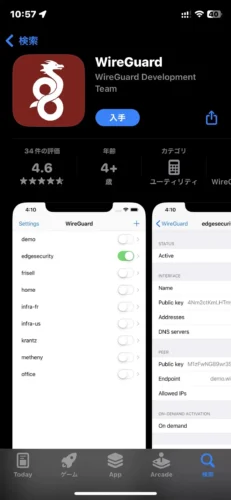
1. アプリストアからアプリをインストール
まずはWireGuardのアプリをスマホにインストールする。
iOSはApp Storeから、AndroidはGoogle Playから無料でインストールする。
2. 管理画面に表示されるQRコードを読み取る
次にロリポップ固定IPアクセスの管理画面に表示されるQRコードを読み取る。
まずは接続情報のQRコードを表示する。
PCのときと同じだが、以下の画面からライセンスの右側にある「詳細」をクリックする。
次に右側に表示される「接続情報」の「モバイル用」にあるQRコードを確認する。
次にWireGuardのアプリ側で右上の「+」をタップし、「QRコードから作成」をクリックする。

カメラが起動するので、先ほど表示されたQRコードを読み取る。
3. IPアドレスの変更を確認する
接続を有効化し、IPアドレスの変更を確認する。
こちらもPCと同様にCMANというサイトのIPアドレス確認ページを使った。
以下のようにIPアドレスが表示されるため、これがロリポップ固定IPアクセスの管理画面のものと一致しているかを確認する。
一致していれば正常に接続が完了している。
スマートフォン側はQRコードを読み取るだけで設定ファイルのインポートが完了する。
Mac・Windows側の設定ファイルを手動でダウンロード・インポートする方法よりも、むしろ手軽に感じられた。
出先からモバイル回線経由で社内システムにアクセスしたい、といったユースケースでも気軽に導入できる。
使用感のまとめ
申し込みから実際に固定IPアドレスでの接続が確認できるまで、全体で15分程度というスピード感だった。
特につまずきやすいポイントもなく、WireGuardの設定ファイルさえダウンロード・インポートできれば誰でも迷わず完了できる手順だと感じている。
また、接続後の体感速度についても、通常時と比べて明確な低下は感じられなかった。
この点については次章で実機計測データをもとに詳しく検証する。
【実機検証】ロリポップ固定IPアクセスの速度を計測
次にロリポップ固定IPアクセスの実際の速度を計測したデータを見ていこう。
検証環境
速度計測にあたっては、以下の環境で実施した。
| 項目 | 内容 |
|---|---|
| OS | Windows 11 |
| 接続方法 | 有線LAN |
| ネット回線 | eo光 5Gbpsプラン (LAN端子の仕様上実質1,000Mbps上限) |
| 計測方法 | speedtest.netのCLI版を使用 |
| 計測サーバー | IPA CyberLab 400G(東京) |
| 検証地域 | 関西 |
| 検証日 | 2026年6月30日(火)午後1時台 |
計測サーバーには「IPA CyberLab 400G」を採用している。
これは独立行政法人情報処理推進機構(IPA)が運用するSpeedtest公式サーバーであり、speedtest.net上でも安定して高速な回線を提供していることで知られる。
ロリポップのデータセンターからの実測値という偏りを避け、第三者の客観的な基準点として速度を比較するため、本検証では一貫してこのサーバーを使用している。
なお、比較対象として競合サービスであるXserver固定IPアクセスの速度も今回あわせて計測した。
Xserver固定IPアクセスとの詳細な比較は後述の「競合との比較」の章でまとめて扱う。
計測結果(VPN OFF時との比較)
以下が実測値となる。
| 接続方式 | Ping (ms) | DL速度 (Mbps) | UP速度 (Mbps) | パケットロス |
|---|---|---|---|---|
| VPN OFF (ベースライン) | 11.23 | 930.19 | 929.18 | 0.0% |
| ロリポップ 固定IPアクセス | 26.36 | 550.35 | 893.95 | 0.0% |
| Xserver 固定IPアクセス | 12.56 | 116.43 | 119.64 | 0.0% |
まず注目したいのが、VPN OFF時の930.19Mbpsに対し、ロリポップ固定IPアクセス接続時は550.35Mbpsという結果になった点だ。
ダウンロード速度は約4割程度低下しているものの、もともとの回線速度がeo光5Gbpsプラン(実質上限1,000Mbps)と非常に高速であることを踏まえると、550Mbps台という数値は実用上まったく問題のない水準といえる。
動画視聴やビデオ会議、クラウドストレージへのアクセスといった一般的な業務用途であれば、体感的な遅さを感じることはまずないだろう。
ちなみに動画視聴は10〜30Mbps以上、ビデオ会議は3〜5Mbps以上あれば十分とされている。
500Mbps以上あれば数十人で動画視聴をしながらビデオ会議をしても余裕があるレベルだ。
一方でアップロード速度については、VPN OFF時の929.18Mbpsに対しロリポップ接続時は893.95Mbpsとなっており、ダウンロードほどの低下は見られなかった。
パケットロス(通信の品質の度合い)についても0%と、通信の安定性に問題は見られない。
Pingは遅延を意味し、値が小さければ小さいほど優れている。
今回の計測ではベースラインの11.23msに対し、ロリポップは26.36msと2倍以上となった。
遅延はビデオ会議で重要な値となるが、一般的には30〜50msが目安とされている。
これを基準にするとロリポップ固定IPアクセスでも問題ないと考えられる。
速度に関する所感
固定IPアクセスはWireGuardによるトンネリングを経由する都合上、暗号化・復号の処理によるオーバーヘッドが発生し、理論上は速度低下が避けられない。
今回の検証でもダウンロード速度の低下は確認されたものの、実用に支障をきたすレベルではなく、契約前に懸念していたほどの体感的な遅さは感じなかったというのが率直な感想だ。
また、表内に参考値として掲載したXserver固定IPアクセスについては、同条件下でダウンロード116.43Mbps、アップロード119.64Mbpsという結果となっており、ロリポップ固定IPアクセスとは大きな差が見られた。
この点については後述の比較章で詳しく扱う。
1ライセンスで複数端末を同時接続するとどうなるか検証
次にライセンスの競合を調査した結果を解説する。
Mac・iPhone同時接続の検証結果
ロリポップ固定IPアクセスは、1ライセンスにつき同時に接続できるのは1台までという制約がある。
では実際に1ライセンスの状態で2台の端末を同時に接続しようとした場合、どのような挙動になるのか。
今回、筆者の環境でMacとiPhoneの両方から同時接続を試みた。
結果としては、両端末からの接続自体は可能だった。
つまり、システム側が強制的に2台目の接続をブロックするような仕様にはなっておらず、1ライセンスの設定ファイルを複数端末にインポートしてしまえば、技術的には同時利用ができてしまうということだ。
ただし、実際に同時にアクセスしてみると、通信が極端に遅くなる現象が発生した。
具体的には、普段であれば問題なく表示されるYahoo! JAPANのトップページが開かず、タイムアウトしてしまうレベルの遅延だった。
これは日常的な利用に耐えられる速度ではなく、実用上「使えない」状態に近い。
イメージとしては、1本しかない水道管を2つの蛇口で同時に使おうとしているような状態である。
お互いの端末が限られた帯域(と、おそらくは1ライセンスに紐づくセッション情報)を取り合ってしまい、双方とも満足に通信できなくなっていると考えられる。
同時接続時の注意点
この検証結果から言えることは明確だ。
「1ライセンス=1台まで」という制限は、単なる規約上の建前ではなく、実際の通信品質にもはっきりと影響する制約ということになる。
複数の端末で同時に固定IPアクセスを使いたい場合は、必ず端末の台数分のライセンスを契約する必要があると言える。
たとえば、社内でデスクトップPCとノートPC、社用スマートフォンの3台を同時並行で使う社員がいる場合。
このケースではその社員には3ライセンスを割り当てる必要がある。
逆に言えば、PCとスマートフォンを使うタイミングが完全にずれている(PCを閉じてからスマートフォンを使う、など)社員であれば1ライセンスの使い回しで運用できる。
導入時にはチームメンバーごとの実際の利用シーンを洗い出したうえで、必要なライセンス数を見積もることが重要になる。
なお、ライセンスはあとから追加で契約できるため、最小限でスタートし、徐々に増やしていく運用が最適だろう。
ロリポップ固定IPアクセスはVPNの代替になるか
VPN経由のランサムウェア被害の実態(警察庁データ)
ここまでロリポップ固定IPアクセス単体の機能や速度について解説してきたが、ここからは少し視点を変えて、企業のセキュリティ対策という観点から固定IPアクセスの価値を考えてみたい。
警察庁が公表している「令和5年におけるサイバー空間をめぐる脅威の情勢等について」によると、企業・団体等におけるランサムウェアの感染経路のうち、約6割がVPN機器経由であったことが報告されている。
さらに、感染被害が発生した企業のうち、調査・復旧に要した費用が1,000万円以上にのぼったケースが全体の約37%を占めているという。
つまり、自社で運用しているVPN機器が攻撃者にとって最も狙われやすい侵入口になっている。
ひとたび突破されれば1,000万円規模の復旧費用が発生するリスクが、決して他人事ではないレベルで存在しているということだ。
もちろん、これらの数値は調査対象や年度によって変動する性質のものであり、すべての企業に一律に当てはまるわけではない。
しかし、VPN機器が攻撃者にとって魅力的な標的になっているという傾向自体は、複数の年度の警察庁データで一貫して指摘されている。
なお、ここで紹介しているデータはあくまで自社運用のVPN機器における脆弱性放置や認証情報の管理不備などが原因で発生した被害の実態だ。
VPN技術そのもの、あるいはVPNサービスの利用自体に問題があるわけではない。
問題の本質は、攻撃対象となりうる機器を自社で適切に管理し続けられるかどうかという運用面にある。
自社運用VPNのリスクと固定IPアクセスのメリット
なぜVPN機器がこれほどまでに狙われやすいのか。
理由はシンプルで、VPN機器は社外から社内ネットワークへアクセスするための仕組み上、インターネットに常時公開された状態で稼働しているからだ。
かんたんに言うと、外から中に入ってくることを前提に作られている以上、その「入口」は攻撃者からも常に見えてしまっているということである。
しかも、VPN機器のファームウェアの更新(パッチ適用)や、不要になったアカウントの削除、強固な認証情報の維持といった運用は、専任のセキュリティ担当者がいない中小企業にとっては大きな負担になりやすい。
情報システム部門の人員が限られている組織ほど、対応が後手に回り、結果として脆弱性が放置されたままになってしまうケースが少なくない。
この点において、ロリポップ固定IPアクセスのようなレンタル型の固定IPサービスには明確なメリットがある。
VPN機器そのものの調達・設置・ファームウェア管理といった運用負担をロリポップ側に委ねられるため、自社で脆弱性対応を継続する必要がない。
また、前述のライセンス管理機能や、接続ログを6ヶ月分追跡できる点も、自社運用のVPN機器ではコストや手間をかけないと実現しにくい機能だ。
もちろん、固定IPアクセスを導入したからといって、すべてのセキュリティリスクがゼロになるわけではない。
だが、自社でVPN機器の脆弱性管理を継続する体力がない中小企業にとっては、運用負担とセキュリティレベルのバランスを取りやすい選択肢の一つになりうるだろう。
復旧コストから見たコストパフォーマンス
最後に、コストの観点からも整理しておきたい。
ロリポップ固定IPアクセスは、ライトプランであれば1ライセンスあたり月額539円、年間でも6,468円程度の負担で利用できる。
仮に10ライセンスを契約したとしても、スタンダードプランなら月額4,950円、年間で59,400円程度である。
これに対し、前述の通りランサムウェア被害に遭った企業の調査・復旧費用は1,000万円以上にのぼるケースが約37%を占めている。
単純な比較はできないものの、年間数万円規模の投資でVPN機器という攻撃対象そのものを排除できるのであれば、保険的な意味合いも含めて十分に検討に値するコストといえるのではないだろうか。
競合サービスとの比較
固定IPアドレスを提供しているサービスはロリポップだけではない。
ここでは代表的な競合として、エックスサーバー株式会社が提供する「Xserver固定IPアクセス」と、フリービット株式会社が提供する「どこでもIP」の2サービスを取り上げ、簡単に比較する。
なお、より詳細な比較については別記事でまとめる予定だ。
料金・お試し期間・対象者の比較
| 比較項目 | ロリポップ 固定IPアクセス | Xserver 固定IPアクセス | どこでもIP |
|---|---|---|---|
| 月額料金 (税込) | 539円から | 616円から | 550円から |
| お試し期間 | 申込月+翌月末まで (最大2ヶ月) | 契約日から30日間 | 契約日から月末まで |
| 対象者 | 個人・法人 | 個人・法人 | 法人のみ |
| ログ機能 | あり (無料・6ヶ月分) | あり (無料・3ヶ月分) | 不明 |
| ルーティング機能 | あり (無料) | あり (無料) | 不明 |
| ホワイトリスト機能 | なし | あり (無料) | 不明 |
まず料金面では、ロリポップ固定IPアクセスが3社の中で最も低価格であることがわかる。
1ライセンスのみの契約であれば月額539円となり、Xserver固定IPアクセスの616円と比べて月額77円、年間にすると924円の差が生まれる。
ライセンス数が増えるほどこの差は積み上がっていくため、複数ライセンスでの運用を前提とする法人にとっては無視できないコスト差になるだろう。
お試し期間についても、ロリポップ固定IPアクセスは最大2ヶ月と、Xserver固定IPアクセスの30日間と比べて約2倍の長さが確保されている。
本格導入の判断に時間をかけたい企業にとっては、この余裕のあるお試し期間は心強いポイントだ。
ログ機能の保存期間でも、ロリポップは6ヶ月分とXserverの3ヶ月分の2倍の長さを誇る。
インシデント発生時の調査や、過去の利用状況を遡って確認したい場合には、保存期間が長いに越したことはない。
一方で、ホワイトリスト機能(接続元のIPアドレスをあらかじめ指定し、それ以外からのアクセスを制限できる機能)については、Xserver固定IPアクセスには無料で搭載されているのに対し、ロリポップ固定IPアクセスには現時点で同等の機能が見当たらない。
この点はロリポップが今後の機能拡張で対応してくることを期待したい部分である。
速度面の比較
速度については、前章で計測した実測データをもとに比較する。
| 接続方式 | Ping (ms) | DL速度 (Mbps) | UP速度 (Mbps) |
|---|---|---|---|
| ロリポップ 固定IPアクセス | 26.36 | 550.35 | 893.95 |
| Xserver 固定IPアクセス | 12.56 | 116.43 | 119.64 |
同一の検証環境(eo光5Gbpsプラン、有線LAN、IPA CyberLab 400Gサーバー)で計測した結果、ロリポップ固定IPアクセスのダウンロード速度はXserver固定IPアクセスの約4.7倍、アップロード速度に至っては約7.5倍という大きな差が確認された。
このデータから、Xserver固定IPアクセスの速度は100Mbps程度と考えられる。
つまり、動画会議やクラウドストレージへのファイルアップロードなど、ある程度のデータ量をやり取りする業務用途においては、速度面でロリポップ固定IPアクセスのほうが明確に有利だといえる。
「どこでもIP」については今回未検証のため、速度面の評価は別記事にて改めて測定・報告する予定だ。
比較まとめ
総合的に見ると、料金・お試し期間・ログ保存期間・通信速度のいずれの観点においても、ロリポップ固定IPアクセスがXserver固定IPアクセスを上回る結果となった。
唯一ホワイトリスト機能の有無で劣る部分はあるものの、コストパフォーマンスと実用速度を重視するのであれば、ロリポップ固定IPアクセスは有力な選択肢といえるだろう。
「どこでもIP」は法人専用サービスであり個人での比較対象にはならないが、こちらについても今後詳細な比較記事で取り上げる予定である。
ロリポップ固定IPアクセスはこんな人におすすめ
法人(情シス担当者)におすすめのケース
ここまでの検証結果を踏まえると、ロリポップ固定IPアクセスは特に以下のような状況にある法人・組織に向いていると考えられる。
- VPNの運用が不安
- クラウドやWordPress環境のアクセス制限をしたい
- リモートワークを導入している
まず、自社でVPN機器を運用しているものの、専任のセキュリティ担当者がおらず、ファームウェアの更新やアカウント管理といった継続的な運用に不安を抱えている中小企業だ。
前述の通り、VPN機器の脆弱性放置はランサムウェア被害の主要な原因の一つとなっている。
自社運用の負担を運用の知見が豊富なロリポップ側に移管できる固定IPアクセスは、限られた人員でセキュリティを維持したい組織にとって現実的な選択肢になる。
次に、AWSなどのクラウド環境を利用しており、特定のEC2インスタンスやVPC内リソースへのアクセスを許可されたIPアドレスのみに制限したい企業も該当する。
ルーティング機能を使えば、対象システムへの通信だけを固定IPアクセス経由にし、それ以外の通常のインターネット通信には影響を与えない柔軟な運用が可能だ。
また、WordPressで構築した社内サイトやコーポレートサイトの管理画面へのアクセスを、社外からの不正ログイン試行から守りたいという企業にも適している。
あらかじめ登録したIPアドレスからのみ管理画面へのアクセスを許可する設定にすれば、ブルートフォース攻撃などのリスクを大きく下げられる。
リモートワークやハイブリッドワークを導入しており、社員ごとに異なる自宅回線や外出先のモバイル回線から社内システムにアクセスする機会が多い組織にとっても、固定IPアクセスは有効だ。
個人での活用例
個人では以下のようなケースで利用できると考えられる。
- WordPressサイトなどの運用
- NASやホームサーバーへの外部からのアクセス
個人での利用シーンとしては、自宅で運営しているWordPressブログやポートフォリオサイトの管理画面へのアクセスを、自分の固定IPアドレスのみに制限したいケースが考えられる。
常時動的IPアドレスのままだと管理画面が世界中からのアクセスにさらされた状態になるが、固定IPアクセスを経由させることで、実質的に自分専用のアクセスルートを確保できる。
また、自宅にNASやホームサーバーを構築している人が、外出先から安全にアクセスしたい場合にも活用できる。
ライトプランであれば月額539円からのスタートとなるため、個人の趣味用途としても比較的取り入れやすい価格帯といえるだろう。
ただし、前述の通りロリポップ固定IPアクセスは1ライセンスにつき同時接続1台までという制約があり、料金プランや管理機能の設計も複数人数・複数端末での運用を前提としたものになっている。
個人で1台のみ利用するのであれば十分にメリットを享受できるが、家族で複数端末から同時に使いたいといったケースでは、その分のライセンスを追加契約する必要がある点には留意してほしい。
まとめ
本記事では、GMOペパボが提供する「ロリポップ固定IPアクセス」について、料金プラン・主な機能・契約から利用開始までの流れ、そして実機による速度計測データをもとに検証してきた。
改めて要点を整理しよう。
ロリポップ固定IPアクセスは月額539円から導入できる低価格な固定IPアドレス発行サービスでありながら、ライセンス管理・ログ機能・ルーティング機能を無料で備えている。
競合のXserver固定IPアクセスと比較しても料金・お試し期間・通信速度のいずれの面でも優位な結果となった。
実際の通信速度についても、VPN OFF時と比べてダウンロード速度の低下こそ見られたものの、実用上問題のない水準を維持しており、契約から利用開始までもわずか15分程度というスピード感だった。
また、自社運用VPN機器の脆弱性がランサムウェア被害の主要な感染経路の一つとなっている現状を踏まえると、VPN機器そのものの運用負担をクラウド側に移管できる固定IPアクセスは、専任のセキュリティ担当者を置けない中小企業にとって、運用負担とセキュリティレベルのバランスを取りやすい選択肢の一つといえるだろう。
年間数万円程度のコストで、攻撃対象になりうるVPN機器という「入口」そのものを自社から排除できるという点は、保険的な観点からも検討する価値がある。
一方で、1ライセンスにつき同時接続1台までという制約や、Xserver固定IPアクセスにはあるホワイトリスト機能が現時点では搭載されていない点など、導入前に押さえておくべき注意点もある。
自社の運用体制や利用シーンに照らし合わせたうえで、必要なライセンス数や運用ルールをあらかじめ整理しておくことをおすすめしたい。
まずはお試し期間(最大2ヶ月)を活用して、実際の通信速度や使い勝手を自社の環境で確認してみてはいかがだろうか。