社内システムやレンタルサーバーへのアクセスを、決まったIPアドレスからのみに絞りたい。
そう考えて固定IPサービスを探している情シス担当者は多いはずだ。
その選択肢の一つが、フリービット株式会社が提供する法人向け固定IPサービス「どこでもIP」である。
フリービットといえば、法人向けスマホプラン「フリーモ」などで知られる東証プライム上場企業だ。
どこでもIPは2023年9月にサービスを開始し、月額550円・初期費用0円という手頃な価格で固定IPを取得できる点が特徴となっている。
つまり、社外から社内ネットワークやAWS、WordPressなどのレンタルサーバーへ接続する際に、あらかじめ登録したIPアドレスからのアクセスのみを許可できるということだ。
本記事では、実際に「どこでもIP」を契約し、Mac・iPhoneでの利用まで一通り検証した結果をレポートする。
契約から利用開始までの流れ、通信速度の実測データ、そして競合サービスであるロリポップ固定IPアクセス・Xserver固定IPアクセスとの比較まで、導入を検討する際に必要な情報を網羅した。
また、近年はVPN機器を踏み台としたランサムウェア攻撃が急増している。
警察庁の統計でも、調査・復旧に1,000万円以上を要した組織の割合は年々増加傾向にあり、自社でVPNを運用すること自体がセキュリティリスクになり得る時代だ。
固定IPサービスがそのリスク軽減にどう役立つのかについても解説する。
どこでもIPとは?フリービット株式会社が提供する法人向け固定IPサービス

「どこでもIP」は、フリービット株式会社が2023年9月11日から提供している、法人専用の固定IPアドレスサービスである。
契約すると専用のIPアドレスが1つ割り当てられ、WireGuardベースの接続を経由することで、外出先やテレワーク環境からでも常に同じIPアドレスで社内システムやクラウドサービスへアクセスできるようになる。
つまり、「このIPアドレスからのアクセスだけを許可する」というホワイトリスト方式のセキュリティ対策を、自社でVPN機器を構築することなく実現できるサービスだと考えればよい。
運営元「フリービット株式会社」の概要
フリービット株式会社は2000年5月に設立され、資本金は45億1,400万円、東京都渋谷区に本社を置く企業だ。
東証プライム市場へ上場している。
事業内容は、インターネット接続事業者へのインフラ等提供事業、MVNE事業・MVNO事業、クラウド事業、インターネットビジネスに関するコンサルティング事業など多岐にわたる。
法人向けスマホプラン「フリーモ」もこのMVNO事業の一環として提供されているサービスだ。
かんたんに言うと、個人向けのプロバイダやモバイル回線を裏側で支えるインフラ企業であり、その技術力を法人向けセキュリティサービスに応用したのが「どこでもIP」というわけだ。
なお、フリーモなど同社の他サービスを契約していなくても、「どこでもIP」単体での契約は可能である。
固定IPアドレスとは?仕組みをかんたんに解説
固定IPアドレスとは、契約している間ずっと変わらない、自分(自社)専用のIPアドレスのことだ。
通常、自宅や会社のインターネット回線は「動的IPアドレス」と呼ばれる仕組みを採用しており、ルーターを再起動したり、一定期間が経過したりすると、IPアドレスが自動的に変更される。
そのため、「特定のIPアドレスからのアクセスのみを許可する」という設定を組みたくても、動的IPアドレスでは実現が難しい。
イメージとしては、動的IPアドレスは「毎回違う番号が割り振られる整理券」、固定IPアドレスは「自分専用に発行された身分証番号」のようなものだと考えると分かりやすい。
身分証番号であれば、受付側(=社内システムやサーバー側)は「この番号を持つ人だけ通してよい」というルールを設定できる。
「どこでもIP」の場合、契約者にはこの固定IPアドレスが1つ発行される。
Mac・Windows・iPhone・Androidの各端末からWireGuardプロトコルという仕組みで接続することで、社外にいながら常にその固定IPアドレスを経由した通信が可能になる。
社内システム側では、この固定IPアドレスからのアクセスのみをホワイトリスト登録しておけば、それ以外の第三者からの不正アクセスを原則としてブロックできるという仕組みだ。
どこでもIPの料金プラン
次にどこでもIPの料金プランについて解説する。
月額料金と初期費用
「どこでもIP」の料金体系は非常にシンプルだ。
月額550円(税込)、初期費用は0円である。
契約時に発生する費用は月額料金のみで、法人向けネットワークサービスにありがちな「初期工事費」や「機器レンタル費」といった追加コストは発生しない。
1アカウントにつき固定IPアドレスが1つ割り当てられる仕組みのため、複数端末で固定IPを利用したい場合は、その台数分のアカウントを契約する必要がある(この点は後述の「同時接続時」の項目で詳しく解説する)。
つまり、月々のコストは550円×利用したい端末の台数、と考えておけば実際の負担額をイメージしやすい。
自社でVPNサーバーやファイアウォール機器を構築・運用するコストと比較すると、圧倒的に低コストで固定IP環境を用意できる。
機器の購入費用、設置スペース、故障時のメンテナンス対応といった運用負荷を考えれば、月額550円という価格は導入のハードルが低い部類に入るだろう。
契約期間の縛りや違約金についても設定されていない。
VPNとの違い:自社運用のセキュリティリスクを考える
固定IPサービスの話からは少し逸れるが、法人の情シス担当者であれば避けて通れないテーマとして、自社でVPNを構築・運用することのリスクについても触れておきたい。
VPN経由のランサムウェア被害の実態
近年、企業を狙ったランサムウェア攻撃の侵入経路として、VPN機器が突出して多いことが警察庁の統計から明らかになっている。
警察庁「令和6年におけるサイバー空間をめぐる脅威の情勢等について」(令和7年3月13日公表)によれば、VPNやリモートデスクトップ用の機器からの侵入が、全体の感染経路の8割以上を占める状況にあるという。
つまり、ランサムウェア被害の大部分は、メールの添付ファイルやフィッシングサイトといった「人的ミスにつけこむ経路」ではなく、「ネットワーク機器そのものの脆弱性や設定不備」を突かれて発生しているということだ。
さらに深刻なのは、被害が発生した際の代償である。
同資料によれば、調査・復旧に1,000万円以上の費用を要した組織の割合は、前年の37%から50%へと増加した。
また、調査・復旧に1ヶ月以上を要した組織の割合も、44%から49%へと増加している。
かんたんに言うと、ランサムウェアに感染すれば「2社に1社が1,000万円以上の出費」「2社に1社が復旧に1ヶ月以上」というのが、今や標準的なリスク水準になっているということだ。
多くの企業がVPNを導入する動機は「社外から安全に社内へアクセスするため」であるはずだ。
しかし、その入口自体が最大の攻撃対象になっているという逆説的な状況が、今のセキュリティ環境の実態だと言える。
どこでもIPで運用リスクを軽減できる理由
では、なぜVPN機器がここまで狙われやすいのか。
理由は大きく2つある。
1つ目は、VPN機器は「インターネットから常時アクセスできる状態」を前提とした機器だという点だ。
社外から接続できる必要がある以上、その入口はインターネット上に公開されており、攻撃者からも同様に発見されやすい。
ファームウェアの更新が遅れれば、既知の脆弱性を突かれるリスクが常につきまとう。
2つ目は、運用の負荷だ。
VPN機器のファームウェア更新、証明書の管理、アカウントの棚卸しといった保守作業は継続的に発生する。
しかし、情シス担当者のリソースが限られている中小企業では、こうした保守作業が後回しになりがちである。
一方で「どこでもIP」のような固定IPサービスは、VPN機器を自社で構築・保有するのではなく、サービス提供元(フリービット株式会社)のインフラを経由して固定IPアドレスを取得する形になる。
つまり、ファームウェアの更新やインフラの保守といった専門的な運用負荷は、サービス提供元が負う形になり、自社の情シス担当者が個別のVPN機器を管理する必要がなくなる。
イメージとしては、自社で警備員を雇って入口を守るのではなく、すでにセキュリティ体制が整ったビルのオートロックを利用するようなものだ。
もちろん、固定IPサービスも万能ではなく、契約先の運用体制に依存する部分はある。
しかし、少なくとも「自社でVPN機器を運用する」という選択肢に付随するパッチ管理・脆弱性対応の負荷そのものを手放せる点は、大きなメリットと言える。
前述の通り、ランサムウェア被害からの復旧には1,000万円以上のコストがかかるケースが半数にのぼる。
月額550円という「どこでもIP」のコストは、こうした被害リスクや自社運用の保守コストと比較すれば、十分に見合った投資だと考えられるだろう。
どこでもIPの活用シーン(ユースケース)
固定IPアドレスは、実務でどのように使われているのか。
ここでは代表的な3つの活用シーンを紹介する。
社内システム・クラウドサービスへのアクセス制限
最も基本的な使い方は、社内システムやSaaS型のクラウドサービスへのアクセス元を、特定のIPアドレスに限定することだ。
例えば、勤怠管理システムや会計システム、ビジネスチャットツールなどのクラウドサービスの多くは、管理画面に「アクセス許可IPアドレス」を設定する機能を備えている。
ここに「どこでもIP」で取得した固定IPアドレス以外からアクセスできないように登録しておけば、たとえIDとパスワードが漏えいしてしまった場合でも、登録済みのIPアドレス以外からのログインを試みる第三者は、そもそも接続の入口にすら立てない。
つまり、パスワード認証という「1段階目の防御」に加えて、IPアドレスという「0段階目の防御」を追加するイメージだ。
認証情報の漏えいを前提としたセキュリティ対策(多要素認証など)と組み合わせることで、より堅牢な体制を構築できる。
テレワークやリモートワークが定着した現在、社員が自宅やカフェなど様々な場所からアクセスする機会は増えている。
しかし、「どこでもIP」を経由させることで、社員がどこにいても常に同じ固定IPアドレスからのアクセスとして扱えるようになる点が大きなメリットだ。
WordPressなどレンタルサーバーのセキュリティ強化
自社サイトやオウンドメディアをWordPressで運用している企業も多いだろう。
WordPressの管理画面は、ログイン試行を自動化した「ブルートフォース攻撃」の標的になりやすいことで知られている。
多くのレンタルサーバーでは、.htaccessやサーバーパネルの機能を使って、管理画面へのアクセス元IPアドレスを制限する設定が可能だ。
また、WordPressのプラグインを使って制限をかけることもできる。
ここに固定IPアドレスを登録しておけば、契約者以外が管理画面のログイン画面にすらアクセスできない状態を作れる。
かんたんに言うと、店舗の裏口にカギをかけるだけでなく、そもそも裏口があること自体を外部から見えなくするようなイメージである。
これはWordPressに限らず、他のCMSや管理画面全般、レンタルサーバーのコントロールパネル(cPanelなど)にも応用できる考え方だ。
AWSを利用する企業での活用例
クラウドインフラとしてAWSを利用している企業であれば、EC2インスタンスに設定する「セキュリティグループ」との組み合わせが特に有効だ。
セキュリティグループでは、SSH(ポート22)やRDP(ポート3389)といった管理用ポートへのアクセス元を、特定のIPアドレスに限定するのが一般的なベストプラクティスとされている。
しかし、社員が自宅やモバイル回線など様々な場所から接続する場合、その都度アクセス元のIPアドレスが変わってしまい、管理が煩雑になりがちだ。
ここに「どこでもIP」を組み込めば、社員の物理的な接続場所に関わらず、常に同じ固定IPアドレスをセキュリティグループのホワイトリストに登録しておくだけで済む。
AWSに限らず、GCPやAzureなど他のクラウドプラットフォームでも同様の考え方でファイアウォールのルールに組み込むことが可能だ。
どこでもIPの契約手順
「どこでもIP」は法人向けサービスのため、利用開始までに簡単な審査が挟まる。
契約から利用開始までの流れは、大きく分けて3つのステップだ。
- アカウントの作成
- 審査項目の入力
- どこでもIPの購入(契約)
筆者も実際に法人として契約を行ったが、審査はスムーズに完了した。
アカウントの作成から契約まで、20分〜30分あれば十分な印象だった。
STEP1:アカウント作成
まずは公式サイトから、アカウント作成の申請を行う。
公式サイトのお申し込みボタンをクリックすると以下のような仮登録画面が表示される。

ここに会社名とメールアドレスを入力して仮登録を行う。
仮登録を行うと入力したメールアドレス宛に手続き用のURLが送られてくる。
ここから審査情報の入力に進む。
STEP2:審査項目の入力
次に審査項目を入力する。
入力する項目は法人の住所や担当者の名前、電話番号、クレジットカード情報などになる。
法人の住所の入力は法人番号を入力するだけで完了するため、非常にスムーズだった。
登記簿謄本などは不要なため、契約を決めたその日に申請まで完了することが可能だ。
STEP3:どこでもIPの購入(契約)
法人審査の申込みを行うと数分で審査完了のメールが届く。
本メール内にあるURLをクリックし、パスワードの再設定を行うとダッシュボードが表示される。
ここからどこでもIPの購入を進める。
ダッシュボード内の右にある「商品一覧」から「どこでもIP月額費用」をクリックする。

以下の画面が表示されるので「購入に進む」をクリック。

あとは数量を入力し、決済を行うだけだ。

以下の画面が表示されたら契約完了となる。

なお、無料お試し期間としては最初の1ヶ月目となるが、翌月分の料金は請求される。
例えば7月に契約した場合、1ヶ月分の料金(550円)が請求されるが、8月いっぱいまで利用できるイメージだ。
設定画面の開き方
設定画面は左のメニューの「どこでもIPご利用状況」から確認できる。

このあと行う設定に使用するファイルやQRコードは各IPアドレスの詳細画面に表示される。
詳細画面は各IPアドレスの右側にある虫眼鏡アイコン()をクリックすると表示される。
どこでもIPの利用方法
「どこでもIP」はWireGuardプロトコルを採用している。
Wireguardのソフトやアプリをインストールすれば、Mac・Windows・iPhone・Androidいずれの端末でも利用できる。
Mac・Windowsでの設定手順
MacやWindowsの場合は以下の手順で設定を行う。
- Wireguardをインストールする
- 設定ファイルをダウンロードする
- Wireguardで設定ファイルを読み込む
- どこでもIPに接続する
- IPアドレスの変更を確認する
1. Wireguardをインストールする
まずはWireguardのソフトをインストールする。
Wireguardの公式ダウンロードページから各OSのインストーラーをダウンロードする。

Macの場合はApp Storeからダウンロードできる。
Windowsの場合はダウンロードされたインストーラーを開き、手順に沿ってインストールを進める。
2. 設定ファイルをダウンロードする
次にどこでもIPの管理画面から設定ファイルをダウンロードする。
IPアドレスの詳細画面の右下にある「PCからは、こちらからDL」のアイコンをクリックする。
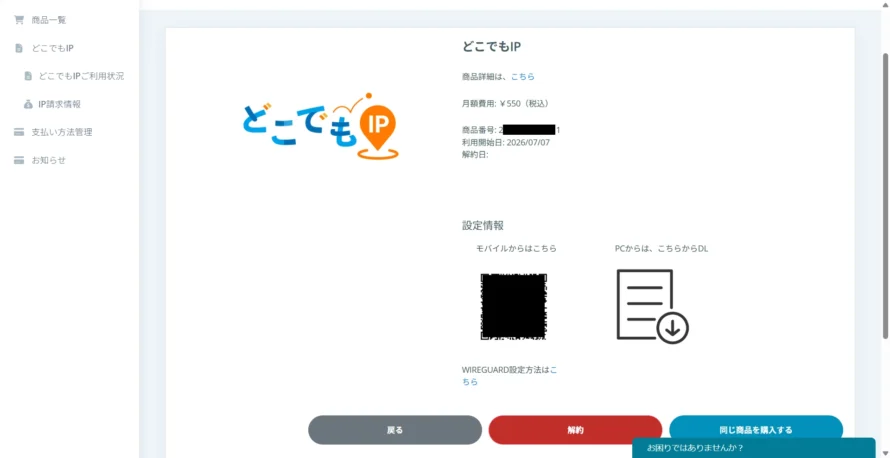
.conf形式のファイルがダウンロードされる。
このファイルはWireguardで読み込むため、.confファイルを開く必要はない。
3. Wireguardで設定ファイルを読み込む
次にWireguardで設定ファイルを読み込む。
Wireguardを開くと以下のようになるはずだ。

画面中央あたりにある「ファイルからトンネルをインポート」をクリックして先ほどダウンロードした.confファイルを読み込む。
4. どこでもIPに接続する
次にどこでもIPに接続する。
Wireguardの中央辺りに「有効化」というボタンが表示されるので、こちらをクリックする。
以下のようにボタンの表示が「無効化」になり、状態が「有効」になれば完了だ。

5. IPアドレスの変更を確認する
最後に念のためIPアドレスがどこでもIPのものに変更されていることを確認する。
IPアドレスを確認できるサイトならどれでも良いが、ここではCMANというサイトを使って確認する。
CMANのIPアドレスを確認できるページを開くと以下のようになる。

このIPアドレスがどこでもIPのダッシュボードの商品番号のものと一致していれば正常に設定が完了している。(以下の画像の黒でマスキングした部分がIPアドレス)
IPアドレスの下に表示されているドメインが「freebit-biz.jp」であることからも確認できる。
あとはクラウドサービスなどで本IPアドレスをホワイトリストに登録すれば外部からの各サービスへの不正ログインを防止できる。
iPhone・Androidでの設定手順
iPhoneやAndroidの場合はQRコードを読み取るだけで設定が完了する
- Wireguardをインストールする
- QRコードを読み取る
- どこでもIPに接続する
- IPアドレスの変更を確認する
1. Wireguardをインストールする
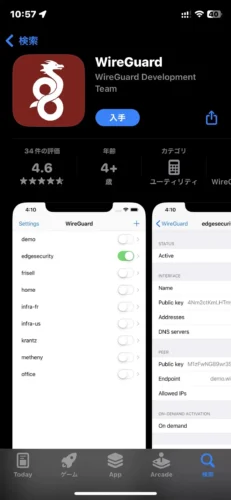
まずは各端末にWireguardのアプリをインストールする。
アプリはiOSの場合はApp Storeから、Androidの場合はGoogle Playストアからインストールできる。
2. QRコードを読み取る
次にQRコードを読み取る。
どこでもIPのIPアドレスの詳細画面の右側にQRをコードが表示されている。
これをWireguard内から読み取る。
Wireguardのアプリを起動し、右上のプラスアイコンをタップしてトンネルの追加メニューを開く。
「QRコードから作成」をタップして先ほど表示したQRコードを読み取れば設定が完了する。

名前をつけるダイアログが表示されるので、適切な名前を設定する。(英数字のみ使用可能)
3. どこでもIPに接続する
設定が完了するとWireguardのアプリ上に今設定した接続先が表示される。
右側のスイッチをオンにすれば接続が行える。
4. IPアドレスの変更を確認する
最後に念のためIPアドレスがどこでもIPのものに変更されていることを確認する。
IPアドレスを確認できるサイトならどれでも良いが、ここではCMANというサイトを使って確認する。
CMANのIPアドレスを確認できるページを開くと以下のようになる。
このIPアドレスがどこでもIPのダッシュボードのものと一致していれば正常に設定が完了している。
IPアドレスの下に表示されているドメインが「freebit-biz.jp」であることからも確認できる。
あとはクラウドサービスなどで本IPアドレスをホワイトリストに登録すれば外部からの各サービスへの不正ログインを防止できる。
Mac・Windowsは「設定ファイルを読み込む」、iPhone・Androidは「QRコードを読み取る」という違いはあるものの、どちらも数分で完了する簡単な作業だ。
専門的なネットワーク知識がなくても、案内に沿って進めれば迷うことは少ないだろう。
実際に使ってみた感想
ここまで契約手順と利用方法を解説してきたが、実際に自分自身で契約から利用開始までを行ってみた率直な感想を述べておきたい。
契約から利用開始までのスピード感
まず驚いたのは、申請から利用開始までの速さだ。
法人向けサービスということもあり、審査にある程度の日数がかかることを想定していたが、実際には審査がすぐに完了し、申請から利用開始までトータルで20分程度で完了した。
法人審査と聞くと、書類のやり取りが発生したり、担当者からの折り返し連絡を待つ必要があったりと、手続きに数日単位の時間がかかるサービスも少なくない。
それと比較すると、「どこでもIP」の契約プロセスは想像以上にスムーズだったというのが正直な印象だ。
つまり、思い立ってすぐに導入を進められるレベルの手軽さがある、ということだ。
情シス担当者が「今すぐアクセス制限をかけたい」というニーズに対して、スピード感のある対応ができるサービスだと言える。
通信速度への影響
固定IPサービスやVPNを導入する際に多くの人が気にするのが、通信速度への影響だろう。
WireGuardベースの接続であるため速度低下は限定的ではないかと予想していたが、実際に使用してみても、体感できるレベルでの速度低下は感じられなかった。
とはいえ、「体感」はあくまで主観的な評価にすぎない。
次のセクションでは、実際にspeedtest.netを使って計測した具体的な数値データをもとに、通信速度への影響を客観的に検証していく。
実機検証:どこでもIPの通信速度を検証
固定IPサービスを導入する際、多くの人が気になるのが「速度が落ちないか」という点だろう。
ここでは実際にspeedtest.netのCLIを使い、どこでもIPを経由した場合の通信速度を計測した結果を公開する。
検証環境について
検証環境は以下の通りだ。
| 項目 | 内容 |
|---|---|
| OS | Windows 11 |
| 接続方法 | 有線LAN |
| ネット回線 | eo光 5Gbpsプラン (PC側LAN端子は1000Mbpsが上限) |
| 計測方法 | speedtest.netのCLI |
| 計測日 | 2026年7月7日 16時台 |
| 計測サーバー | IPA CyberLab 400G(Tokyo) |
IPA CyberLab 400Gとは
計測に使用した「IPA CyberLab 400G」は、独立行政法人情報処理推進機構(IPA)が運用する高速テストサーバーである。
国内の主要な speedtest.net 計測サーバーの中でも上位クラスの回線容量を備えており、回線本来の実力に近い数値が出やすいことから、本サイトでは速度計測の基準サーバーとして採用している。
どこでもIPの速度計測結果
VPN OFF時(ベースライン)と、どこでもIP経由で接続した場合の実測値は以下の通りだ。
| 接続方式(ISP) | Ping | 下り速度(DL) | 上り速度(UL) | パケットロス |
|---|---|---|---|---|
| VPN OFF (K-Opticom) | 11.23 ms | 906.38 Mbps | 928.80 Mbps | 0% |
| どこでもIP経由 | 11.99 ms | 569.74 Mbps | 899.92 Mbps | 0% |
検証から分かったこと
結果を見ると、下り速度(ダウンロード)はベースラインの906.38Mbpsから569.74Mbpsまで低下しており、下落率にすると約37%だ。
一方で、上り速度(アップロード)はほぼ変化がなく、928.80Mbpsから899.92Mbpsと、低下率は3%程度にとどまっている。
下り方向の通信では大幅な速度の低下となった。
だが、一般的なオフィス利用であれば1人あたり数十Mbpsで十分とされている。
動画のダウンロードや大容量ファイルの受信を頻繁に行う場合は多少の差が出ると考えられるが、そうでなければ体感できるほどの差は出ないと思われる。
ファイルのアップロードやビデオ通話の発信側といった上り方向の通信では、ほとんど影響を感じない水準だと言える。
パケットロスは0%であり、接続の安定性という観点でも問題は見られなかった。
Ping値はどこでもIPなしで11.23ms、接続時で11.99msとなった。
Pingは低い方が優れているが、差は0.76msのため、誤差の範囲と言える。
参考:Xserver・ロリポップとの速度比較
同じ検証環境・同じ計測サーバー(IPA CyberLab 400G)で、競合となる「Xserver固定IPアクセス」「ロリポップ固定IPアクセス」もあわせて計測しているので、参考値として掲載する。
なお、こちらの計測日はどこでもIPとは異なる(2026年6月30日13時台)ため、あくまで目安として捉えてほしい。
| 接続方式(ISP) | 下り速度(DL) | 上り速度(UL) | パケットロス |
|---|---|---|---|
| VPN OFF (K-Opticom) | 930.19 Mbps | 929.18 Mbps | 0% |
| どこでもIP | 569.74 Mbps | 899.92 Mbps | 0% |
| ロリポップ 固定IPアクセス | 550.35 Mbps | 893.95 Mbps | 0% |
| Xserver 固定IPアクセス | 116.43 Mbps | 119.64 Mbps | 0% |
この結果を見ると、どこでもIPとロリポップ固定IPアクセスは、下り・上りともにほぼ同水準の速度が出ており、大きな差は見られない。
一方でXserver固定IPアクセスは、下り・上りともに120Mbps前後という結果になった。
これは他の2サービスと比べて明らかに見劣りする数値であり、上限帯域が100Mbpsクラスに設定されている可能性が高い。
動画のアップロードや大容量データのやり取りが多い用途では、Xserver固定IPアクセスは速度面がボトルネックになり得る点は覚えておきたい。
なお、各サービスの詳細なレビューについては、それぞれ個別記事で解説しているので、料金プランや機能面まで含めて比較したい場合はそちらもあわせて参考にしてほしい。
複数端末での同時接続を試してみた
「どこでもIP」は1アカウントにつき固定IPアドレスが1つ発行される仕組みだ。
では、1つのアカウントを複数の端末で同時に使い回すことはできるのだろうか。
実際に試してみた。
検証結果と注意点
今回は、MacとiPhoneの両方に同じアカウントの設定を登録し、同時に接続を試みた。
結果としては、両端末とも接続自体は可能であり、どちらの端末からも固定IPアドレスを経由した通信ができることを確認した。
しかし、同時にアクセスすると通信速度が極端に低下する現象が見られた。
イメージとしては、1本の細い水道管を2つの蛇口で同時に使おうとしているような状態だ。
お互いの端末が同じ帯域を取り合う形になり、結果としてどちらの端末も本来の速度を発揮できなくなる。
つまり、技術的には複数端末での同時接続が「できてしまう」ものの、実用に耐えるレベルではないというのが正直な結論だ。
なお、複数の端末で使うケースでもタイミングが異なるのであれば1契約で問題ない。
例えばオフィスのデスクトップパソコンと在宅勤務用のノートパソコンで別のタイミングで使うような場合だ。
この場合は出勤時はオフィスのパソコンで、在宅勤務時は自宅のノートパソコンでというように、両方の端末で同時に接続するわけではない。
そのため、1契約で2台以上の端末でも利用できる。
料金は1アカウントあたり月額550円のため、例えば社用PCとスマートフォンの2台で同時に固定IPを使いたい場合は、月額1,100円が実質的なコストになると考えておくとよいだろう。
契約前に、固定IPを使う端末が何台になるかをあらかじめ洗い出しておくことをおすすめする。
競合サービスとの比較
固定IPサービスには「どこでもIP」以外にも、「ロリポップ固定IPアクセス」(GMOペパボ株式会社)や「Xserver固定IPアクセス」(エックスサーバー株式会社)といった選択肢がある。
それぞれの詳細なレビューは個別記事に譲るとして、ここでは主要な項目を表で軽く比較しておく。
比較表
| 項目 | どこでもIP | ロリポップ 固定IPアクセス | Xserver 固定IPアクセス |
|---|---|---|---|
| 運営元 | フリービット株式会社 | GMOペパボ株式会社 | エックスサーバー株式会社 |
| 月額料金(税込) | 550円 | 539円(1ライセンス)/ 495円(10ライセンス以上) | 616円(1ライセンス) |
| お試し期間 | 契約日から月末まで | 申込月+翌月末まで (最大2ヶ月) | 契約日から30日間 |
| 対象者 | 法人のみ | 個人・法人 | 個人・法人 |
| ログ機能 | なし | あり (無料、6ヶ月) | あり (無料、3ヶ月) |
| ルーティング機能 | なし | あり (無料) | あり (無料) |
| ホワイトリスト機能 | 不明 | なし | あり(無料) |
| 複数端末での 固定IPアドレスの共有 | 不可 (1端末=1アカウント) | 可 (1端末ごとに1ライセンス追加) | 可 (1端末ごとに1ライセンス追加) |
| サービス開始 | 2023年9月11日 | 2025年3月24日 | 2026年6月22日 |
こうして並べると、機能面では「ログ機能」「ルーティング機能」を備えるロリポップ固定IPアクセスとXserver固定IPアクセスに対し、どこでもIPはシンプルな固定IP提供に特化したサービスであることが分かる。
一方で、月額料金は3サービスの中で中間的な価格帯に位置する。
どこでもIPが向いている企業とは
これらを踏まえると、どこでもIPが向いているのは以下のような企業だ。
まず、法人限定のサービスであるため、個人事業主やフリーランスは契約対象外となる。
この点は個人・法人どちらでも契約できるロリポップ固定IPアクセス・Xserver固定IPアクセスと明確に異なる。
また、ログ機能やルーティング機能といった付加機能を重視しない、あるいは「とにかくシンプルに固定IPだけを取得したい」という企業にとっては、機能を絞り込んだどこでもIPは選びやすい選択肢になるだろう。
逆に、アクセスログを残して監査対応に使いたい、細かなルーティング設定を行いたいといったニーズがある場合は、ログ機能・ルーティング機能を備えたロリポップ固定IPアクセスの方が適している。
速度面では、前述の検証結果の通りロリポップ固定IPアクセスとほぼ同水準であり、機能面で選ぶかシンプルさで選ぶかが実質的な分岐点になる。
まとめ:どこでもIPはこんな企業におすすめ
ここまで、実際に「どこでもIP」を契約・利用した検証結果をもとに、料金・活用シーン・契約手順・速度・競合比較・VPNとの違いについて解説してきた。
最後に、どのような企業にどこでもIPが向いているのかを整理しておく。
まず前提として、どこでもIPは法人限定のサービスであり、個人事業主やフリーランスは契約できない。
この時点で対象は法人に絞られる。
個人の場合はロリポップ固定IPアクセスやXserver固定IPアクセスが最適だ。
そのうえで、月額550円という低コストで固定IPを導入したい企業、社内システムやクラウドサービス、WordPressの管理画面、AWSのセキュリティグループなどへのアクセスを特定のIPアドレスに限定したい企業には、導入のハードルが低い選択肢だと言える。
契約から利用開始まで20分程度というスピード感も、思い立ったらすぐに対策を講じたい情シス担当者にとってはメリットになるはずだ。
速度面では、検証の結果、上り速度はほぼ影響がなく、下り速度も実用上問題のない水準を維持していた。
一方で、ログ機能やルーティング機能といった付加機能を重視する企業、あるいは複数端末で柔軟にアクセス制御を管理したい企業には、同等の価格帯でより多機能なロリポップ固定IPアクセスの方が選択肢として適している場面もある。
自社のニーズが「シンプルな固定IPの取得」なのか、「ログ管理やルーティングも含めた総合的な機能」なのかによって、選ぶべきサービスは変わってくるはずだ。
いずれにせよ、VPN機器を狙ったランサムウェア被害が深刻化している現状を踏まえれば、社内システムへのアクセス経路を「誰でも到達できる状態」から「限定された経路」へと変えていくこと自体が、これからの企業に求められるセキュリティ対策の一つと言えるだろう。
固定IPサービスの導入は、そのための現実的で低コストな選択肢の一つだ。