
「MillenVPNのインストールから使い方までを具体的に教えてほしい」
こういった疑問お持ちですよね。
本記事では画像つきで超わかりやすくMillenVPNのインストールから使い方、MillenVPN Native OpenConnectなどの設定方法を詳しく解説していきます。
今日からMillenVPNをつかってNetflixをみたり、セキュリティを高めていきたいと思っているかたは最後までお読みください。
MillenVPNの評判や筆者が使ってみての感想はこちら
MillenVPNの申し込み〜利用開始までの全体の流れ
以下の手順で10分以内でめちゃくちゃ簡単にMillenVPNを使うことができます。
- MillenVPNで申し込み5分
- MillenVPNのインストール3分
- 接続&利用開始10秒
- VPN設定(お好み)5分
一つ一つの項目を画像つきで詳しく解説していくのでご安心ください。
手順1. MillenVPNで申し込み
1-1. 公式サイトにアクセスする
MillenVPN公式サイトにアクセスして、画像にある「今すぐお申込み」をクリックします。

1-2. 利用プランを選ぶ
自分に最適なプランを選びます。
私の場合は2年プランがおすすめです。

決めたら「続ける」をクリックします。
1-3. 詳細情報と支払い方法の入力をする
- ①名前・メールアドレス・パスワードを入力します。
- ②クレジットカード・銀行振込・PayPal払いかを選びます。
- ③メルマガ登録の有無を選択します。

最後に利用規約をよく読んでからチェックマークを入れて、「注文完了」をクリックします。
1-4. 注文完了
お疲れ様でした!こちらで無事、注文完了しました。

いよいよインストールの準備となります。
手順2. MillenVPNをインストールする
2-2. メールからユーザー名とパスワードを確認する
購入後にメールが届くので、ユーザー名とパスワードを確認して忘れないようにします。

2-3. MillenVPNへログインする
「ログインページ」へアクセスして、先ほど控えたユーザー名とパスワードを入力して「ログイン」をクリックします。

2-4. マイページからMillenVPNをインストールする
ログインしましたら、「VPNアプリのダウンロード」の中に「Windows・macOS・iOS・Android」とあるので、自分が使っているデバイスを選んでクリックします。

クリックするとダウンロードが開始されます。

2-5. MillenVPNのアプリにログインする
ダウンロードしましたらアプリを開いて「ユーザー名」「パスワード」を入力してログインします。

2-6. MillenVPNのインストール完了
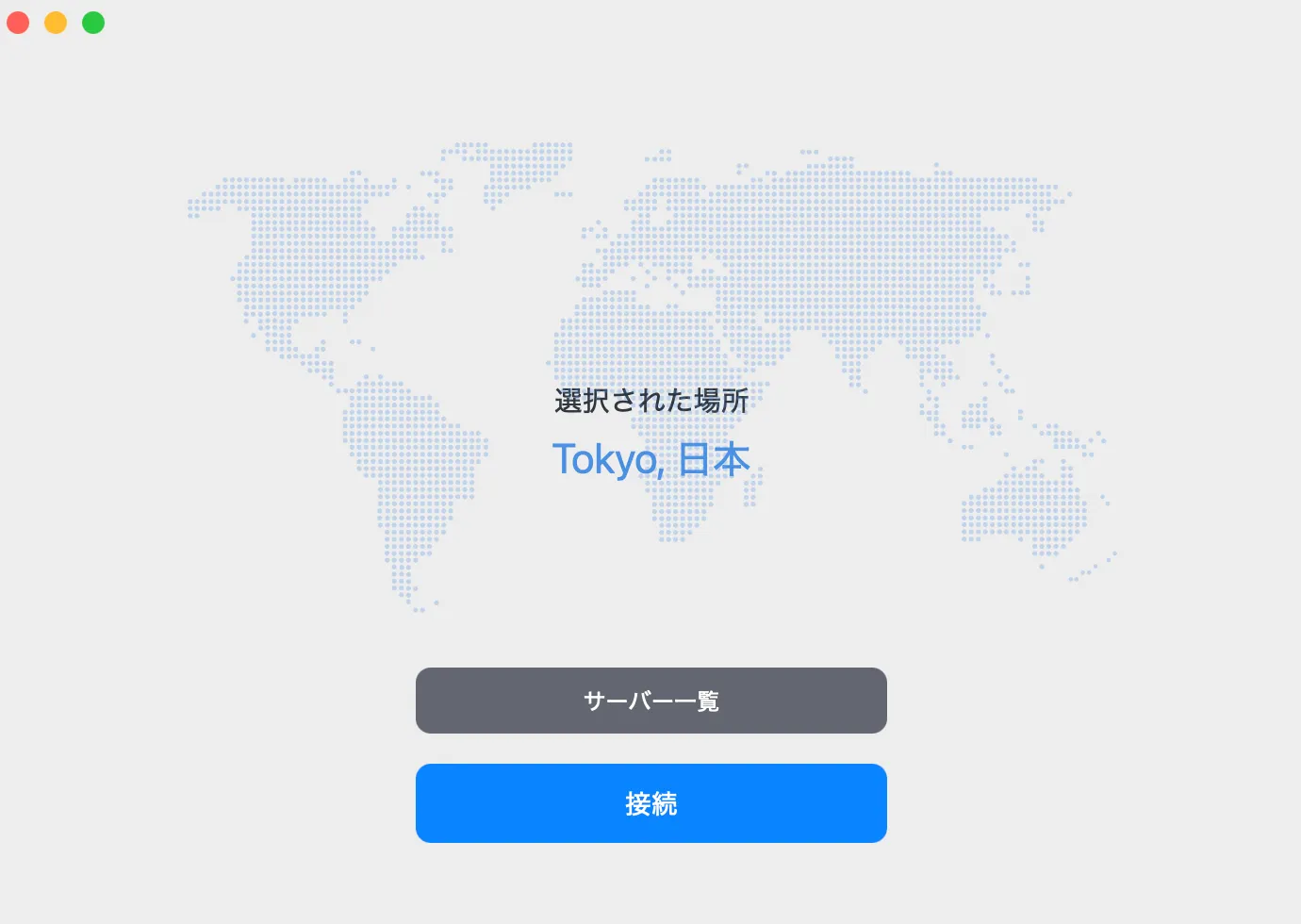
画像のような画面になればインストール完了です!お疲れ様でした!
次の章では実際にMillenVPNの使い方や設定方法などを詳しく解説していきます。
とはいえ、操作はめちゃくちゃ簡単なので安心してください。
手順3. MillenVPNを使う
3-1. サーバー一覧から接続したいサーバーを選ぶ
「サーバー一覧」をクリックして、自分が接続したサーバーを選択します。


用途別おすすめサーバー
海外コンテンツの視聴
- アメリカ:米Netflix、Hulu、Disney+ ジブリ作品
- イギリス:BBC iPlayer
- 韓国:韓国ドラマ配信サービス
日本のコンテンツを海外から視聴
- おすすめ:日本サーバー(東京、大阪)
- 用途:日本のNetflix、TVer、Abema TVなど
速度重視の場合
- 物理的に近い国のサーバーを選択
- 日本在住なら:日本→韓国→台湾の順
セキュリティ重視
- スイス
- アイスランドなどプライバシー保護が強い国がおすすめ
3-2. VPNに接続する
サーバー選択をしたら、「接続」をクリックしてVPNに接続します。

「接続完了」と表示が出ればVPN接続成功です!

3-3. VPNの解除方法
終了したい場合は、「切断」をクリックすればかんたんにVPNを切断することができます。
以上が、MillenVPNの申し込み〜利用開始までの解説になります。
つぎの章からは「VPN設定」ということで、narative MillenVPN Native OpenConnectなど中国で使うときの方法や、セキュリティ向上のやり方を解説してきます。
MillenVPN Native と Native OpenConnectの違い
下記の表のとおりで、利用用途に応じて使い分けることができます。
| 項目 | MillenVPN Native | MillenVPN Native OpenConnect |
|---|---|---|
| 特徴 | 一般的なVPN接続方式で利用できる標準アプリ | 制限の強いネットワークでも繋がりやすい方式 |
| おすすめ用途 | 通常の動画視聴・ゲーム・SNS・ブラウジング全般 | 学校・会社・公共Wi-Fiなど、VPN制限の強い環境 |
| 速度 | 高速・安定 | 高速・混雑回避に強い |
| 安全性 | 通信を暗号化しセキュア | 暗号化+遮断回避に強く、より安定した接続が可能 |
| 対応デバイス | Windows / Mac / iOS / Android | Windows / Mac / iOS / Android |
| こんな人におすすめ | 普段使い・動画・ゲームを快適に利用したい人 | VPNが繋がりにくい環境にいる人、海外旅行者 |
MillenVPN Native 設定方法【Windows・Mac・iOS・Android 別に解説】
事前準備という部分をお読みいただいてから、下記のタブ(WindowsやMacなど)をクリックしていただければ、デバイス別のMillenVPN Native 設定方法を解説しているので参考にしてみてください。

マイページの「有効なサービス」から「MillenVPN Native (無料オプション)」をクリック。

画像にあるように、以下の情報をメモまたはコピーします
- ユーザー名
例: millenvpn12345 - 接続用パスワード
例: aBcD1234XyZ! - 接続サーバーアドレス
例: jpn-nrt01.millenvpn.com

⚠️ 注意:MillenVPNアプリのパスワードとは異なります!
詳しくは公式サポートページをご覧ください。
MillenVPN Native OpenConnect 設定方法【Windows・Mac・iOS・Android 別に解説】
こちらも同じく、事前準備という部分を読んでから、下記のタブ(WindowsやMacなど)をクリックしていただければ、デバイス別のMillenVPN Native OpenConnectの設定方法を解説しているので参考にしてみてください。
MillenVPNマイページにログインし、以下の情報をコピーします。
- サーバー名:例:
jpn-nrt01.millenvpn.com - ユーザー名:例:
oc_user_12345 - 接続パスワード:例:
AbcD1234xyz!
詳しくは公式サポートページをご覧ください。
MillenVPNのおすすめ活用シーン
① 旅行・出張先のフリーWi-Fiで安全にインターネットを使いたい
カフェ・ホテル・空港などのフリーWi-Fiは、通信が暗号化されていないことも多く、個人情報やログイン情報が盗み見られるリスクがあります。
MillenVPNの「Native OpenConnect」で接続すれば、通信が暗号化され、安全にネットが利用できます。
特に、オンライン決済やSNS・メールログイン時は必須です。
② 固定回線が遅いときに、より速いサーバーへ切り替えたい
「動画が止まる」「ダウンロードが遅い」と感じたときは、MillenVPN Nativeで複数の最適化サーバーへ手軽に切り替えが可能。
利用中の回線と相性が良いサーバーを選ぶことで、通信速度が改善するケースも多いです。
③ 会社や学校のネットワーク制限を回避したい
一部の施設ではSNSや動画サイトが制限されている場合があります。
Native OpenConnectなら、通常のVPNブロックを避けられる場合もあるため、制限の強いネットワークでもアクセスできる可能性が高くなります。
④ 海外在住・滞在中に日本のサービスを使いたい
海外から日本の動画配信、ゲーム、ネットショップ、銀行にアクセスする場合、「日本専用サーバー」を選べば、日本からアクセスしたのと同じ状態で利用できます。
⑤ 公衆Wi-Fiで仕事をするフリーランスやノマドワーカー
クラウド、Googleドライブ、メール、チャット、決済情報など、仕事の通信内容が暗号化されるため、情報漏洩対策として非常に効果的です。
速度を上げるコツ
- 最寄り地域のサーバーを選ぶ(日本なら日本サーバー)
- 複数サーバーを試し、最速のものを見つける
- Wi-Fiより有線接続のほうが速度が安定する
- 同時接続端末を減らす
- スマホなら5GHz帯のWi-Fiを使う
特に「Native」はOpenConnect方式で動作するため、VPNにありがちな速度低下が起こりにくいのが大きなメリットです。
MillenVPNの速度の評価はこちら
セキュリティ設定のポイント
- 起動時に自動接続をONにしておくと、フリーWi-Fiで安心
- 特に銀行・通販・SNS・メール利用時はVPNを有効化
- 複数デバイスで使うなら、同時接続台数に注意
- スマホでもPCでも、セキュリティ効果は同じ
MillenVPNに関してよくある質問
Q1. MillenVPNの使い方(iPhone)を教えてください
App Storeからアプリをダウンロードし、マイページのログイン情報を入力して接続するだけです。
詳しい手順は以下の通りです
1. App Storeで「MillenVPN」を検索してダウンロード
2. アプリを開き、マイページのユーザー名とパスワードを入力
3. VPN構成のインストール許可を求められたら「許可」をタップ
4. 接続したいサーバー(国)を選択
5. 「接続」ボタンをタップ
6. 画面上部にVPNアイコンが表示されれば接続完了
所要時間:初回設定は約5分程度で完了します。
Q2. MillenVPNにログインできない場合の対処法は?
パスワードの入力ミス、キャッシュの問題、アプリの不具合などが原因です。以下の対処法を試してください。
1. パスワードの確認
・大文字と小文字を正確に入力
・コピー&ペーストを活用
・パスワード再設定を検討
2. メールアドレスの確認
・登録確認メールで正しいアドレスを確認
・スペースが入っていないかチェック
3. 契約状況の確認
・マイページで有効期限を確認
・支払い情報に問題がないか確認
4. キャッシュのクリア
・ブラウザのキャッシュとCookieを削除
・別のブラウザで試す
・シークレットモードで試す
5. アプリの再起動
・アプリを完全終了して再起動
・アプリを再インストール
・OSを最新版にアップデート
それでも解決しない場合は、公式サイトのお問い合わせフォームからサポートに連絡してください。
Q3. MillenVPNの評判はどうですか?
日本企業運営で安心、高速通信、Netflix対応などの点で高評価です。
サーバー数は大手より少なめですが、動画視聴目的の方に特におすすめです。
良い評判
・日本企業運営で日本語サポートが充実
・高速通信で動画視聴も快適
・最大10台まで同時接続可能
・30日間返金保証あり
・NetflixやTVerなどの動画配信サービスに対応
気になる点
・大手VPNと比べるとサーバー数が少なめ
・短期プランは価格がやや高め
・2020年開始で知名度が低い
おすすめの人
日本のサービスで安心感を重視する方、Netflix等の動画視聴を主な目的とする方に最適です。
MillenVPNの評判とレビューはこちら
Q4. MillenVPN Nativeとは何ですか?
専用アプリを使わず、デバイス標準のVPN機能で接続できる無料オプションサービスです。
動画配信サービスとの相性が良いのが特徴です。
主な特徴
・専用アプリのインストール不要
・MillenVPN契約者は追加料金なしで利用可能
・Netflix、TVer等の動画配信サービスに最適化
・Windows、Mac、iPhone、iPad、Androidに対応
通常アプリとの使い分け
・通常アプリ:日常的な使用、簡単操作
・Native:動画視聴、アプリがインストールできない環境
設定方法
1. マイページにログイン
2. 「有効なサービス」から「MillenVPN Native」を選択
3. 表示された接続情報(ユーザー名、パスワード、サーバーアドレス)をメモ
4. 各デバイスの設定からVPN接続を追加
5. 接続情報を入力して接続
Q5. MillenVPNの解約方法を教えてください
マイページから「自動更新を無効にする」を選択するだけで解約できます。
契約期間終了まで利用可能です。
解約手順
1. マイページにログイン
2. 「サービス」→「契約中のサービス」を選択
3. 該当サービスの「管理」をクリック
4. 「自動更新設定」から「自動更新を無効にする」を選択
5. 確認画面で「はい」をクリック
注意事項
・解約後も契約期間終了まで利用可能
・返金保証は初回契約から30日以内のみ
・アカウントデータは保持され、再契約時に引き継ぎ可能
・日割り計算での返金はなし
アカウントを完全削除したい場合は、サポートに連絡してアカウント削除を依頼してください。
Q6. MillenVPNアプリの特徴と使い方は?
ワンタップで接続できる使いやすいアプリです。
72ヶ国以上のサーバーから選択でき、自動接続やキルスイッチなどの便利機能も搭載しています。
対応デバイス
・Windows(Windows 10以降)
・Mac(macOS 10.14以降)
・iPhone/iPad(iOS 13以降)
・Android(Android 7.0以降)
主な機能
・ワンタップ接続
・72ヶ国以上のサーバー選択
・起動時の自動接続設定
・キルスイッチ(VPN切断時の通信遮断)
・スプリットトンネリング(アプリごとにVPN使用を選択)
ダウンロード方法
・公式サイトマイページから各OS用アプリをダウンロード
・App Store「MillenVPN」で検索
・Google Play「MillenVPN」で検索
使い方のコツ
・よく使うサーバーをお気に入り登録
・用途に応じてサーバーを使い分け
・速度が遅い場合は別サーバーに切り替え
Q7. MillenVPNの速度は速いですか?
MillenVPNは、速度が速いVPNです。
動画再生や大きなファイルのやり取りでも、止まったり遅いと感じにくく、普段使いなら困りません。
高速プロトコルのおかげで快適さをキープできます。
実際にMillenVPNの速度を検証したので詳しくは下記の記事をご覧ください。
MillenVPNの速度の評価はこちら