

「アバストをダウンロードしたはいいが使い方がわからない。アバストの無料版と有料版の使い方を知りたいな。」
こういった疑問に答えます。
この記事を読むとこういったメリットがありますよ。
- アバストの有料版と無料版の使い方がわかる
- アバストの使い方がわかってPCを安全に使える
本記事の信頼性

筆者は2020年からセキュリティソフトの比較検証をはじめブログを執筆継続中。
主に個人向けウイルス対策ソフトの導入・導入支援の実績あり。
個人利用向けの製品も10種類以上を実際に使用・評価済み。
どのソフトを導入するべきか迷っている方はお問い合せで受け付けているのでご連絡ください!
前提:アバストをインストールしましょう
この時点でまだ、アバストをインストールしていない方は、まずアバストをインストールしてからこちらへ戻ってきてください。
ダウンロード方法やお支払い方法は下記の記事で詳しく解説していますので、インストールがまだなかたは必ずお読みください。
アバストのインストール方法

アバストのお得な購入方法

【画像40枚で解説】アバストの無料&有料の使い方8選
具体的にアバストでできる使い方と機能を8つ紹介します。
使い方1. ウイルススキャン

ウイルスやマルウェア、不審なファイルを検出・駆除する基本機能です。
主なスキャンの種類
- スマートスキャン:ウイルス、古いソフト、脆弱性などを一括チェック
- ディープスキャン:全ファイルを徹底的にスキャン
- 部分スキャン:任意のフォルダーやドライブだけを検査
- 外付けストレージスキャン:USBや外付けドライブのスキャン
- スケジュールスキャン:自分が設定した日にちで自動でウイルスチェック
使い方
「ウイルススキャン」をクリック

あとは自分が実行したいウイルススキャンを選択します。
ウイルススキャンの場合

ディープスキャンの場合
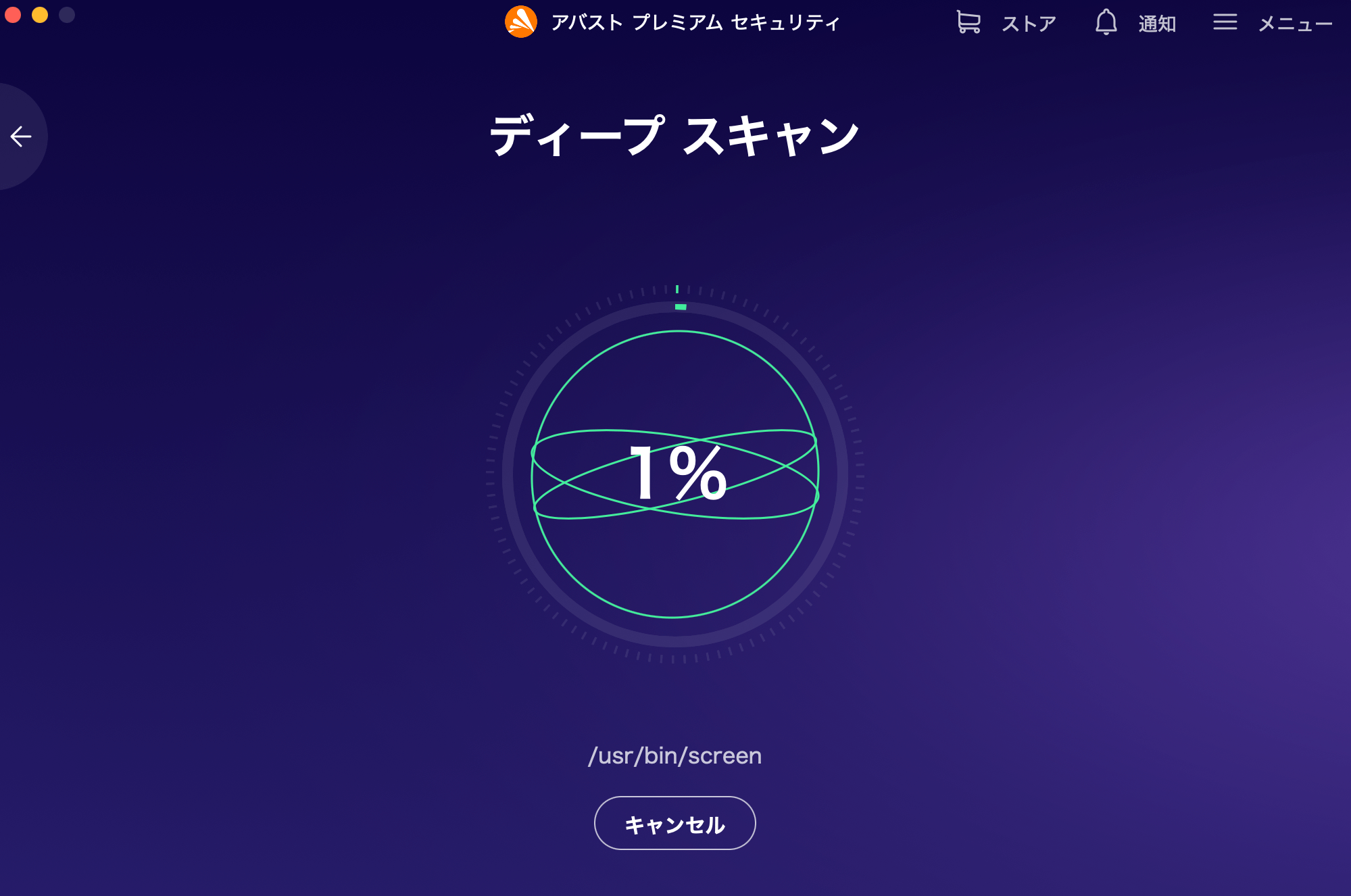
こんな感じで表示されたらOKです。
もしもウイルスが見つかった場合はアバスト側から削除の手順や隔離方法を教えてもらえるので、その指示にしたがいましょう。

「新しいスケジュールをスキャンする」を選んで、自分で何月何日に自動でウイルスチェックしてほしいと設定すれば、自動でアバストがウイルスチェックをしてくれますよ。

使い方2. 詐欺ガーディアン

フィッシング詐欺サイトや不正なWebページから守ってくれる機能です。
機能の概要
- 偽のAmazonログインページにアクセスしようとするとブロック
- 危険なダウンロードリンクを遮断
- AIに質問できる
使い方
詐欺ガーディアンをクリックして開く
最初からONになっていると思いますが、もし「Webガード」がONになってなかったらONにしてください。
これでWEBサイトを安全に閲覧することができます。
後ほど詳しく解説しますが、メールガードを設定することで怪しいメールなどをブロックしてウイルスや詐欺から防いでくれます。
設定方法はメールガードをクリックし、「メールボックス」を追加を選択します。

メールアドレスを入力すればあとは、アバスト側でメールを確認して選別してくれます。

アバストアシスタント
ウイルス対策とは関係ありませんが、AIがあるので、もし質問してみたいことがあったらこちらのAIに質問してみましょう。

使い方3. トラフィックモニター※有料版限定
パソコンのネット通信を監視し、不審なデータ送受信を検知します。

簡単にいうと、あなたのパソコンがどこに・どんな通信をしているかをリアルタイムで監視するセキュリティ機能です。
機能の概要
- バックグラウンドで動作しているマルウェアの通信をブロック
- 外部からの不正アクセスも監視
使い方
アバストの最初の画面で、トラフィックモニターを選択します。
トラフィックモニターがOFFになっているので、ONにします。
ONにできたらOKです!
パソコンを安全に使えますよ!
使い方4. ネットワークインスペクター
自宅や職場のWi-Fiネットワークに潜む脆弱性をチェックする機能。

機能の概要
- 不正な接続端末の確認
- ルーターの設定ミスやパスワード漏洩リスクの確認
ネットワークインスペクターを選択します。
自分が接続しているWi-Fiを選択して、「ネットワークをスキャン」を実行します。

画像のようにWi-Fiに問題がなければOKです。
もしも、フリーWi-Fiなどで問題が見つかった場合はアバストのVPN(有料版)を導入すれば安全にWi-Fiを使うことができますよ。

使い方5. メールガード
迷惑メール、ウイルス付きメール、フィッシングメールをリアルタイムでブロック。
機能の概要
- Outlook、Thunderbird、他POP3/IMAP/SMTP対応ソフトのメールアプリをチェック
- Webメール(Gmailなど)はブラウザ経由でWebシールドに守られます
使い方
「メールガード」を選択して開きます。
自分が保護されたいメールアドレスを入力します。
GmailやiCloudなど複数でもOKです。
画像のようにAVAST:safeとラベルがでれば保護されているのでOKです。
怪しいメールや迷惑メールなどは、AVAST:Suspiciousに振り分けられます。

使い方6. ランサムウェアシールド※有料版限定

ランサムウェア(ファイルを勝手に暗号化して金銭を要求するウイルス)から重要ファイルを保護。
機能の概要
- ドキュメントの保護
- 写真の保護
- デスクトップ上のファイルの保護
使い方
「ランサムウェアシールド」を選択して開きます。
基本的にはランサムウェアシールドがONになっていて、最初からファイルを保護してくれています。
プラスで保護したファイルなどがあれば「新しいフォルダを保護」を選択してファイルを追加すればOKです。
使い方7. メインシールド
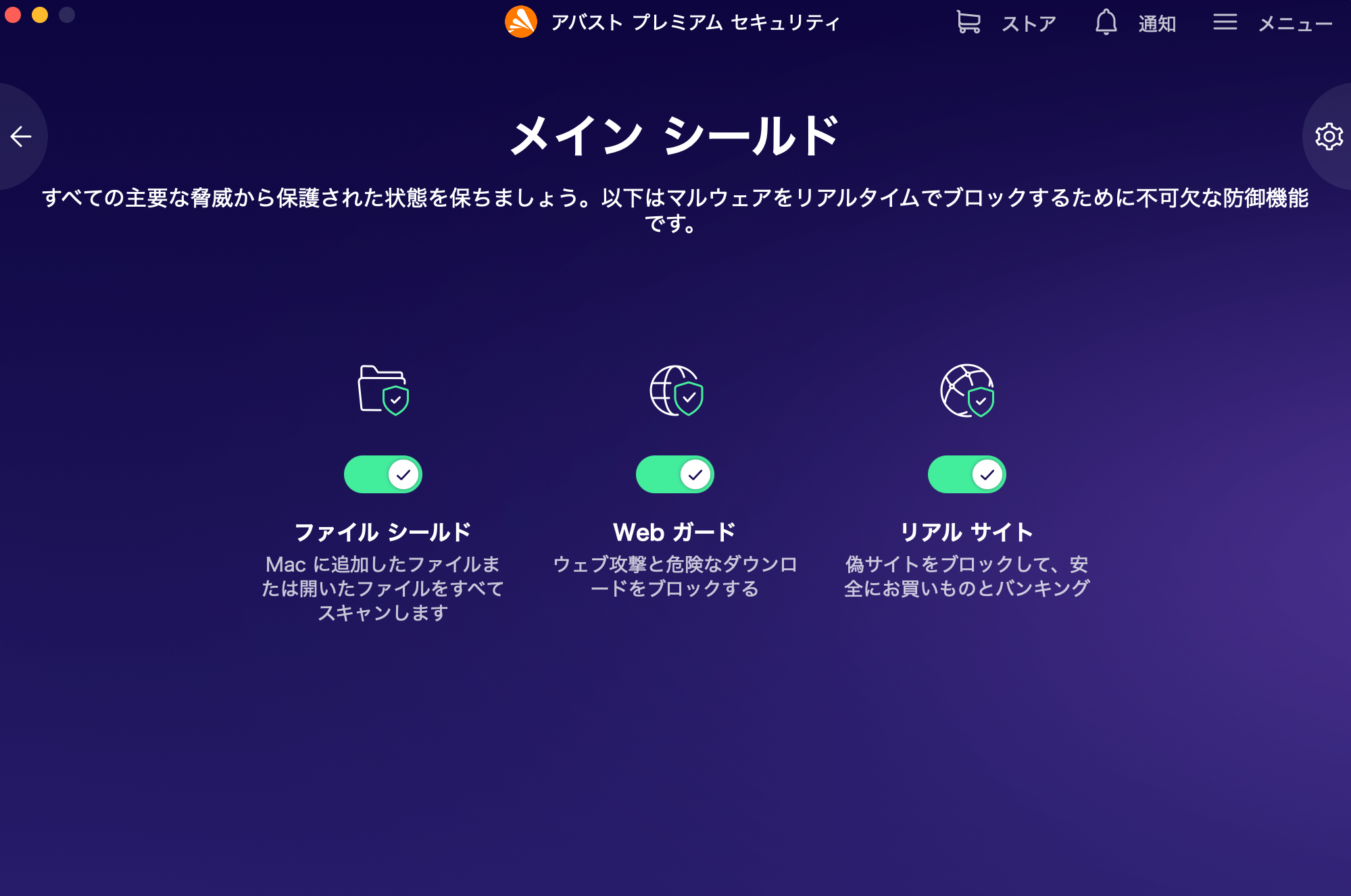
アバストのリアルタイム保護機能で、主にwebサイト閲覧時に守ってくれる機能。
機能の概要
- ファイルシールド(保存/実行時のウイルス検出)
- WEBガード(危険サイトブロック)
- リアルサイト(偽サイトをブロック)
使い方
メインシールドを選択して開きます。
最初からONになっていますが、もしONになっていない場合は、ONにしましょう。
とくに詳細設定などはないのでこのままでOKですよ!
使い方8. 隔離
検出されたウイルスや不審なファイルを「安全な場所」に隔離しておく機能。

なぜ隔離が必要?
- 誤検出の場合、復元可能
- ファイルが危険か調査する時間を稼げる
基本的にはアバストがウイルスを検出したときに使う機能なので、ほぼいじらなくてOKです。
使い方
「隔離」を選択します。
基本的には自動で隔離されるので触らなくていいですが、自分で怪しいなと思うファイルなどがあれば「ファイルを追加」で追加することができます。
アバストの使い方8つのまとめ
| 機能名 | 主な役割 | 利用方法 |
|---|---|---|
| ウイルススキャン | 手動でウイルス検査 | 保護 → ウイルススキャン |
| 詐欺ガーディアン | 危険サイトのブロック | コアシールドの「ウェブシールド」 |
| トラフィックモニター | 通信状況を監視 | プレミアム版で有効、自動監視 |
| ネットワークインスペクター | Wi-Fiの脆弱性検査 | 保護 → ネットワークインスペクター |
| メールガード | メールのウイルス検査 | コアシールド → メールシールド |
| ランサムウェアシールド | ファイル暗号化を防止 | 保護 → ランサムウェアシールド |
| メインシールド | リアルタイム保護全体 | 保護 → コアシールド |
| 隔離 | 検出ファイルを保管 | 保護 → ウイルスチェスト(隔離) |
アバストに関してよくある質問
ここではアバストの使い方やアバストに関してよくある質問に答えます。
アバストのAndroid版の使い方は?
Avast Mobile Security(アバスト モバイル セキュリティ)は、Android向けの無料ウイルス対策アプリです。
Google Playストアからアプリをダウンロードし、初期設定を済ませるだけで利用可能です。
メイン画面から「スマートスキャン」を実行すれば、ウイルスや不要ファイルをチェックしてくれます。
Wi-Fi検査やアプリ権限チェックなどの補助機能も搭載されています。
使い方
- Google Playストアから「Avast Mobile Security」をダウンロード
- アプリを起動し、初期設定を行う(アクセス権限を許可)
- メイン画面から「スマートスキャン」をタップしてセキュリティチェック
- 「Wi-Fi検査」「アプリ権限監視」などの追加機能も使用可能
※無料版でも基本機能はすべて使えます。
アバスト無料版と有料版の違いは?
無料版は基本的なウイルススキャンやリアルタイム保護に対応しており、日常利用では十分なセキュリティを提供します。
有料版ではさらに、ランサムウェア対策、無制限VPN、強化されたフィッシング対策、優先サポートなどが加わります。
あとは広告表示がないのがいいですね。
アバストの有料版と無料版の違い
| 項目 | 無料版 | 有料版(プレミアムセキュリティ) |
|---|---|---|
| ウイルススキャン | ◯ | ◯ |
| リアルタイム保護 | ◯ | ◯ |
| ランサムウェア対策 | △ (一部) | ◯ |
| フィッシング対策 | ◯ | 強化版あり |
| Wi-Fiセキュリティ | ◯ | 脆弱性自動修正あり |
| VPN | × | ◯ (無制限) |
| サンドボックス | × | ◯ |
| サポート | フォーラムのみ | 優先サポートあり |
詳しくはこちらの記事で詳しく解説しています。

アバストには偽物がありますか?
はい、あります。
非公式サイトや信頼性の低いアプリストアで配布される偽のアバストアプリは、実際にはマルウェアである可能性もあります。
公式サイトやGoogle Playストア、App Storeからのみダウンロードし、提供元不明のアプリは避けるようにしましょう。
アバスト モバイル セキュリティ無料版にはどんな機能がありますか?
無料版でもウイルススキャン、リアルタイム保護、Wi-Fiセキュリティ、アプリ権限チェック、通知クリーナー、手動のジャンクファイル削除などが利用できます。
一部機能(アプリロックなど)は有料アップグレードが必要ですが、基本的なセキュリティ対策には十分対応しています。
詳しくはこちらの記事で解説しています。

Avastのウェブシールドは必要ですか?
ウェブシールドは非常に重要な機能です。
フィッシング詐欺サイトやマルウェア配布サイトへのアクセスをブロックしてくれるため、常にONにしておくことが推奨されます。
ブラウジング中のセキュリティ対策として必須レベルの機能です。
アバスト無料アンチウイルスが勝手にインストールされました。どうすればいいですか
不要な場合はアンインストールしましょう。
必要ならそのままでOKです。
アバストはよくフリーソフトと一緒にダウンロードされることがあります。その上でアバストはいらないなって思ったらアンインストールしましょう。
なぜ勝手にインストールされるかは下記で解説しました。
アバストが勝手にインストールされる理由と対処法

アバストの評価や評判はどうですか?
アバストは世界中で広く使われており、無料で高性能なウイルス対策ができると好評です。
一方で、広告表示が多め、他のセキュリティソフトとの競合、誤検出の報告などもあります。
初心者にとっては扱いやすく、基本的な防御力もあるため「入門用の定番ソフト」として評価されています。
わたしも実際に使ってみて、アバストは以下のようにかなり使い勝手がよく、初心者でも使えて、安心できるソフトだなと感じました。
- とにかく動作が軽くてMacの邪魔にならない
- 無料なのにちゃんとウイルス対策できてる→ウイルス感染から守ってくれた
- 操作画面がシンプルでわかりやすく、簡単に扱えた
詳しいレビューや評判はこちらの記事で解説しているので、必ず読んでください。
アバストの無料版のレビュー

アバストの有料版のレビュー


